記事
顧客に間取り案を3Dで提示して比較する実践ガイド編
顧客に間取りのデザイン案を提示する方法を紹介。視点と照明をそろえ、3D空間を共有して選択理由と確認事項を記録しましょう。
顧客に間取りをもとにしたデザイン案を提示するときは、変わる部分と変わらない部分を明確にしましょう。同じ部屋を同じ視点から見せ、それぞれの案がどの判断に答えるのか説明します。家具の動線、壁の仕上げ、部屋の区切りなどは、別々のムードボードを読み解くより、空間を歩いて見たほうが判断しやすくなります。
要約: それぞれが一つの判断に答えるよう、少数の案を用意します。視点と照明をそろえ、顧客が空間を見て回れるようにしてから、好みの案と追加で確認したい点を記録しましょう。
比較しやすい案を用意しましょう。それぞれの案に理由を持たせ、同じ条件で比べ、具体的な質問への回答を求めます。3Dリンクを共有すれば顧客は自分のペースで空間を確認できます。画像と書き込み済みの間取り図も用意して、打ち合わせを依頼内容に沿って進めましょう。
顧客に間取りのデザイン案を提示する
まず、案によって解決したい問題を決めます。たとえば、バルコニーへの動線を保ちながらダイニングを広くしたい場合や、通話中に静かに使える仕事スペースが必要な場合があります。各案で家具、壁、色を同時に変えると、顧客がどの変更を気に入ったのか分かりにくくなります。
比較の流れを決めましょう。
- 判断事項を決める。 たとえば「バルコニーまでの動線を確保する」など、依頼内容の問題点を示します。
- 各案に目的を持たせる。 Aは動線を確保、Bは座席を追加、Cは仕事スペースを区切る案にできます。
- 評価基準を選ぶ。 依頼内容に応じて、移動、収納、採光、プライバシーなどを尋ねます。
- 視点をそろえる。 すべての案で同じ視点と、できるだけ同じ照明条件を使います。
- 回答を記録する。 好みの案、その理由、未解決の質問を書き留めます。
表示をそろえましょう。低い位置から広角で見ると、部屋が隅から見たときより広く感じることがあります。比較用の画像を撮り、可能なら時間帯と照明も合わせてください。仕上げだけを変える場合は同じ場所から変更前後を見せます。壁を変える場合は、見た目だけでなく動線も分かる俯瞰図を加えましょう。
比較しやすい案を作る
Home 3D Studioのオプションツールでは、家具、仕上げ、壁を含む最大10個のデザイン案を保存できます。間取りを読み込んだら、読み取られた寸法を確認しましょう。最初の配置を作って保存し、次の案では意図した変更を一つ加えます。各案の目的を、プレゼン用のメモに分かりやすく記しておきましょう。
部屋を歩きながら案を切り替えます。切り替え時には任意でアニメーションを表示でき、家具が動いた場所に顧客が気づきやすくなります。ソファからの見え方だけでなく、入口からの動線や大きな家具の周りも確かめましょう。壁で部屋が分断されたり、便利な通路がなくなったりする場合は、上から見た俯瞰ですぐ確認できます。
仕上げを比べるときは家具を固定し、壁と床の仕上げを変えます。レイアウトを比べるときは仕上げをそろえます。こうすれば論点が明確になります。重要な配置が決まってから、希望する案を完成形として提示できます。
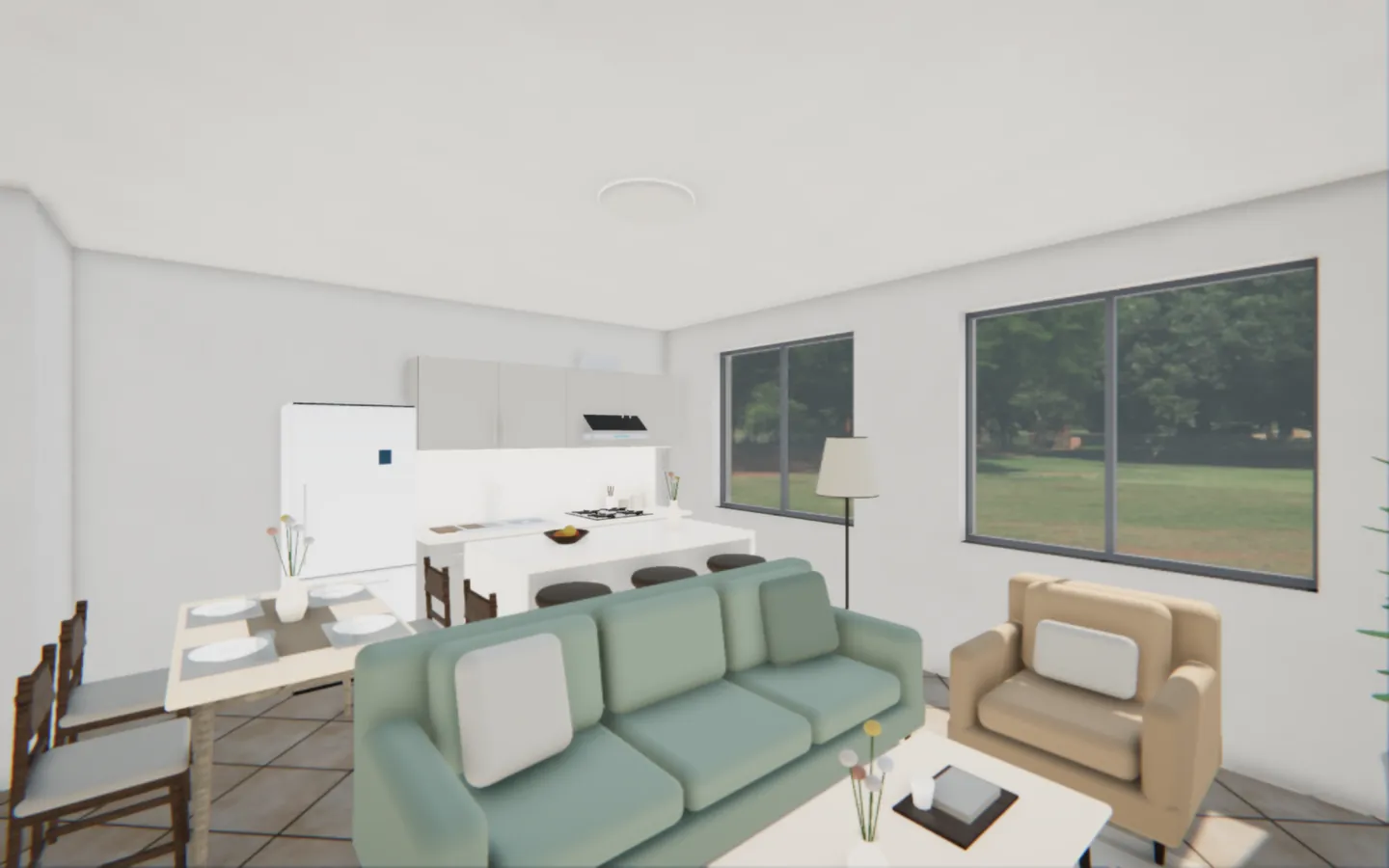

顧客に空間を案内する
打ち合わせでは、まず俯瞰で家の中の部屋の位置関係を確認し、続いて歩くで人が通る動線を見せます。依頼内容で重要な場面、たとえばダイニングテーブルへ向かう動き、仕事スペースへの入りやすさ、暗くなってからのリビングの見え方などで立ち止まりましょう。
一度に一つの判断を尋ねます。「座っている人の後ろを通れますか?」のほうが、「B案は好きですか?」より答えやすい質問です。顧客が心配な点を伝えたら、先に記録してから次に進みます。仕上げの好みとレイアウトの実用上の問題を分けて考えましょう。必要な修正が異なることがあります。
光が関係する場合は、すべての案で照明設定をそろえます。窓の外ツールでは場所、日付、現地時刻、北の向きを設定できます。部屋の照明も調整できます。特定の時刻の表示は、実際にその時間に住まいを使う感覚を話し合うのに役立ちますが、周囲の建物や木々はモデルに反映されません。シミュレーションの日差しを、完成後の物件の日照保証として提示しないでください。
役立つフィードバックにつながる共有
Home 3D Studioでは、オプションを共有リンクに含められます。カメラを固定したり、パスワードを設定したりでき、サブスクリプションをご利用の場合は、受け取る人が使えるツールも選べます。用意した動線だけを見てほしいのか、自由に歩き回ってほしいのか決めましょう。カメラを固定する場合は、質問に答えられる視点になっているか確認してください。
リンクと一緒に、短い説明を送りましょう。各案の目的、評価してほしい基準、必要なフィードバックを伝えます。たとえば、キッチンからテーブルへの動線がどちらの配置で通りやすいか、仕事場所に十分なプライバシーがあるかを尋ねます。期限を伝えるのは、実際に締め切りがある場合に限りましょう。急かすより、明確に伝えることが大切です。
ビューアーを開く前に確認できる資料として、画像も便利です。Home 3D Studioでは現在の表示のスクリーンショットを出力でき、サブスクリプションをご利用の場合は、部屋名、面積、寸法、家具サイズを選んだ2D間取り図も出力できます。配置の話し合いには間取り図、仕上げや見通しの話し合いには視点をそろえた画像が役立ちます。顧客が図面の見方を知りたい場合は間取り図の読み方をご覧ください。共有とダウンロードのガイドで、これらの方法を紹介しています。
レビュー後に次の作業を決める
顧客が選んだ案とその理由を記録します。未解決の質問は別に記録しましょう。寸法の確認、家具の修正、モデルでは示せない実際の環境などが考えられます。A案とC案の要素を組み合わせたいという回答なら、単なる投票で終わらせず、組み合わせる要素を具体的に記してください。
顧客との打ち合わせ前に視点切り替えを練習するなら、無料の一戸建てサンプルを試せます。顧客の間取り図を使う場合、3D表示は図面に基づくことを忘れずに。寸法や建築に関する判断は、プロジェクト資料と照らし合わせてください。ウォークスルーはアイデアを検討・共有するためのものです。
同じ部屋で顧客向けの二案を比べる
- 無料の一戸建てサンプルを開きます。登録は不要です。
- 俯瞰で部屋を確認し、次に歩くで比較する視点を選びます。
- オプションで最初の案を保存し、編集で家具を動かして二つ目の案を保存します。
- 同じ視点からオプションで案を切り替え、動線、見通し、使える空間の変化を確認します。
今すぐ無料サンプルを試せます。全ツールを登録不要で利用できます。執筆時点では、顧客の間取り図をアップロードするには20クレジットが必要で、€4.99で50クレジットを購入できます。
よくある質問
顧客には何案を見せるべきですか?
要望の一つの判断に答える、目的のある少数の案にします。たとえばAは動線を確保、Bは座席を追加といった具合です。一度に変更が多いと、顧客の好みが分かりにくくなります。Home 3D Studioのオプションツールは最大10案を保存できますが、はっきり名前をつけた少数の案のほうが判断しやすくなります。
デザイン案の間で何を変えるべきですか?
一度に変えるのは一種類だけです。仕上げの選択なら家具を固定して壁と床の仕上げを変え、配置の選択なら仕上げをそろえます。視点を固定し、比べられる光を使って、顧客に違いそのものを見てもらいます。配置が決まったら、最後に好みの案を完成させられます。
顧客が自分で案を見て回れますか?
はい。Home 3D Studioではオプションを共有リンクに含められ、カメラの固定とパスワードの設定ができます。サブスクリプションをご利用の場合は、受け取る人が使えるツールも選べます。用意した経路を見てもらうか自由に見て回ってもらうかを決め、固定した表示が知りたいことに答えているか確かめてください。何を判断してほしいかを短く添えましょう。
デザイン案を時間帯を変えて見せられますか?
はい。窓の外ツールで場所、日付、現地時刻、北の方向を設定でき、部屋の照明も調整できます。比較が公平になるよう、すべての案で同じ設定を使ってください。モデルは隣の建物や木を把握していないため、シミュレーションした日光を完成後の物件の保証として示さないでください。
顧客の決定はどう記録しますか?
好みの案、その理由、未解決の点(確認する寸法や見直す家具など)を分けて書き留めます。回答がAとCの混合なら、票として数えず、組み合わせる具体的な要素を書き出します。具体的な回答を得るため、確認の場では一度に一つの判断だけを尋ねましょう。
3D表示は寸法を承認できるほど正確ですか?
いいえ。3Dの結果は図面に沿うので、読み取られた寸法を確認し、それと建築上の判断を案件の資料と照らして検証してください。ウォークスルーはアイデアを検討し伝えるためのもので、測量でも施工の寸法の根拠でもありません。案を見せる前に、読み違えた寸法を直しましょう。
3Dで見てみましょう
サンプルデザインを開いて歩き回り、太陽の位置を確かめ、時刻を合わせてランプが灯るのを見てみましょう。無料で、ブラウザだけで使えます。インストールは不要です。
サンプルを直接開く: 1920年代の教員住宅 · 2ベッドルームのアパートメント
よいプレゼンテーションの最後には、顧客自身が説明できる判断が残ります。目的を持たせた少数の案を一貫した条件で比べ、選んだことと追加で確認することを明確に記録しましょう。