記事
360°カメラなしで作る間取り図のバーチャルツアー
360°カメラがなくても、手元の間取り図からバーチャルツアーを作れます。歩けるモデルや画像、ウェブサイトへの埋め込みを共有する方法を紹介します。
読みやすい間取り図があれば、360°カメラなしでもバーチャルツアーを作れます。現存する部屋を撮影する代わりに、図面を歩いて回れる3Dモデルにします。未建築、空室、遠方にある、またはスキャンの準備ができていない住まいで特に役立ちます。
要点: まず、1フロア分の間取り図がはっきり写った画像を用意し、読み取られた間取りを確認してから、歩ける3Dモデルをリンクまたは埋め込みで共有します。カメラを使った現地訪問なしで、部屋や動線を理解してもらえます。物件の実際の状態は示せないため、間取り図から作った視覚化だと明記してください。
間取り図のツアーは、購入希望者が部屋同士のつながりを確かめ、家具の配置を検討し、光の入り方を想像する助けになります。何を見ているのかを明確にしましょう。これは間取り図に基づく視覚化です。物件の実際の仕上げや状態を示すものではなく、精度は提供する図面しだいです。
360°カメラなしのバーチャルツアー:元になる図面を選ぶ
「バーチャルツアー」は、異なる2種類の体験を指すことがあります。カメラやスマートフォンのスキャンは、現存する物件を撮影し、実際の部屋を見せます。間取り図から作るウォークスルーは、図面から壁、ドア、窓、部屋を読み取り、見る人が探索できる空間を作ります。どちらも遠隔で見て回れますが、答える問いが異なります。
物件掲載に使うなら、まず何を持っていて、購入希望者に何を理解してもらうのかを考えます。現地に入れて、現在の見た目が重要なら、写真を使ったスキャンが役立ちます。未完成の物件、リフォーム中の物件、または販売資料の図面が主な情報源なら、間取り図から作るモデルで計画中のレイアウトを説明できます。Matterportとの比較では、元になる素材の違いを詳しく説明しています。画像編集ソフトでツアーを作ろうとしているなら、編集でできることとできないことをPhotoshopとバーチャルツアーで確認できます。
俯瞰の間取り図なら部屋数や位置はわかっても、玄関からキッチンまでの動線や、寝室の中から見た出入口の感覚までは伝わらないことがあります。ウォークスルーを使うと、こうした関係を確かめやすくなります。寸法の記載漏れや不明瞭な開口部など、図面だけではわからない点が見つかることもあります。

ツアー作成前に間取り図を準備する
アップロードする前に、1フロア分の図面を用意します。
- 不動産資料の図面、建築家の図面、スキャン画像、またはまっすぐ撮ったスマートフォンの写真から、最も鮮明なものを選びます。
- 部屋が閉じた形で描かれ、壁、ドア、窓が読み取れることを確認します。
- 関係のないページ部分を切り取り、図面を読みやすくします。
- PDFの場合は、アップロードして間取り図のページを選びます。
- 1枚に複数階が写っている場合は、1フロア分だけに切り取ります。
Home 3D Studioは、25 MBまでのJPG、PNG、WebP画像を読み取ります。遠近法で描かれた完成予想図は間取り図として使えず、曲線の壁には対応していません。角度のついた角や出窓は作成できます。部屋がはっきり閉じて描かれていれば、整った手描き図も使えます。対応する間取り図のガイドで、元の図面が適しているか確認できます。
アップロード前に寸法の記載も確認します。元の図面が概算なら、物件掲載の担当者にその旨を伝えましょう。魅力的な3Dツアーにすると、概算の図面が実際より正確に見えることがあります。掲載で確認できる事実と、モデル上の説明にすぎない点をあらかじめ決めておきます。
カメラなしで歩けるツアーを作る
Home 3D Studioに間取り図の画像をアップロードします。AIが壁、ドア、窓、部屋を読み取り、約1–3分でブラウザー上に家具付きの住まいが表示されます。見る人が入るドアを選び、寸法を確認し、読み違いがあれば修正します。共有する前に、部屋を実際に歩いてみましょう。
俯瞰で間取り全体を上から確認します。歩くでは、目線の高さから出入口を通って見て回れます。「部屋」一覧を使うと、各部屋に移動でき、床面積と壁面積も確認できます。部屋の種類に合わせて家具が提案されます。間取りを見づらくしたり、掲載側が約束するつもりのない配置に見えたりする場合は、家具を移動、変更、削除してください。
- 戸建て住宅のサンプルを開きます。無料で、登録は不要です。
- 俯瞰で断面表示を見て、玄関の位置を確認します。
- 歩くに切り替え、目線の高さで部屋を通るルートをたどります。
- 部屋を開き、確認したい部屋に移動して、住まいのほかの部分とのつながりを見ます。
- ツアーで示せる動線や部屋の関係を、平面図だけでわかることと比べます。
サンプルならすべてのツールを使って今すぐ無料で試せます。登録も不要です。執筆時点では、自分の間取り図には20クレジットが必要です。間取り図をアップロードすると、€4.99から(50クレジット)利用できます。
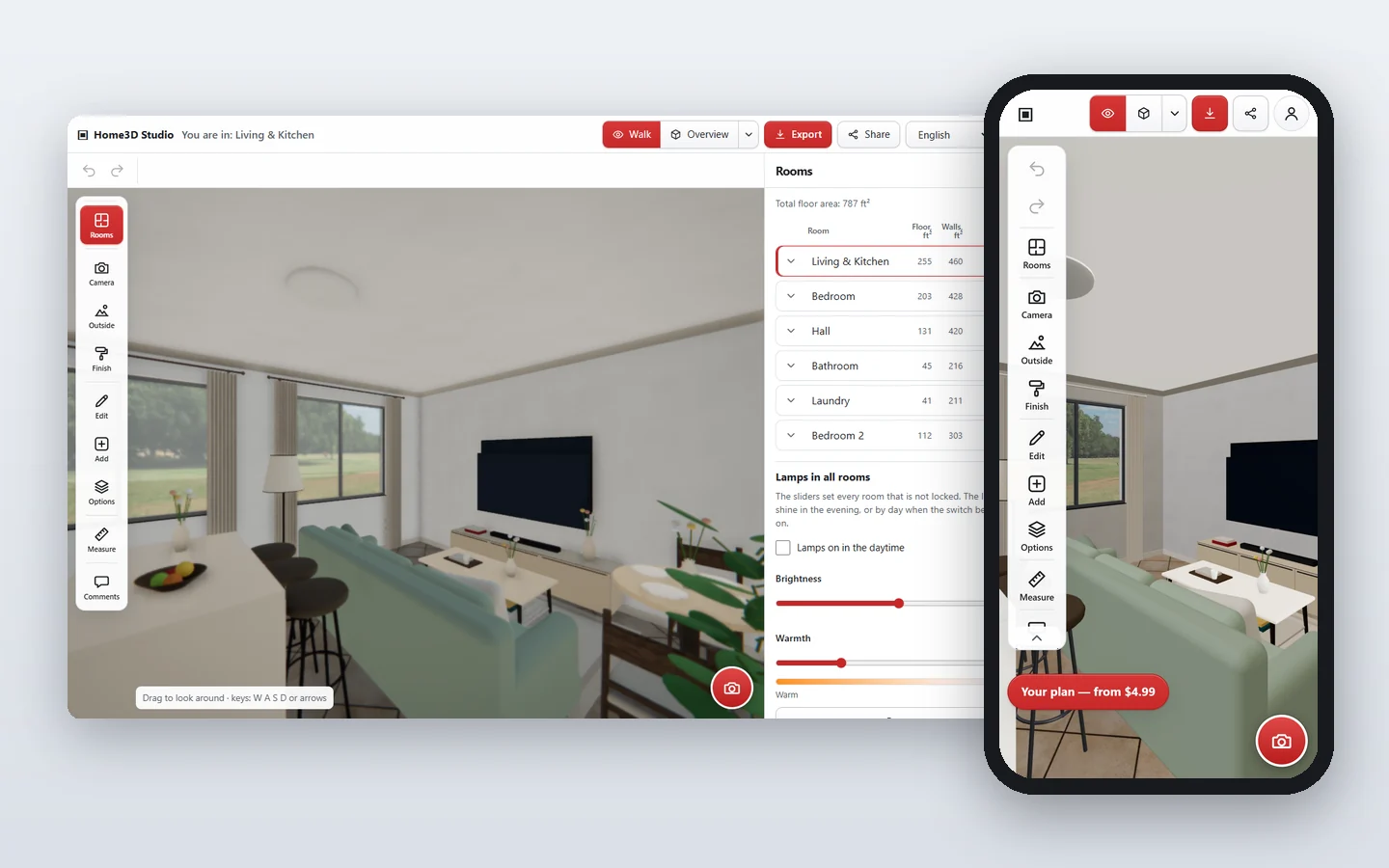
光もツアーの参考になります。物件の方位がわかる場合は、都市または座標、日付、現地時刻、北の向きを設定します。関係する時間帯の日差しや、日没後にランプを点灯した様子を確認しましょう。ツールは設定に基づいて太陽の位置を計算しますが、近隣の建物や樹木、雲の量まではわかりません。特定の時間帯を見せたい場合は、太陽ツールの操作ガイドをご覧ください。
物件情報にツアーを掲載する
最も簡単なのは共有リンクです。デザインの共有を開き、リンクを作ります。リンクには太陽の設定を含められるため、購入希望者は指定された場所、日付、時刻、北の向きを見られます。短いリンクや任意のパスワードを使え、サブスクリプションをご利用の場合は、相手が利用できるツールも選べます。物件情報に載せる前に、スマートフォンでリンクを確認してください。
ウェブサイトを編集できる場合は、ウェブサイトに埋め込むを使い、表示されたiframeコードをコピーしてページに配置します。訪問者が見るページの幅で、埋め込み表示を確認しましょう。ツアーを別ウィンドウで開きたい人のために、埋め込みの横にリンクもあると便利です。操作方法は共有とダウンロードのガイドをご覧ください。
物件の画像一覧に使う静止画像も書き出せます。高解像度のスクリーンショットや、選んだ視点からの写真を使えます。Home 3D Studioでは、図面が住宅に変わる短いイントロアニメーションをMP4またはWebMで録画できます。その動画で図面を紹介し、インタラクティブな部分はリンクや埋め込みで提供できます。ブラウザー上で写真をなぞって作成するには、WebGPUに対応したChromeまたはEdgeが使えるパソコンが必要です。スマートフォンや非対応のブラウザーでは、写真キューに現在の見た目が保存されます。
見る人に内容が伝わるようツアーを表示する
「間取り図をもとにした3Dの視覚化です。家具や仕上げはイメージです。」のように、簡潔な説明を付けましょう。未建築ならその旨も明記します。リフォーム案を示すモデルなら、現状ではなく提案であることを表示してください。見る人が間取りをツアーと比べられるよう、元の2D間取り図も掲載します。
3D表示を、実測図や物件を撮影した写真のように見せるのは避けましょう。住まいのモデルは提供された図面に基づくため、施工寸法を確認できません。面積、仕上げ、設備について物件に記載する内容は、それぞれ別の確認済み情報に照らして確認してください。表示を明確にすれば、見る人はツアーでわかることを理解でき、より有効に使えます。
この形式が物件掲載に合うか迷う場合は、スマートフォンとパソコンでサンプルギャラリーを確認し、物件の説明に最適な表示を選びましょう。不動産向け3D間取り図ガイドでは、活用方法をさらに紹介しています。お客様の物件を掲載する場合は、不動産担当者向けガイドで、図面から公開リンクまでの担当者の業務の流れを紹介しています。
3Dで見てみましょう
サンプルデザインを開いて歩き回り、太陽の位置を確かめ、時刻を合わせてランプが灯るのを見てみましょう。無料で、ブラウザだけで使えます。インストールは不要です。
サンプルを直接開く: 1920年代の教員住宅 · 2ベッドルームのアパートメント
カメラなしのツアーは、鮮明な図面とわかりやすい表示から始まります。歩けるモデルをリンクまたは埋め込みで共有し、役立つ画像を添えましょう。購入希望者が間取りと視覚化の限界を理解できるよう、元の図面も一緒に掲載してください。