Artikel
Virtueller Rundgang ohne 360°-Kamera: Grundriss-Tour starten
Erstellen Sie ohne 360°-Kamera aus einem Grundriss einen virtuellen Rundgang und teilen Sie ihn als begehbares Modell, Bild oder Website-Einbettung.
Mit einem gut lesbaren Grundriss können Sie auch ohne 360°-Kamera einen virtuellen Rundgang erstellen. Statt die vorhandenen Räume zu fotografieren, verwandeln Sie die Zeichnung in ein 3D-Modell, durch das Interessierte gehen können. Das ist besonders nützlich, wenn ein Zuhause noch nicht gebaut, leer, weit entfernt oder noch nicht bereit für einen Scan ist.
Kurz gesagt: Beginnen Sie mit einem klaren Bild des Grundrisses für ein Stockwerk, prüfen Sie die erkannte Aufteilung und teilen Sie das begehbare 3D-Modell per Link oder Einbettung. So verstehen Interessierte Räume und Wege, ohne dass jemand mit einer Kamera vor Ort sein muss. Kennzeichnen Sie es als Visualisierung aus einem Grundriss, denn es zeigt nicht den tatsächlichen Zustand des Objekts.
Ein Rundgang aus dem Grundriss hilft Kaufinteressierten, die Räume miteinander zu verbinden, eine mögliche Möblierung einzuschätzen und sich das Licht vorzustellen. Machen Sie deutlich, worum es sich handelt: eine Visualisierung auf Grundlage des Plans. Sie zeigt weder tatsächliche Oberflächen noch den Zustand des Objekts und ist nur so genau wie die Zeichnung, die Sie bereitstellen.
Virtueller Rundgang ohne 360°-Kamera: die Vorlage wählen
Der Ausdruck „virtueller Rundgang“ kann zwei unterschiedliche Dinge bedeuten. Ein Scan mit Kamera oder Smartphone erfasst ein bestehendes Objekt und zeigt dessen tatsächliche Räume. Ein Rundgang aus einem Grundriss liest Wände, Türen, Fenster und Räume aus einer Zeichnung und erstellt daraus einen Bereich, den Interessierte erkunden können. Beides ermöglicht einen Blick aus der Ferne, aber die Formate beantworten unterschiedliche Fragen.
Fragen Sie sich bei einem Inserat zunächst, welches Material Sie haben und was Kaufinteressierte verstehen müssen. Wenn das Zuhause zugänglich ist und sein aktuelles Aussehen zählt, ist ein fotografischer Scan nützlich. Bei einem geplanten Objekt, einer Renovierung oder einem Zuhause, das vor allem in einem Prospektplan erscheint, kann ein Modell aus dem Grundriss die geplante Aufteilung erklären. Der Vergleich mit Matterport erläutert die Unterschiede der Ausgangsmaterialien genauer. Wenn Sie einen Rundgang in einem Bildeditor erstellen möchten, erklärt virtueller Rundgang mit Photoshop, was ein Bildeditor dabei leistet und was nicht.
Eine Draufsicht kann Anzahl und Lage der Räume zeigen, aber nicht unbedingt den Weg vom Eingang in die Küche oder wie eine Türöffnung vom Schlafzimmer aus wirkt. Ein Rundgang macht solche Beziehungen leichter erkennbar. Er kann auch Fragen aufwerfen, die der Plan offenlässt, etwa ein fehlendes Maß oder eine unklare Öffnung.

Den Grundriss für den Rundgang vorbereiten
Bereiten Sie vor dem Hochladen ein einzelnes Stockwerk vor:
- Suchen Sie den klarsten verfügbaren Grundriss aus einem Prospekt, einer Architekturzeichnung, einem Scan oder einem geraden Smartphone-Foto.
- Prüfen Sie, ob die Räume geschlossen und Wände, Türen und Fenster gut lesbar sind.
- Schneiden Sie nicht benötigte Seiteninhalte ab, damit der Grundriss gut zu erkennen ist.
- Liegt der Plan als PDF vor, laden Sie es hoch und wählen Sie die Planseite aus.
- Sind mehrere Stockwerke auf einem Bild abgebildet, schneiden Sie jedes Stockwerk einzeln aus.
Home 3D Studio liest JPG-, PNG- und WebP-Bilder bis zu 25 MB ein. Perspektivische Renderings eignen sich nicht als Grundriss, und gekrümmte Wände werden nicht unterstützt; abgeschrägte Ecken und Erker lassen sich erstellen. Auch ordentliche Handskizzen mit klar abgegrenzten, geschlossenen Räumen können funktionieren. Die Anleitung Welche Pläne eignen sich? hilft bei der Auswahl einer passenden Vorlage.
Prüfen Sie alle Maßangaben, bevor Sie den Plan hochladen. Ist die Vorlage nur ungefähr, weisen Sie das Inseratsteam darauf hin. Ein attraktiver 3D-Rundgang kann eine ungenaue Zeichnung genauer erscheinen lassen, als sie ist. Legen Sie vorher fest, welche Angaben das Inserat belegen kann und welche Aspekte des Modells nur der Veranschaulichung dienen.
Einen Rundgang ohne Kamera erstellen und begehen
Laden Sie in Home 3D Studio das Planbild hoch. Die KI erkennt Wände, Türen, Fenster und Räume und öffnet in etwa 1–3 Minuten im Browser ein möbliertes Zuhause. Wählen Sie die Tür aus, durch die Besucher eintreten sollen, prüfen Sie die Maße und korrigieren Sie falsch erkannte Werte. Gehen Sie die Räume durch, bevor Sie den Link teilen.
Prüfen Sie unter Übersicht die gesamte Aufteilung von oben. Mit Gehen sehen Sie das Zuhause auf Augenhöhe und gehen durch Türöffnungen. Über die Liste Räume springen Sie zwischen Räumen und sehen deren Boden- und Wandflächen. Für jeden Raumtyp werden Möbel vorgeschlagen. Verschieben, ändern oder löschen Sie Stücke, wenn sie die Aufteilung verdecken oder eine Einrichtung nahelegen, die das Inserat nicht versprechen möchte.
- Öffnen Sie kostenlos und ohne Anmeldung das Beispiel eines Einfamilienhauses.
- Sehen Sie das Modell unter Übersicht als aufgeschnittenes Haus und suchen Sie den Eingang.
- Wechseln Sie zu Gehen und folgen Sie dem Weg auf Augenhöhe durch die Räume.
- Öffnen Sie Räume, um einen Raum anzusteuern und zu prüfen, wie er mit dem restlichen Zuhause verbunden ist.
- Vergleichen Sie, welche Wege und Raumbeziehungen ein Rundgang zeigt und was ein flacher Plan allein deutlich macht.
Probieren Sie das Beispiel jetzt kostenlos mit allen Werkzeugen und ohne Anmeldung aus. Zum Zeitpunkt der Erstellung kostet ein eigener Plan 20 Credits, ab 4,99 € gibt es 50 Credits, wenn Sie Ihren Grundriss hochladen.
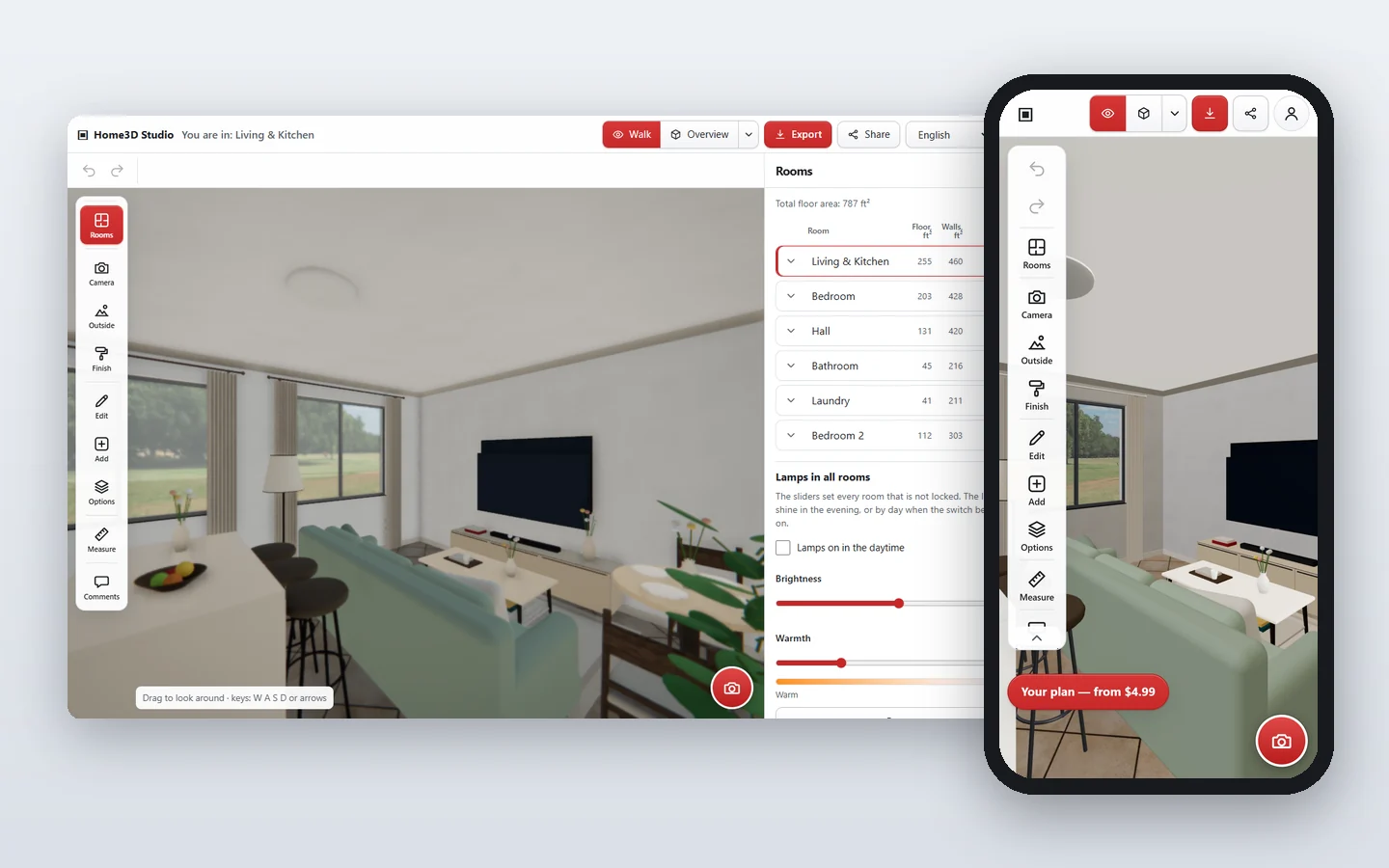
Auch das Licht ist ein nützlicher Teil des Rundgangs. Stellen Sie den Ort oder die Koordinaten, das Datum, die Ortszeit und die Nordrichtung ein, wenn Sie die Ausrichtung des Objekts kennen. Prüfen Sie dann die Sonne zu den wichtigen Uhrzeiten und wie die Räume nach Sonnenuntergang mit eingeschalteten Lampen aussehen. Das Werkzeug berechnet den Sonnenstand anhand dieser Einstellungen, kennt aber weder benachbarte Gebäude und Bäume noch die Bewölkung. Für eine bestimmte Tageszeit hilft die Anleitung zur Sonnensteuerung.
Den Rundgang in ein Inserat einfügen
Am einfachsten ist ein Link zum Teilen. Öffnen Sie die Teilen-Steuerung des Entwurfs und erstellen Sie einen Link. Er kann Ihre Sonneneinstellungen enthalten, sodass Kaufinteressierte den ausgewählten Ort, das Datum, die Uhrzeit und die Nordausrichtung sehen. Sie können einen Kurzlink oder optional ein Passwort verwenden und mit einem Abonnement auswählen, welche Werkzeuge andere nutzen dürfen. Testen Sie den Link auf einem Smartphone, bevor Sie ihn in ein Inserat aufnehmen.
Wenn Sie eine Website-Seite bearbeiten können, kopieren Sie unter Auf einer Website einbetten den bereitgestellten iframe-Code und fügen den Rundgang dort ein. Prüfen Sie die eingebettete Ansicht bei der Seitenbreite, die Ihre Besucher nutzen. Ein Link neben der Einbettung ist weiterhin praktisch für alle, die den Rundgang separat öffnen möchten. Die Anleitung zum Teilen und Herunterladen erklärt die Bedienelemente.
Sie können auch Standbilder für eine Bildergalerie im Inserat exportieren: einen hochauflösenden Screenshot oder Fotos ausgewählter Ansichten. Home 3D Studio kann die kurze Intro-Animation, in der aus der Zeichnung ein Haus entsteht, als MP4 oder WebM aufnehmen. Der Clip stellt den Grundriss vor; Link oder Einbettung bieten den interaktiven Teil. Für Fotos aus dem Browser braucht der Computer WebGPU-Unterstützung in Chrome oder Edge. Auf Smartphones und in Browsern ohne diese Unterstützung speichert die Fotowarteschlange die Ansicht so, wie sie gerade aussieht.
Den Rundgang so kennzeichnen, dass klar ist, was zu sehen ist
Schreiben Sie eine verständliche Bildunterschrift, zum Beispiel: „3D-Visualisierung auf Grundlage des Grundrisses; Möbel und Oberflächen dienen der Veranschaulichung.“ Ist das Gebäude noch nicht gebaut, sagen Sie es dazu. Zeigt das Modell einen Renovierungsvorschlag, kennzeichnen Sie ihn als geplant und nicht als aktuellen Zustand. Lassen Sie den ursprünglichen 2D-Plan verfügbar, damit Interessierte ihn mit dem Rundgang vergleichen können.
Stellen Sie die 3D-Ansicht nicht als Aufmaß oder Foto des Objekts dar. Das Zuhause folgt der bereitgestellten Zeichnung und kann daher keine Baumaße bestätigen. Prüfen Sie Angaben zu Fläche, Oberflächen und Ausstattung des Inserats anhand gesondert verifizierter Informationen. Eine klare Kennzeichnung macht den Rundgang nützlicher, weil Interessierte wissen, welche Fragen er beantworten kann.
Wenn Sie prüfen möchten, ob das Format für Ihr Inserat geeignet ist, öffnen Sie die Beispielgalerie auf einem Smartphone und einem Computer und entscheiden Sie, welche Ansicht das Objekt am besten erklärt. Der Ratgeber zu 3D-Grundrissen für Immobilieninserate zeigt weitere Einsatzmöglichkeiten. Wenn Sie Immobilien für Kunden inserieren, begleitet der Ratgeber für Makler den Arbeitsalltag eines Maklers vom Grundriss bis zum veröffentlichten Link.
Sehen Sie es in 3D
Öffnen Sie einen Beispielentwurf und gehen Sie hindurch, prüfen Sie die Sonne, stellen Sie die Uhrzeit ein und sehen Sie, wie die Lampen angehen. Kostenlos, im Browser und ohne Installation.
Oder öffnen Sie direkt ein Beispiel: Lehrerhaus aus den 1920er-Jahren · Wohnung mit zwei Schlafzimmern
Ein Rundgang ohne Kamera beginnt mit einer klaren Zeichnung und einer ehrlichen Kennzeichnung. Teilen Sie ihn als Link oder Einbettung, ergänzen Sie bei Bedarf Bilder im Inserat und zeigen Sie den ursprünglichen Grundriss daneben, damit Kaufinteressierte sowohl die Aufteilung als auch die Grenzen der Visualisierung verstehen.