Artigo
Tour virtual com planta baixa, sem câmera 360°: como fazer
Crie um tour virtual a partir da planta baixa, sem câmera 360°, e compartilhe uma caminhada, imagens ou incorporação no site com identificação clara.
Você pode criar um tour virtual sem câmera 360° se tiver uma planta baixa legível. Em vez de fotografar os cômodos existentes, transforme o desenho em um modelo 3D que as pessoas podem percorrer. Isso é especialmente útil quando a casa ainda não foi construída, está vazia, fica longe ou não está pronta para ser digitalizada.
Em resumo: Comece com uma imagem nítida da planta de um andar, confira o layout interpretado e compartilhe o modelo 3D caminhável por link ou incorporação. Ele ajuda as pessoas a entender os cômodos e os trajetos sem uma visita com câmera. Identifique-o como visualização baseada na planta, pois ele não mostra as condições reais do imóvel.
Um tour feito a partir da planta ajuda a pessoa interessada a entender como os cômodos se conectam, avaliar uma possível disposição dos móveis e imaginar a luz. Explique o que ele é: uma visualização baseada na planta. Ele não mostra os acabamentos ou as condições reais do imóvel e é tão preciso quanto o desenho que você fornecer.
Tour virtual a partir da planta baixa sem câmera 360°: escolha a fonte
A expressão “tour virtual” pode significar duas coisas diferentes. Uma digitalização com câmera ou celular registra um imóvel existente e mostra seus cômodos reais. Um tour feito a partir da planta interpreta paredes, portas, janelas e cômodos no desenho e cria um espaço que a pessoa pode explorar. Os dois permitem olhar ao redor a distância, mas respondem a perguntas diferentes.
Para anunciar, comece perguntando o que você tem e o que a pessoa interessada precisa entender. Se for possível visitar a casa e a aparência atual for importante, uma digitalização fotográfica pode ajudar. Se o imóvel ainda não foi construído, está em reforma ou aparece principalmente em uma planta de divulgação, um modelo baseado na planta pode explicar o layout proposto. A comparação com o Matterport detalha essas diferenças de origem. Se você chegou aqui pensando em fazer um tour em um editor de imagens, tour virtual no Photoshop explica o que esse editor faz e o que fica a cargo de outras ferramentas.
Uma planta vista de cima pode mostrar o número e a posição dos cômodos sem explicar o trajeto da entrada até a cozinha ou como é a porta de um quarto vista de dentro. Um tour facilita a observação dessas relações. Ele também pode revelar o que a planta não esclarece, como uma medida que falta ou uma abertura pouco definida.

Prepare a planta antes de criar o tour
Prepare um andar antes de enviar a imagem:
- Encontre a planta de divulgação mais nítida, o desenho do arquiteto, a digitalização ou a foto de celular mais reta disponível.
- Confira se os cômodos estão fechados e se as paredes, portas e janelas estão legíveis.
- Recorte o conteúdo da página que não faz parte da planta para facilitar a leitura.
- Se você tiver um PDF, envie-o e escolha a página da planta.
- Se uma imagem mostrar vários andares, recorte um andar por vez.
O Home 3D Studio lê imagens JPG, PNG e WebP de até 25 MB. Ele não aceita renderizações em perspectiva como planta baixa nem oferece suporte a paredes curvas; é possível criar cantos angulados e janelas salientes. Esboços organizados feitos à mão também podem funcionar se os cômodos estiverem fechados e nítidos. O guia sobre quais plantas funcionam ajuda você a decidir se a imagem serve.
Confira as medidas indicadas antes de enviar a planta. Se a imagem for aproximada, avise a equipe do anúncio. Um tour 3D atraente pode dar a impressão de que um desenho impreciso é mais exato do que realmente é. Decida com antecedência quais informações do anúncio podem ser confirmadas e quais partes do modelo são apenas ilustrativas.
Crie um tour sem câmera que você possa percorrer
No Home 3D Studio, envie a imagem da planta. A IA lê as paredes, portas, janelas e cômodos e, em cerca de 1–3 minutos, abre uma casa mobiliada no navegador. Escolha por qual porta a pessoa deve entrar, confira as dimensões e corrija o que tiver sido interpretado incorretamente. Percorra os cômodos antes de compartilhar o link.
Use Visão geral para examinar o layout inteiro de cima. Use Caminhar para ver a casa à altura dos olhos e passar pelas portas. A lista de Cômodos permite saltar entre os espaços e mostra as áreas do piso e das paredes. O modelo sugere móveis para cada tipo de cômodo; mova, altere ou exclua as peças se elas esconderem o layout ou sugerirem uma disposição que o anúncio não pretende prometer.
- Abra grátis a amostra de casa de família, sem criar uma conta.
- Use Visão geral para ver a casa em corte e encontrar a entrada.
- Alterne para Caminhar e percorra os cômodos à altura dos olhos.
- Abra Cômodos para saltar até um espaço e conferir como ele se conecta ao restante da casa.
- Compare o trajeto e a relação entre os cômodos que o tour pode mostrar com o que a planta simples deixa claro.
Experimente a amostra grátis agora, com todas as ferramentas e sem criar uma conta; no momento da redação, seu próprio projeto custa 20 créditos, a partir de 4,99 € por 50 créditos ao enviar sua planta.
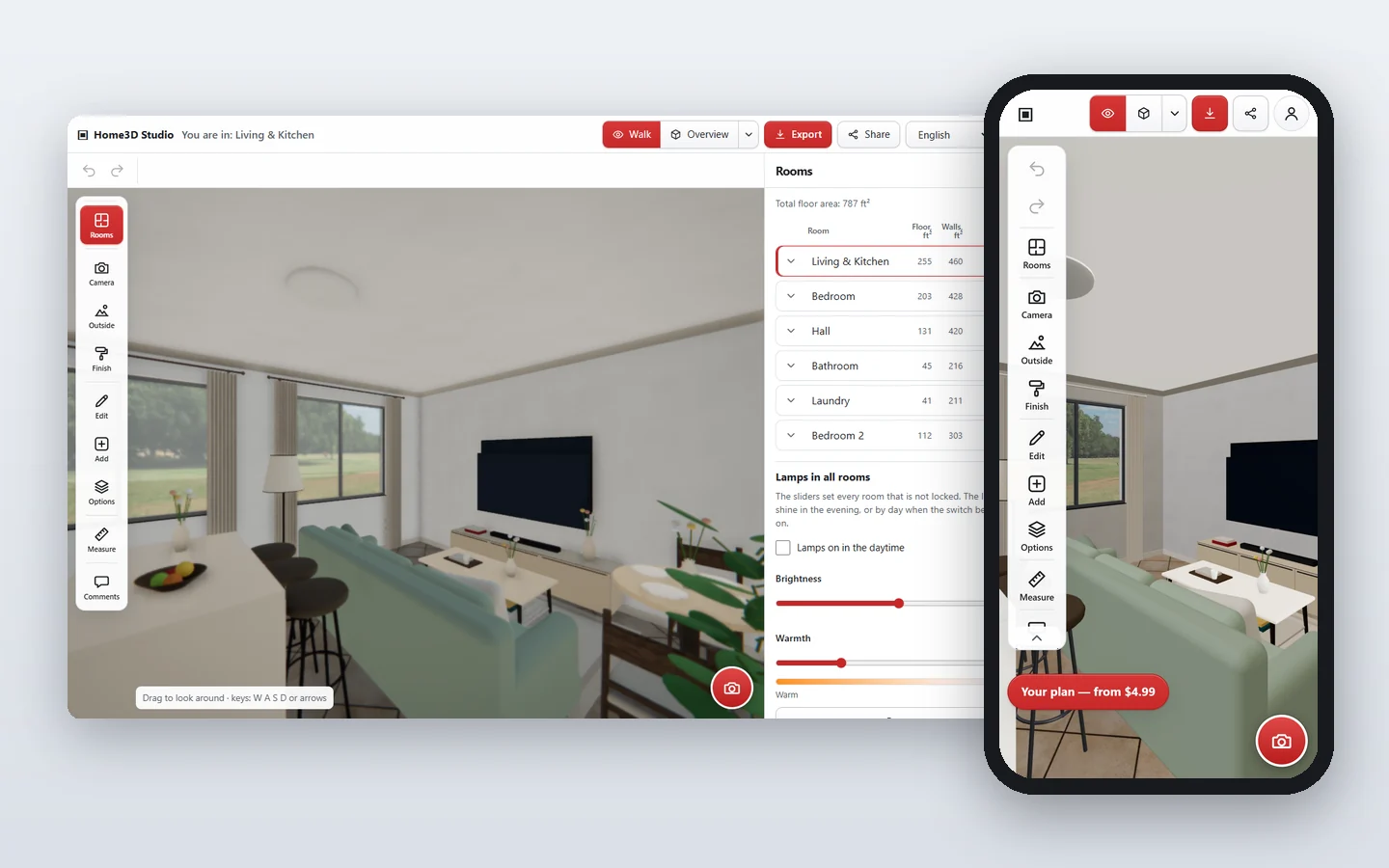
A luz é outro aspecto útil do tour. Defina a cidade ou as coordenadas, a data, a hora local e a direção do norte, se souber a orientação do imóvel. Depois, confira o sol nos horários relevantes e veja como ficam os cômodos depois do pôr do sol, com as luzes acesas. A ferramenta calcula a posição do sol com base nas configurações, mas não sabe onde ficam os prédios vizinhos, as árvores ou as nuvens. Consulte o guia dos controles do Sol se quiser mostrar um horário específico do dia.
Coloque o tour no anúncio
O jeito mais simples é compartilhar um link. Abra os controles de Compartilhar do projeto e crie um link. Ele pode levar as configurações de Sol para que o comprador veja o local, a data, o horário e a direção do norte escolhidos. Você pode usar um link curto ou uma senha opcional e, com uma assinatura, escolher quais ferramentas o destinatário poderá usar. Teste o link no celular antes de colocá-lo no anúncio.
Se você administra o site, use Incorporar em um site para copiar o código iframe fornecido e colocar o tour na página. Teste a incorporação na largura que as pessoas usarão. Também é útil deixar um link ao lado para quem quiser abrir o tour separadamente. O guia para compartilhar e baixar explica os controles.
Você também pode exportar imagens estáticas para a galeria do anúncio: uma captura de tela em alta resolução ou fotos de vistas escolhidas. O Home 3D Studio pode gravar como MP4 ou WebM uma breve animação de introdução em que o desenho se transforma em casa. O vídeo pode apresentar a planta, enquanto o link ou a incorporação oferece a parte interativa. Para usar fotos traçadas no navegador, é preciso ter um computador com suporte a WebGPU no Chrome ou no Edge; em celulares e navegadores sem esse suporte, a fila de fotos salva a imagem como ela aparece.
Identifique o tour para que as pessoas saibam o que estão vendo
Use uma legenda simples, como “visualização 3D baseada na planta; móveis e acabamentos são ilustrativos”. Se a construção ainda não começou, diga isso. Se o modelo mostrar uma proposta de reforma, identifique-a como proposta, não como estado atual. Deixe a planta 2D original disponível para que as pessoas possam comparar o layout com o tour.
Não apresente a vista 3D como um levantamento medido ou uma foto do imóvel. A casa segue o desenho fornecido, então o modelo não confirma as medidas da construção. Confira separadamente as informações do anúncio sobre área, acabamentos ou instalações. Uma identificação clara torna o tour mais útil porque as pessoas sabem quais perguntas ele pode responder.
Se estiver decidindo se o formato serve para o seu anúncio, veja a galeria de amostras no celular e no computador e escolha a vista que explica melhor o imóvel. O guia de plantas 3D para anúncios imobiliários apresenta outras maneiras de usar esse formato. Se você anuncia imóveis para clientes, o guia para corretores acompanha a rotina de um corretor, da planta ao link publicado.
Veja em 3D
Abra um projeto de exemplo e percorra-o, confira o sol, defina a hora e veja as luzes se acenderem. É grátis, no seu navegador, sem nada para instalar.
Ou abra um exemplo diretamente: Casa de professor dos anos 1920 · Apartamento de dois quartos
Um tour sem câmera começa com um desenho nítido e uma identificação transparente. Compartilhe-o por link ou incorpore-o à página, inclua imagens se ajudarem no anúncio e deixe a planta original disponível para que as pessoas entendam o layout e os limites da visualização.