Artigo
Plantas 3D para imóveis: guia prático para anúncios
Saiba como plantas 3D para imóveis explicam um anúncio, o que conferir antes de publicar e como compartilhar um tour por link ou incorporação.
Seu anúncio tem fotos e uma planta baixa, mas quem está olhando ainda pode ter dificuldade para imaginar o caminho da porta de entrada até a sala. Plantas 3D para imóveis mostram esse trajeto em um modelo mobiliado pelo qual é possível caminhar. Mantenha as fotos e a planta com medidas junto dele para que as pessoas possam conferir o que a visualização representa.
Em resumo: Acrescente um tour 3D quando a distribuição precisar de mais explicações do que fotos e um desenho podem oferecer. Confira o modelo com base na planta original, identifique-o como uma visualização e compartilhe por link ou incorporação. Mantenha fotos reais do imóvel para mostrar acabamentos e estado de conservação.
Este guia é para corretores, incorporadoras, anfitriões de aluguel e qualquer pessoa que publique um anúncio. Ele explica o que uma planta 3D acrescenta, como apresentá-la com honestidade e como incluí-la na página do anúncio.
O que as plantas 3D acrescentam aos anúncios de imóveis?
- Compreensão da distribuição. Onde fica a entrada, como os cômodos se conectam, se a cozinha é integrada à sala e a que distância o quarto fica do banheiro. A planta 2D mostra isso; o tour deixa tudo evidente.
- Imóveis que ainda não foram construídos. Uma incorporadora pode permitir que compradores percorram um apartamento ainda no papel usando a planta que já tem.
- Imóveis difíceis de fotografar. Cômodos pequenos, vazios ou com pouca luz ficam mais fáceis de entender em um modelo simples.
- Quem está longe. Alguém em outro país ou usando o celular consegue olhar ao redor em um minuto e decidir se vale a pena fazer uma visita.
- Visitas mais objetivas. Quem já percorreu a distribuição pode chegar com perguntas específicas.
Isso não substitui fotos do imóvel real. Use o tour 3D para mostrar a distribuição e a circulação, e as fotos para mostrar os acabamentos e o estado de conservação.
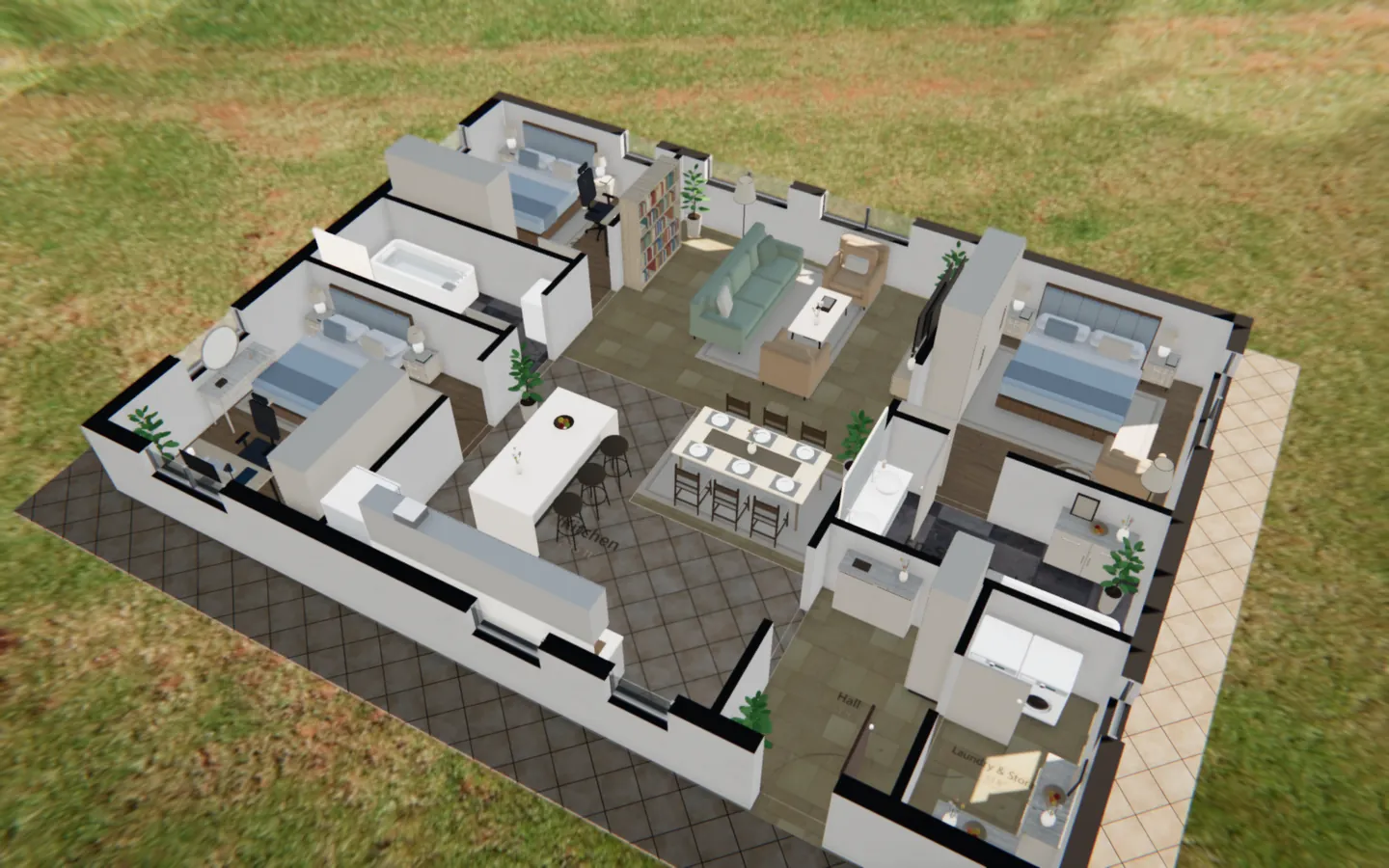
Em um apartamento pequeno, a pergunta útil pode ser se a cama deixa um caminho livre até o guarda-roupa. Em uma casa de família, pode ser a distância entre os quartos e a sala. Mostre a vista que ajuda a responder à pergunta provável e deixe as pessoas percorrerem o trajeto por conta própria. Um único ângulo atraente não explica todas as conexões entre os cômodos.
Apresente com honestidade
Uma planta 3D é gerada a partir de um desenho. Trate-a como uma visualização:
- Informe que ela é uma visualização baseada na planta e que móveis, acabamentos e vistas são ilustrativos, a menos que você diga o contrário.
- Não a use para obter medidas exatas. As dimensões vêm do desenho, então só são tão confiáveis quanto ele.
- Confira o resultado com a planta antes de publicar. Nomes dos cômodos, posição das portas e dimensões devem corresponder. Corrija qualquer dimensão que esteja errada.
- Mantenha as fotos reais no anúncio. O tour complementa as fotos; não as substitui.
Confira também se a descrição do anúncio corresponde à visualização. Um modelo mobiliado pode sugerir um uso possível para um cômodo, mas os móveis não provam que aquelas mesmas peças acompanham o imóvel ou que cabem nas dimensões reais. Se mostrar um imóvel na planta, informe com clareza que a construção ainda é um projeto. Pergunte à incorporadora qual desenho representa a unidade específica antes de publicar o tour.
Prepare uma planta
A maioria dos anúncios já tem uma planta em um folheto, PDF ou digitalização. Você só precisa de uma imagem nítida:
- Use uma planta plana, vista de cima, de um só andar. Recorte as folhas com vários andares.
- Exporte uma imagem nítida em JPG, PNG ou WebP, ou use o PDF como está: você escolhe a página com a planta.
- Se tiver apenas uma planta impressa, fotografe-a reta e de cima, com luz uniforme e a planta inteira no enquadramento.
Veja mais dicas em Quais plantas funcionam.
Confira se os contornos dos cômodos estão fechados e se os nomes não cobrem as portas. Se o folheto combinar vários andares em uma folha, recorte a imagem para mostrar apenas um. Deixe o desenho original por perto enquanto confere o modelo, principalmente em banheiros pequenos, reentrâncias e paredes inclinadas. Uma abertura que não aparece na imagem original não se torna confiável só porque a cena parece completa.
Inclua na página do anúncio
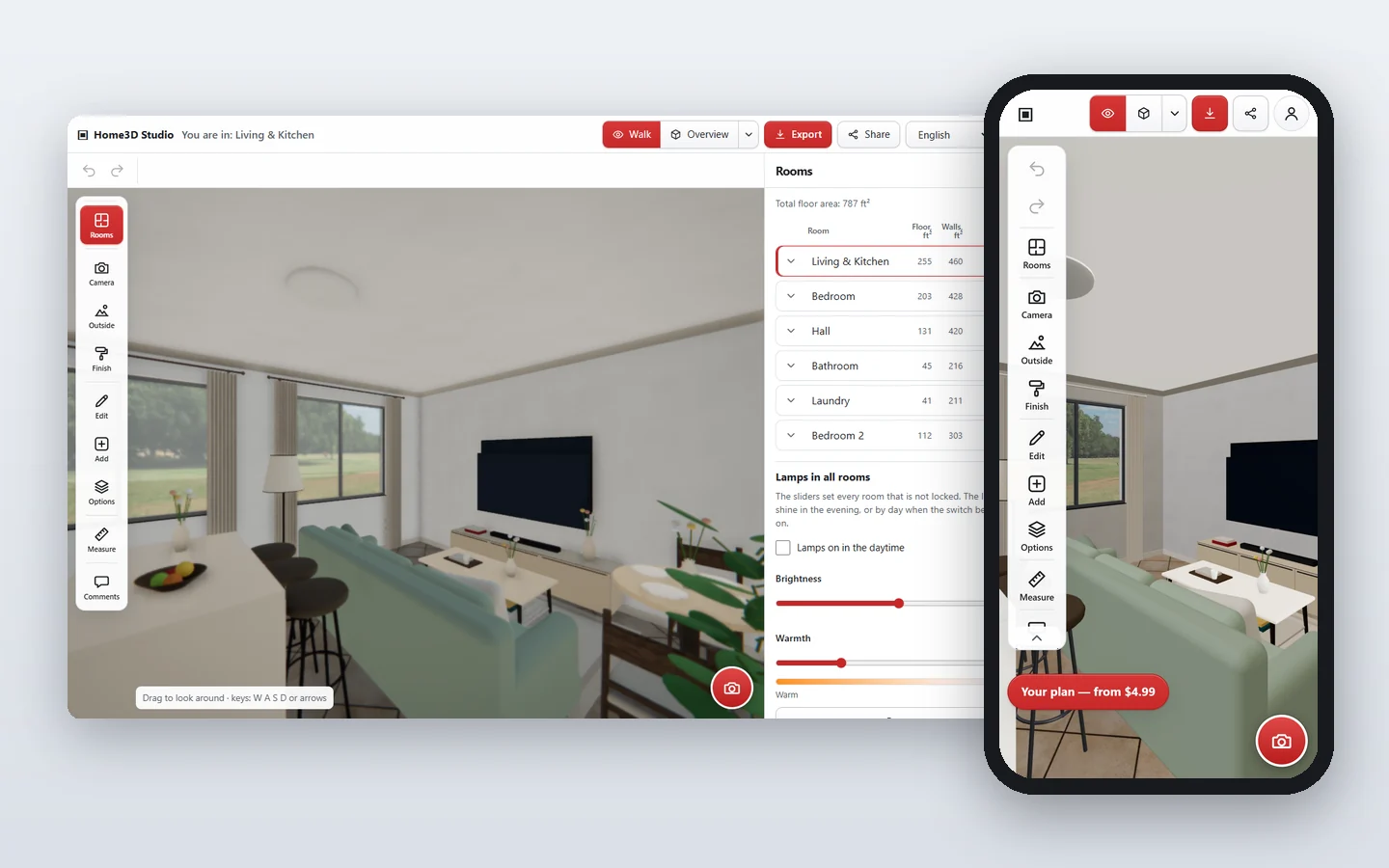
No Home 3D Studio, o botão Compartilhar, no canto superior direito, oferece duas opções:
- Um link. Cole-o no texto do anúncio, em uma mensagem, um e-mail ou uma publicação nas redes sociais. O destinatário abre o tour no navegador sem precisar instalar nada.
- Um código de incorporação. Um trecho
iframeque coloca o tour na sua própria página. Muitos sites de anúncios e criadores de sites aceitam um bloco de incorporação. Adicione&start=overviewao endereço para abrir na vista de maquete aberta e pular a introdução.
You can also take a screenshot of the current view, render photos of your best views and, with a subscription, export the 2D floor plan as an image from Share → Files, for brochures and listing portals that take only pictures. Details are on Share, embed and downloads. If you list homes for clients, the guide for agents follows an agent's routine from plan to published link.
O tour também abre em celulares e tablets com um navegador atualizado. Abra o link compartilhado no celular e percorra o trajeto principal antes de usá-lo no anúncio. Confira se a primeira vista faz sentido para alguém que ainda não viu a planta original.
Luz e horário do dia
Uma ótima pergunta para um anúncio é “qual é a luminosidade do imóvel?”. Com a ferramenta Sol, você define o local, a data e a hora e mostra a casa no horário em que o comprador a usaria: de manhã no quarto, à noite na sala. Para quem anuncia um aluguel, isso responde a dúvidas antes mesmo de serem feitas. Avance a hora para depois do pôr do sol e veja a casa ao anoitecer, com as luzes dos cômodos acesas. Veja Como o sol vai iluminar a sua futura casa para conhecer o método. Envie o link e a pessoa verá o mesmo local, data e hora.
Prepare um tour 3D para o anúncio
- Abra gratuitamente o exemplo de casa de família, sem cadastro, para ver como uma pessoa explora um anúncio.
- Use Visão geral para conferir como a entrada, as áreas sociais e os quartos se conectam; depois, use Caminhar para percorrer o caminho que um possível comprador faria.
- Em Exterior, defina a cidade, a data e a hora local em Sol e gire a planta em Norte se souber a orientação real.
- Use Compartilhar para copiar um link ou código de incorporação; no texto do anúncio, identifique a vista como visualização com móveis ilustrativos.
- Compare o que o tour mostra com a planta original e as fotos reais do imóvel antes de publicar, principalmente portas, dimensões dos cômodos e acabamentos.
Experimente agora todas as ferramentas gratuitamente no exemplo de casa de família, sem cadastro. Na data da redação, criar a sua própria planta custa 20 créditos; 50 créditos custam 4,99 € quando você envia sua planta.
O que está disponível hoje
As pessoas podem experimentar todas as ferramentas nos projetos de exemplo, sem cadastro. Na data da redação, converter a sua própria planta custa 20 créditos por planta; os pacotes começam em 50 créditos por 4,99 €. Veja Sua própria planta.
Guarde uma cópia da planta original e anote a unidade, a revisão do desenho e a orientação representadas pelo tour. Se a planta mudar, confira o modelo novamente antes de enviar um link antigo a um comprador. Essa pequena conferência protege a parte mais útil do tour: sua relação com o desenho real.
Perguntas frequentes
O que é uma planta 3D para imobiliárias?
É a planta 2D de um anúncio transformada em um modelo mobiliado, que o público pode ver de cima ou percorrer. Ela mostra como os cômodos se ligam e que tamanho aparentam ter. É uma visualização do desenho; por isso, indique isso no anúncio e mantenha fotos reais para mostrar acabamentos e estado do imóvel.
Como fazer uma planta 3D para um anúncio de imóvel?
Envie uma imagem JPG, PNG ou WebP nítida de um andar, como a planta do folheto. O Home 3D Studio lê paredes, portas, janelas e cômodos e cria uma casa mobiliada em cerca de 1–3 minutos. Escolha a entrada, corrija qualquer medida lida errado e compartilhe o resultado como link ou código de incorporação.
Posso colocar uma planta 3D em um anúncio de imóvel?
Sim. O botão Compartilhar gera um link para colar no texto do anúncio, em uma mensagem ou em um e-mail, e um código de incorporação iframe para qualquer página que aceite um bloco de incorporação. Você também pode exportar imagens e a planta 2D como imagem para portais que aceitam só fotos. Teste o link antes no celular.
Quanto custa uma planta 3D no Home 3D Studio?
Explorar os projetos de exemplo é grátis, com todas as ferramentas. Transformar sua própria planta em 3D custa 20 créditos, e um pacote de 50 créditos custa 4,99 €. Os créditos não expiram e são devolvidos se não for possível interpretar a planta. Os preços valem na data de publicação.
A planta 3D substitui as fotos do anúncio?
Não. Um passeio virtual em 3D mostra a distribuição e a circulação, enquanto as fotografias mostram os acabamentos e o estado real do imóvel. Use os dois, informe no anúncio que o modelo é uma visualização com móveis ilustrativos e não o use para medidas exatas, que só são tão confiáveis quanto o desenho.
Os compradores podem ver um imóvel que ainda não foi construído?
Sim, se você tiver a planta. Uma incorporadora pode deixar os compradores percorrerem um apartamento que ainda está no papel, usando o desenho que já tem. Informe com clareza que o edifício ainda é uma proposta e confirme com a incorporadora qual desenho descreve a unidade específica antes de publicar o passeio.
Veja em 3D
Abra um projeto de exemplo e percorra-o, confira o sol, defina a hora e veja as luzes se acenderem. É grátis, no seu navegador, sem nada para instalar.
Ou abra um exemplo diretamente: Casa de professor dos anos 1920 · Apartamento de dois quartos