Base de conhecimento
Compartilhar, incorporar e baixar
Envie um link, incorpore um tour no seu site e exporte imagens, plantas baixas, modelos 3D, vídeo e dados da planta.
At the top right, Share holds the link, its settings, the embed code and the downloads. The Render button in the top bar makes the pictures.
Compartilhar um link
Compartilhar tem duas abas: Link e Arquivos. Em Link, o endereço curto do projeto que você está vendo já está pronto: escolha Copiar para copiá-lo ou Compartilhar… para usar as opções de compartilhamento do celular, quando o navegador as oferecer.
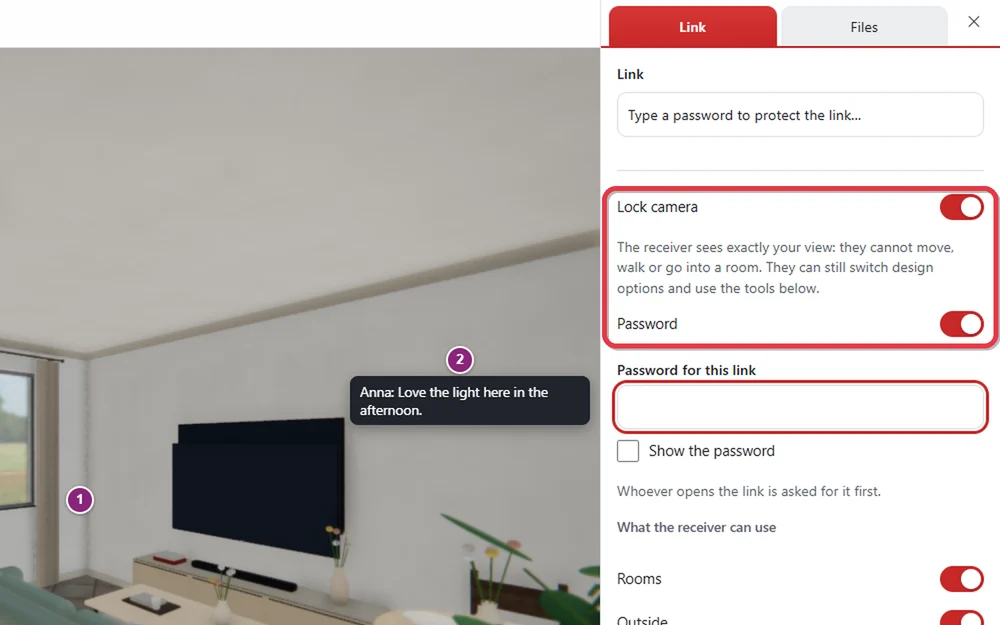
O link leva o projeto inteiro como você o vê: a vista, os ajustes de Sol (local, data, hora e norte), os móveis movidos ou adicionados, os acabamentos, as paredes, portas e janelas, as portas fechadas, os nomes dos cômodos e as opções de vista. Marque Incluir as opções de design para enviar também todas as suas opções de design. Suas texturas enviadas não acompanham o link; quem o recebe vê o acabamento original do cômodo. Se você mudar a vista depois de criar o link, Atualizar o link com esta vista cria outro.
- Bloquear a câmera: quem recebe vê exatamente sua vista e não pode caminhar nem entrar em outro cômodo. Ainda pode alternar entre opções de design e usar as ferramentas que você deixar ativas.
- Senha: quem abrir o link terá de digitá-la primeiro. Ela também será pedida para ver os comentários do projeto.
- O que quem recebe pode usar: desative ferramentas como Editar ou Comentar para deixar o link apenas para visualização. As ferramentas que você deixar ativas funcionam enquanto você tiver uma assinatura; sem ela, todo link é apenas para visualização: as pessoas podem percorrer a casa, olhar e ler os comentários, e as ferramentas que alteram, renderizam ou salvam aparecem, mas ficam bloqueadas.
A link to a plan you uploaded works for 30 days, then it expires. Sample designs stay available. A plan read free has no links for other people.
Incorporar em um site
Incorporar em um site, no rodapé da aba Link, fornece um código iframe pronto. Cole-o em sua página ou anúncio, e o tour aparecerá ali. Na vista incorporada, os painéis extras ficam ocultos para dar mais espaço à casa.
Para pular a introdução em uma incorporação, acrescente &start=walk ou &start=overview ao endereço dentro do código.
Pictures and the Render button
Photos, pictures in a chosen size and AI pictures are made with the Render button in the top bar. How to choose a size and a style, what AI render costs and where the finished pictures go is on Graphics modes and Photo.
Downloads: the Files tab
Open Share, then the Files tab. Under Download it lists:
- Picture of this view: what you see now, as a high-resolution PNG. It opens in a new tab; if the browser blocks the new tab, the picture is downloaded instead.
- Floor plan: a 2D drawing as an SVG, for editing and printing, or a PNG, for sharing. Tick what it shows: Furniture, Room names and areas, Room dimensions and Furniture sizes (width × depth; they need the furniture). Your choices are remembered in your browser.
- 3D model: the whole home, with its walls, floors and every piece of furniture, as GLB for Blender and most 3D apps, USDZ for AR on iPhone and iPad, or OBJ for SketchUp and CAD (shapes only). Each piece of furniture is a separate piece named after its type, so you can pick it up and move it in a 3D program. Untick With textures for plain colours and a much smaller file; OBJ never has textures.
- Intro video: Record plays the intro and records it as MP4 or WebM, about 9 seconds. Chrome, Edge and Safari can record it; where the browser cannot, this block is hidden.
- Plan data: the recognised plan as JSON, for developers.
The files are created on your device while you wait, so large models can take a moment. The 3D files, the floor plan drawings and the plan data come with a subscription (Plus or Pro) and show a lock until then; the picture of this view and the intro video are open to everyone.
Ver uma casa em RA no iPhone ou no iPad
- Open Share on your iPhone or iPad, choose the Files tab and save the USDZ file under 3D model.
- Abra-o pelo app Arquivos ou pela mensagem em que você o salvou. O visualizador de RA da própria Apple o abre.
- Siga as dicas na tela para colocar o modelo sobre uma mesa ou no chão.
O que é grátis
The picture of this view, the intro video and photos made with Local render are free, on the sample designs and on your own plan; an AI render costs 7 credits a picture (see Graphics modes and Photo). The plan's files (the 3D files, the floor plan drawings and the plan data) come with a subscription (Plus or Pro), unless you bought a credit pack before subscriptions started; see Your own plan. One file is free for a plan that was read free and then closed: its data, with all your changes, as a JSON file from the lock screen, for the 30 days the plan is kept.
Veja em 3D
Abra um projeto de exemplo e percorra-o, confira o sol, defina a hora e veja as luzes se acenderem. É grátis, no seu navegador, sem nada para instalar.
Ou abra um exemplo diretamente: Casa de professor dos anos 1920 · Apartamento de dois quartos