Base de connaissances
Partager, intégrer et télécharger
Envoyez un lien, intégrez une visite sur votre site web et exportez des images, des plans, des modèles 3D, une vidéo et les données du plan.
At the top right, Share holds the link, its settings, the embed code and the downloads. The Render button in the top bar makes the pictures.
Partager un lien
Partager comporte deux onglets, Lien et Fichiers. Dans Lien, l’adresse courte de l’aménagement affiché est prête : choisissez Copier pour la copier ou Partager… pour utiliser le menu de partage de votre téléphone, si votre navigateur le propose.
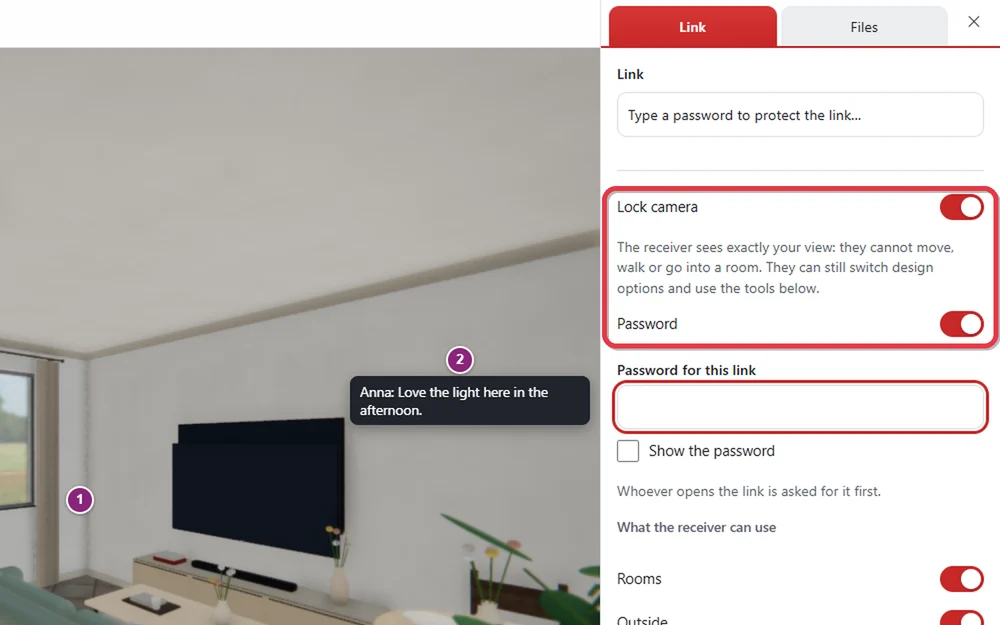
Le lien contient tout l’aménagement tel que vous le voyez : la vue, les réglages du soleil (lieu, date, heure et nord), les meubles déplacés ou ajoutés, les finitions, les murs, portes et fenêtres, les portes fermées, les noms des pièces et les options de vue. Cochez Inclure les options d’aménagement pour envoyer aussi toutes vos options d’aménagement. Vos textures importées ne sont pas transmises ; le destinataire voit à leur place la finition d’origine de la pièce. Si vous changez la vue après avoir créé le lien, Mettre à jour le lien avec cette vue en crée un nouveau.
- Verrouiller la caméra : le destinataire voit exactement votre vue et ne peut ni marcher ni entrer dans une autre pièce. Il peut toujours changer d’option d’aménagement et utiliser les outils que vous laissez actifs.
- Mot de passe : toute personne qui ouvre le lien doit d’abord le saisir. Il est également demandé pour les commentaires de l’aménagement.
- Ce que le destinataire peut utiliser : désactivez des outils comme Modifier ou Commenter pour que le lien serve seulement à regarder. Les outils que vous laissez activés fonctionnent tant que vous avez un abonnement ; sans abonnement, chaque lien est en lecture seule : on peut marcher, regarder et lire les commentaires, et les outils qui modifient, créent des rendus ou enregistrent sont affichés mais fermés.
A link to a plan you uploaded works for 30 days, then it expires. Sample designs stay available. A plan read free has no links for other people.
Intégrer sur un site web
Intégrer sur un site web, au bas de l’onglet Lien, fournit un code iframe prêt à l’emploi. Collez-le dans votre page ou votre annonce : la visite s’y affiche directement. Dans la vue intégrée, les panneaux supplémentaires sont masqués pour laisser plus de place à la maison.
Pour passer l’intro dans une intégration, ajoutez &start=walk ou &start=overview à l’adresse contenue dans le code.
Pictures and the Render button
Photos, pictures in a chosen size and AI pictures are made with the Render button in the top bar. How to choose a size and a style, what AI render costs and where the finished pictures go is on Graphics modes and Photo.
Downloads: the Files tab
Open Share, then the Files tab. Under Download it lists:
- Picture of this view: what you see now, as a high-resolution PNG. It opens in a new tab; if the browser blocks the new tab, the picture is downloaded instead.
- Floor plan: a 2D drawing as an SVG, for editing and printing, or a PNG, for sharing. Tick what it shows: Furniture, Room names and areas, Room dimensions and Furniture sizes (width × depth; they need the furniture). Your choices are remembered in your browser.
- 3D model: the whole home, with its walls, floors and every piece of furniture, as GLB for Blender and most 3D apps, USDZ for AR on iPhone and iPad, or OBJ for SketchUp and CAD (shapes only). Each piece of furniture is a separate piece named after its type, so you can pick it up and move it in a 3D program. Untick With textures for plain colours and a much smaller file; OBJ never has textures.
- Intro video: Record plays the intro and records it as MP4 or WebM, about 9 seconds. Chrome, Edge and Safari can record it; where the browser cannot, this block is hidden.
- Plan data: the recognised plan as JSON, for developers.
The files are created on your device while you wait, so large models can take a moment. The 3D files, the floor plan drawings and the plan data come with a subscription (Plus or Pro) and show a lock until then; the picture of this view and the intro video are open to everyone.
Voir une maison en réalité augmentée sur un iPhone ou un iPad
- Open Share on your iPhone or iPad, choose the Files tab and save the USDZ file under 3D model.
- Ouvrez-le depuis l’app Fichiers ou depuis le message où vous l’avez enregistré. Le visualiseur de réalité augmentée d’Apple l’ouvre.
- Suivez ses indications à l’écran pour poser le modèle sur une table ou sur le sol.
Ce qui est gratuit
The picture of this view, the intro video and photos made with Local render are free, on the sample designs and on your own plan; an AI render costs 7 credits a picture (see Graphics modes and Photo). The plan's files (the 3D files, the floor plan drawings and the plan data) come with a subscription (Plus or Pro), unless you bought a credit pack before subscriptions started; see Your own plan. One file is free for a plan that was read free and then closed: its data, with all your changes, as a JSON file from the lock screen, for the 30 days the plan is kept.
Voyez-le en 3D
Ouvrez un modèle d’exemple et parcourez-le, vérifiez le soleil, réglez l’heure et regardez les lampes s’allumer. C’est gratuit, dans votre navigateur, sans rien à installer.
Ou ouvrez directement un modèle : Maison d’instituteur des années 1920 · Appartement avec deux chambres