Base de connaissances
Finitions, plinthes et moulures de plafond
Changez sols, murs et plafonds avec matériaux, peinture et papier peint, importez votre texture et réglez plinthes et moulures de plafond.
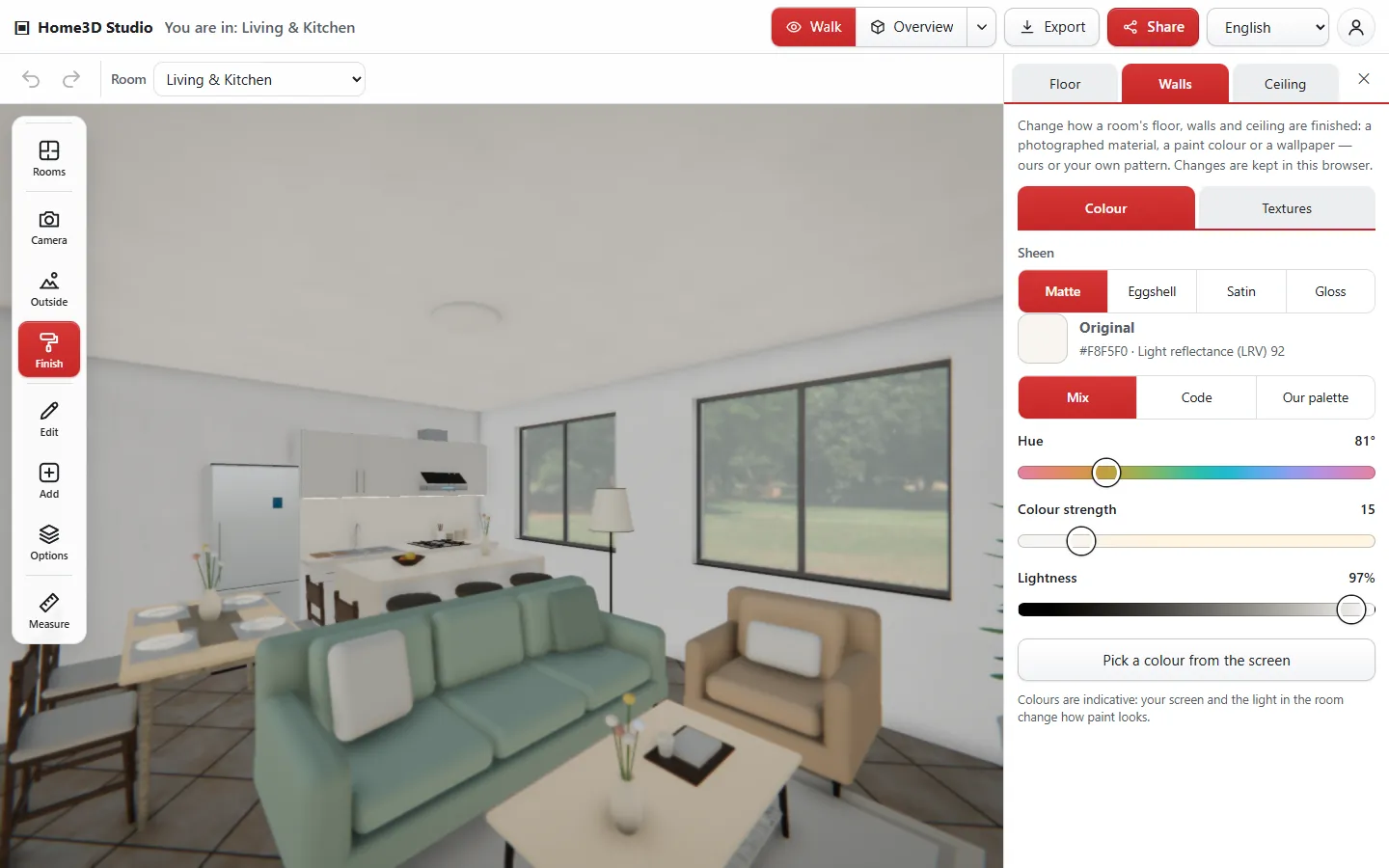
Finition, dans la barre d’outils à gauche, change l’aspect du sol, des murs et du plafond d’une pièce : matériau photographié, couleur de peinture ou papier peint, fourni par nous ou par vous. Choisissez la pièce dans Pièce en haut du panneau, ou Toutes les pièces pour les modifier toutes à la fois.
Sol, murs et plafond
Les onglets en haut du panneau permettent de choisir la partie de la pièce.
- Sol : bois (Chêne clair, Stratifié, Noyer, Châtaignier, Point de Hongrie), carrelage et pierre (Carrelage, Grands carreaux, Marbre, Terrazzo, Carrelage antidérapant), Béton et Moquette.
- Murs et Plafond : un onglet Couleur avec notre palette, un mélangeur, un code HEX et une pipette qui prélève une couleur à l’écran, et un onglet Textures avec enduit, brique, lambris, tissu et papiers peints. La peinture a une Finition, de Mat à Brillant.
- Taille agrandit ou réduit le motif d’une texture ou d’un papier peint ; le cadenas garde la largeur et la hauteur liées.
Chaque texture possède son relief et sa finition, visibles en mode Réaliste et sur les photos. Rétablir par défaut redonne l’aspect initial du plan.
Votre propre texture
- Choisissez Importer une texture et sélectionnez la photo d’une surface : PNG, JPEG ou WebP, d’au moins 256 px sur son côté le plus court.
- La lumière est uniformisée et les bords sont fondus pour que la texture se répète sans raccord visible. Elle apparaît sous Vos textures.
- Facultatif : Améliorer la qualité ajoute du relief et de la brillance grâce à un petit modèle d’IA exécuté dans votre navigateur. C’est gratuit, votre photo ne quitte pas l’appareil et il faut un navigateur compatible WebGPU, comme une version récente de Chrome ou Edge.
Si vous êtes connecté, vos textures sont enregistrées dans votre compte et accessibles sur vos autres appareils ; sinon, elles restent dans ce navigateur. Un lien de partage affiche la finition d’origine de la pièce à la place de votre texture.
Plinthes et moulures de plafond
Chaque pièce a une plinthe au bas des murs et une moulure au plafond, sauf les salles de bains et autres pièces humides. Pour les modifier, ouvrez Finition, choisissez Murs, puis l’onglet Décalage.
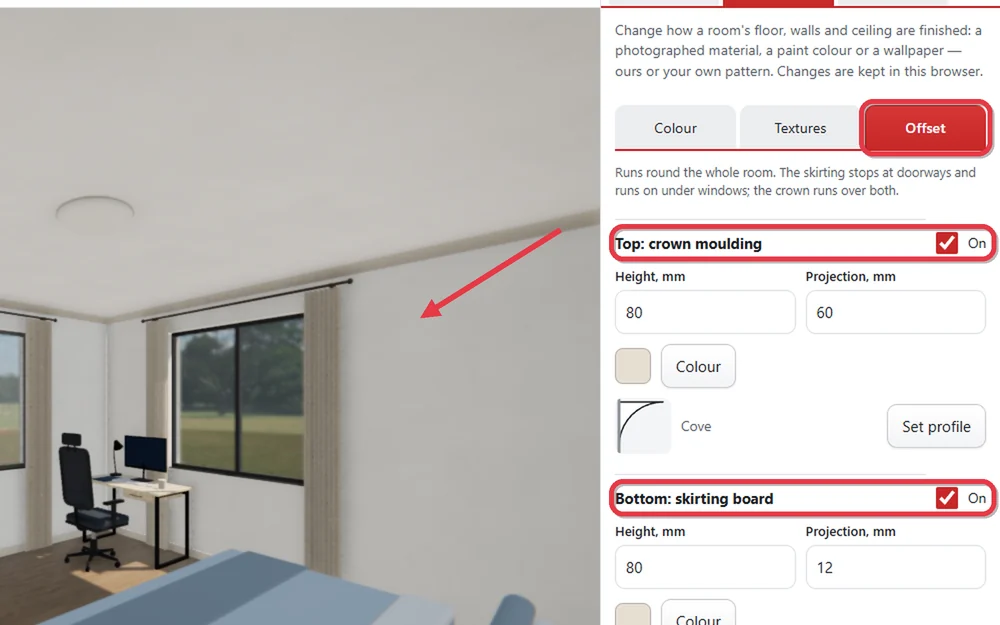
- En haut : moulure de plafond et En bas : plinthe ont chacun les réglages Activé et Désactivé.
- Hauteur, mm et Saillie, mm définissent la taille ; Couleur fonctionne comme pour le mur.
- Définir le profil choisit la forme du bord : Plat, Arrondi, Doucine ou Gorge. Vous pouvez aussi dessiner votre propre profil. Faites glisser les points pour le façonner, touchez la zone pour ajouter un point et touchez deux fois un point pour le supprimer. Choisissez Appliquer pour le conserver.
La plinthe longe toute la pièce, s’interrompt aux portes et continue sous les fenêtres ; la moulure de plafond passe au-dessus des portes comme des fenêtres.
En dessous, Moulures : portes règle l’encadrement des portes de la pièce : activé ou désactivé, avec sa Largeur, mm et les mêmes réglages que ci-dessus. Cochez Autour des fenêtres aussi pour encadrer les fenêtres de la même façon. Une porte peut rester sans moulure : décochez Moulure autour de cette porte dans Modifier ; voir Modifier les murs, portes et fenêtres.
Bon à savoir
- Les finitions sont conservées avec l’aménagement : dans ce navigateur, dans votre compte si vous êtes connecté, dans les options d’aménagement et dans le lien de partage.
- Annuler, au-dessus de l’image, revient sur une modification de finition.
- Les couleurs à l’écran sont indicatives : l’éclairage de la pièce et votre écran changent l’aspect de la peinture.
Voyez-le en 3D
Ouvrez un modèle d’exemple et parcourez-le, vérifiez le soleil, réglez l’heure et regardez les lampes s’allumer. C’est gratuit, dans votre navigateur, sans rien à installer.
Ou ouvrez directement un modèle : Maison d’instituteur des années 1920 · Appartement avec deux chambres