Baza wiedzy
Wykończenie, listwy przypodłogowe i sufitowe
Zmieniaj podłogi, ściany i sufity za pomocą materiałów, farb i tapet, przesyłaj własne tekstury oraz ustawiaj listwy przypodłogowe i sufitowe.
Wystrój na pasku narzędzi po lewej zmienia wygląd podłogi, ścian i sufitu: możesz użyć materiału ze zdjęcia, koloru farby lub tapety, dostępnej w katalogu albo własnej. Wybierz pomieszczenie w Pomieszczenie u góry panelu albo Wszystkie pomieszczenia, aby zmienić je jednocześnie.
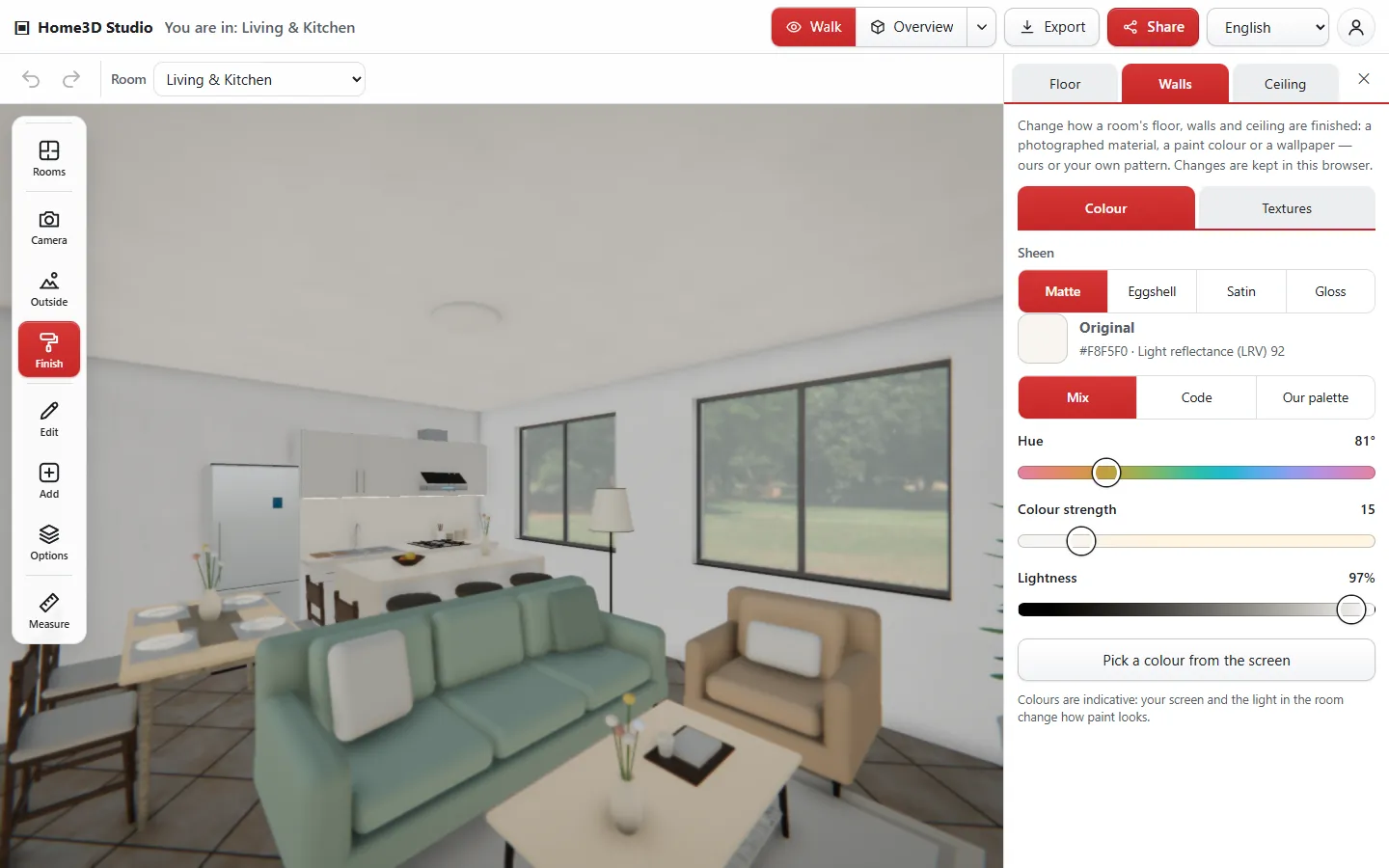
Podłoga, ściany i sufit
Zakładki u góry panelu wybierają część pomieszczenia.
- Podłoga: drewno (Jasny dąb, Laminat, Orzech, Kasztan, Jodełka), płytki i kamień (Płytki, Duże płytki, Marmur, Lastryko, Płytki antypoślizgowe), Beton i Wykładzina.
- Ściany i Sufit: zakładka Kolor z paletą, mieszaniem kolorów, kodem HEX i próbnikiem pobierającym kolor z ekranu oraz zakładka Tekstury z tynkiem, cegłą, boazerią, tkaninami i tapetami. Farba ma ustawienie Połysk, od Mat do Błysk.
- Rozmiar powiększa lub pomniejsza wzór tekstury albo tapety; kłódka zachowuje proporcje szerokości i wysokości.
Każda tekstura ma własną fakturę i połysk, widoczne w grafice realistycznej i na zdjęciach. Przywróć domyślne odtwarza wygląd z oryginalnego rzutu.
Własna tekstura
- Wybierz Prześlij teksturę i wskaż zdjęcie powierzchni: PNG, JPEG lub WebP, co najmniej 256 px na krótszym boku.
- Oświetlenie zostanie wyrównane, a brzegi połączone, aby wzór powtarzał się bez widocznych szwów. Tekstura pojawi się w Twoje tekstury.
- Opcjonalnie Popraw jakość doda fakturę i połysk za pomocą małego modelu AI działającego w Twojej przeglądarce. To bezpłatne, zdjęcie nie opuszcza urządzenia, ale potrzebna jest przeglądarka z WebGPU, na przykład aktualny Chrome lub Edge.
Po zalogowaniu tekstury zapisują się na Twoim koncie i są dostępne na innych urządzeniach; w przeciwnym razie pozostają w tej przeglądarce. Link do udostępniania pokazuje oryginalne wykończenie pomieszczenia zamiast Twojej tekstury.
Listwy przypodłogowe i sufitowe
Każde pomieszczenie ma listwę przypodłogową u dołu ścian i listwę sufitową u góry, z wyjątkiem łazienek i innych wilgotnych pomieszczeń. Aby je zmienić, otwórz Wystrój, wybierz Ściany, a następnie zakładkę Przesunięcie.
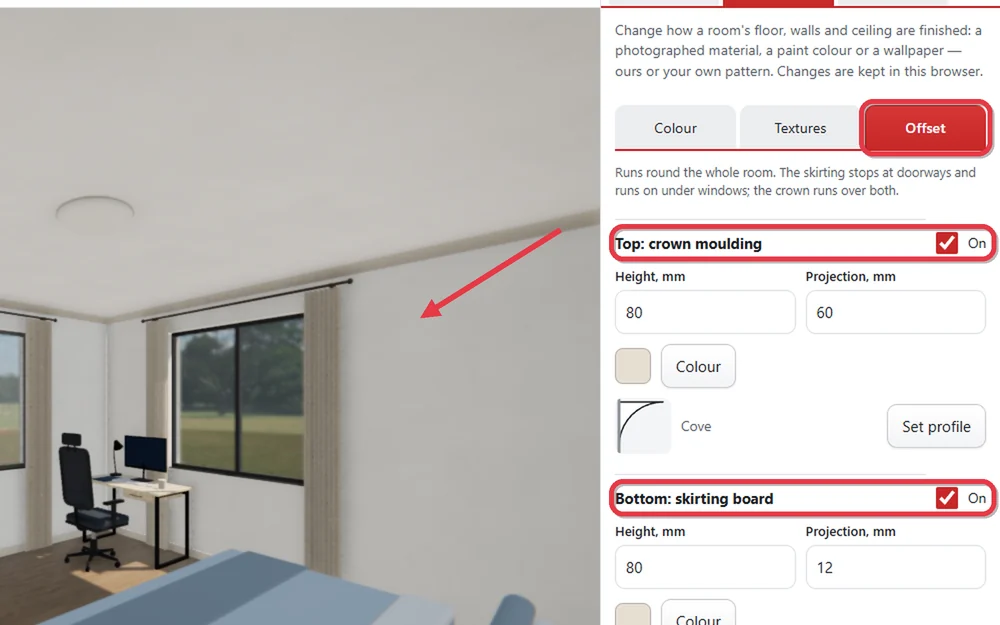
- Góra: listwa sufitowa i Dół: listwa przypodłogowa mają przełączniki Wł. i Wył..
- Wysokość, mm i Występ, mm określają rozmiar; Kolor działa tak jak kolor ściany.
- Ustaw profil wybiera kształt krawędzi: Płaski, Zaokrąglony, Ogiwa lub Wklęsły. Możesz też narysować własny. Przeciągaj punkty, aby ukształtować krawędź, dotknij pola, aby dodać punkt, i dotknij punktu dwukrotnie, aby go usunąć. Wybierz Zastosuj, aby zachować profil.
Listwa przypodłogowa biegnie wokół całego pomieszczenia, kończy się przy drzwiach i przechodzi pod oknami; listwa sufitowa biegnie nad drzwiami i oknami.
Niżej Listwy: drzwi włącza lub wyłącza obramowanie drzwi pomieszczenia oraz ustawia jego Szerokość, mm i pozostałe opcje opisane wyżej. Zaznacz Także wokół okien, aby tak samo obramować okna. Pojedyncze drzwi mogą być bez listwy: odznacz Listwa wokół tych drzwi w Edytuj; zobacz Edycja ścian, drzwi i okien.
Warto wiedzieć
- Wykończenie jest częścią projektu: pozostaje w tej przeglądarce, na Twoim koncie po zalogowaniu, w opcjach projektu i w linku do udostępniania.
- Cofnij nad obrazem cofa zmianę wykończenia.
- Kolory na ekranie są orientacyjne: światło w pomieszczeniu i Twój ekran wpływają na wygląd farby.
Zobacz to w 3D
Otwórz przykładowy projekt i przejdź się po nim, sprawdź słońce, ustaw godzinę i zobacz, jak zapalają się lampy. To bezpłatne, działa w przeglądarce i nie wymaga instalacji.
Albo otwórz przykład od razu: Domek nauczyciela z lat 1920–1929 · Mieszkanie z dwiema sypialniami