Base de conocimientos
Acabados, rodapiés y molduras de techo
Cambia suelos, paredes y techos con materiales, pintura o papel pintado, sube tu propia textura y ajusta rodapiés y molduras de techo.
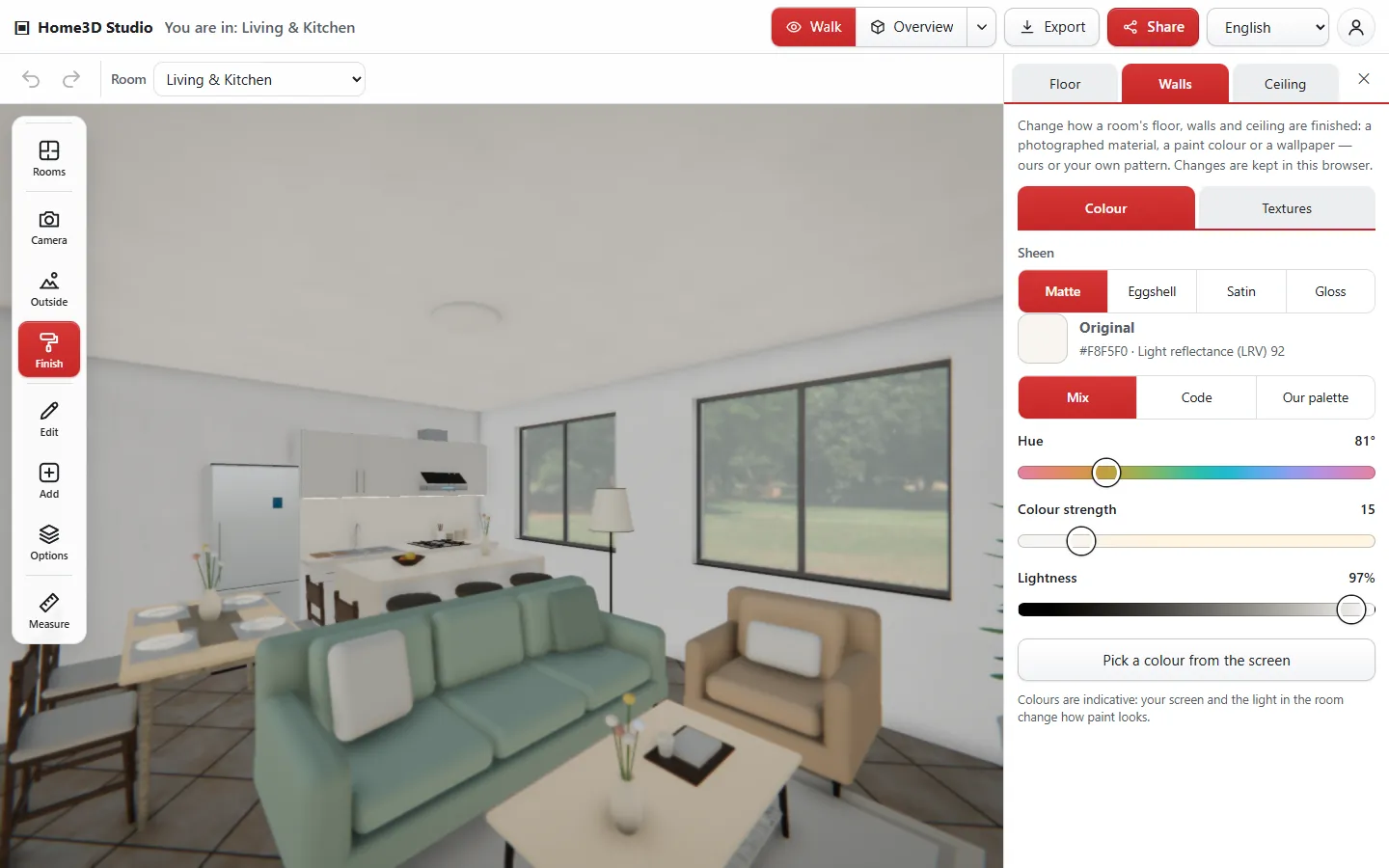
Acabado, en la barra de herramientas de la izquierda, cambia el aspecto del suelo, las paredes y el techo de una habitación: materiales fotografiados, pintura o papel pintado, nuestros o tuyos. Elige la habitación en Habitación, arriba del panel, o Todas las habitaciones para cambiarlas todas a la vez.
Suelo, paredes y techo
Las pestañas de la parte superior del panel permiten elegir la parte de la habitación.
- Suelo: madera (Roble claro, Laminado, Nogal, Castaño, Espiga), baldosas y piedra (Baldosas, Baldosas grandes, Mármol, Terrazo, Baldosas antideslizantes), Hormigón y Moqueta.
- Paredes y Techo: una pestaña Color con nuestra paleta, un mezclador, un código HEX y un cuentagotas para tomar un color de la pantalla; y una pestaña Texturas con yeso, ladrillo, paneles de madera, tela y papeles pintados. La pintura tiene un Acabado que va de Mate a Brillante.
- Tamaño amplía o reduce el patrón de una textura o un papel pintado; el candado mantiene vinculados el ancho y el alto.
Cada textura tiene su propio relieve y brillo, visibles en los gráficos Realista y en las fotos. Restablecer valores predeterminados recupera el aspecto original del plano.
Tu propia textura
- Elige Subir textura y selecciona una foto de una superficie en PNG, JPEG o WebP, de al menos 256 px en su lado más corto.
- Se iguala la iluminación y se mezclan los bordes para que el patrón se repita sin juntas. Aparecerá en Tus texturas.
- Opcional: Mejorar calidad añade relieve y brillo con un pequeño modelo de IA que funciona en tu navegador. Es gratis, la foto no sale de tu dispositivo y necesitas un navegador con WebGPU, como una versión reciente de Chrome o Edge.
Si has iniciado sesión, tus texturas se guardan en tu cuenta y aparecen en tus otros dispositivos; si no, se quedan en este navegador. Un enlace para compartir muestra el acabado original de la habitación en lugar de tu propia textura.
Rodapiés y molduras de techo
Todas las habitaciones tienen un rodapié en la parte inferior de las paredes y una moldura de techo en la superior, salvo los baños y otras zonas húmedas. Para cambiarlos, abre Acabado, elige Paredes y después la pestaña Desplazamiento.
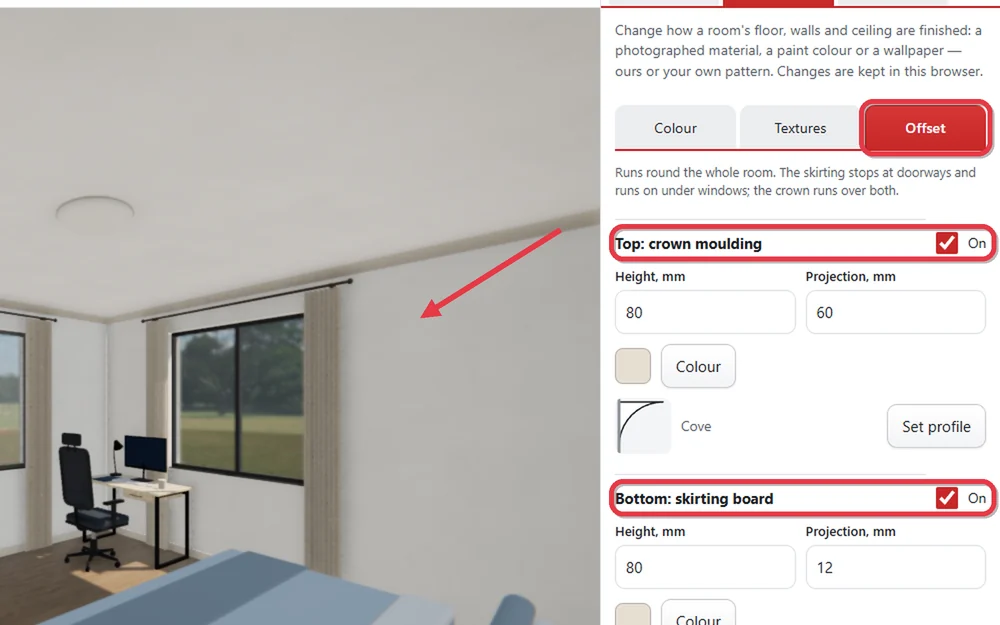
- Arriba: moldura de techo y Abajo: rodapié tienen cada uno las opciones Activado y Desactivado.
- Altura, mm y Saliente, mm ajustan el tamaño; Color funciona igual que el color de la pared.
- Definir perfil permite elegir la forma del borde: Plano, Redondo, En S o Cóncavo, o dibujar una propia. Arrastra los puntos para darle forma, toca el campo para añadir uno y toca dos veces un punto para quitarlo. Elige Aplicar para guardarlo.
El rodapié recorre toda la habitación, se interrumpe en las puertas y continúa bajo las ventanas; la moldura de techo pasa por encima de puertas y ventanas.
Más abajo, Molduras: puertas configura el marco de las puertas de la habitación: activado o desactivado, su Anchura, mm y los mismos ajustes anteriores. Marca También alrededor de las ventanas para enmarcar las ventanas igual. Puedes quitar la moldura de una sola puerta: desmarca Moldura de esta puerta en Editar; consulta Editar paredes, puertas y ventanas.
Conviene saberlo
- Los acabados se guardan con el diseño: en este navegador, en tu cuenta si has iniciado sesión, en las opciones de diseño y en el enlace para compartir.
- Deshacer, encima de la imagen, revierte un cambio de acabado.
- Los colores en pantalla son orientativos: la luz de la habitación y tu pantalla alteran el aspecto de la pintura.
Míralo en 3D
Abre un diseño de ejemplo y recórrelo, comprueba el sol, ajusta la hora y mira cómo se encienden las lámparas. Es gratis, funciona en tu navegador y no hay que instalar nada.
O abre un ejemplo directamente: Casa de maestro de la década de 1920 · Apartamento de dos dormitorios