Base de conocimientos
Editar y añadir muebles
Mueve, gira, cambia el tamaño y el color o elimina muebles, ajusta lámparas y cortinas y añade piezas nuevas de un catálogo de 75 o crea las tuyas.
Las herramientas Editar y Añadir de la barra de herramientas de la izquierda te permiten probar otra disposición de las habitaciones.
Seleccionar y mover
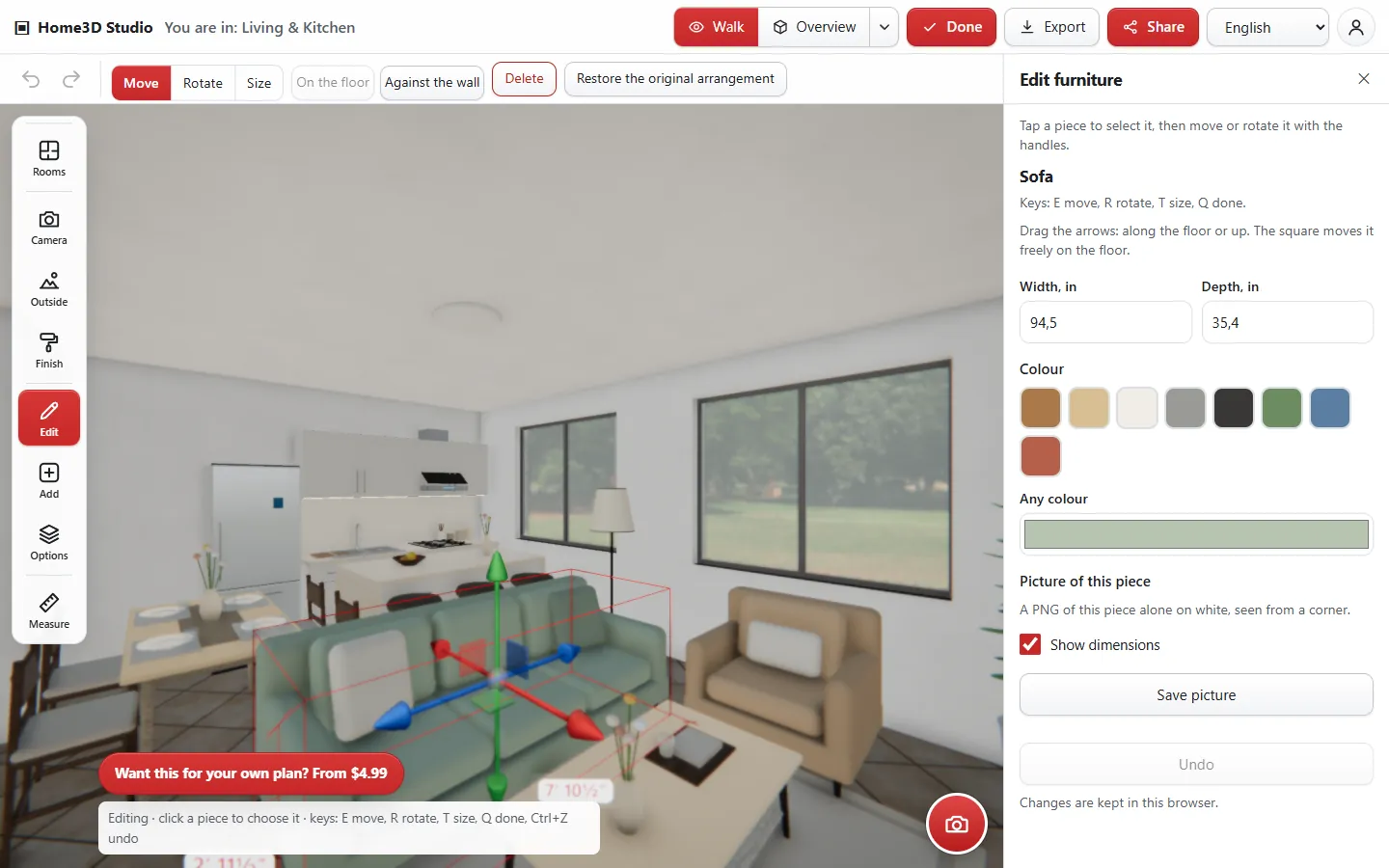
- Abre Editar y toca o haz clic en un mueble. Aparecerá un marco con tiradores que puedes arrastrar. Solo se selecciona una pieza visible, nunca una oculta tras una pared.
- En el modo Mover, arrastra las flechas para desplazar la pieza por el suelo o hacia arriba, y arrastra el cuadrado para moverla libremente por el suelo.
- En el modo Girar, arrastra el anillo para girarla. Los botones la giran por pasos: −15°, +15° y 90°.
- En el modo Tamaño, arrastra los cubos para ensancharla o hacerla más profunda; algunas piezas también pueden ser más altas.
- Elige Listo cuando la pieza esté donde quieres. Con el teclado: E para mover, R para girar, T para cambiar el tamaño y Q para terminar.
- Toca una puerta para elegir hacia qué habitación abre, el lado de sus bisagras, el tipo y el ancho; consulta Editar paredes, puertas y ventanas.
Colocarlo en su sitio
- En el suelo apoya la pieza en el suelo.
- Contra la pared empuja la pieza, con la parte de atrás por delante, contra la pared más cercana.
Tamaño, color y eliminar
Escribe un nuevo Ancho, cm y Fondo, cm, elige uno de los colores o cualquier color, o elige Eliminar para quitar la pieza.
Lámparas, cortinas y cuadros
- Las Lámparas y otras piezas luminosas (como un espejo retroiluminado) tienen el ajuste Luz: Auto las enciende por la noche; Sí y No las dejan en ese estado. Brillo y Calidez ajustan su luz.
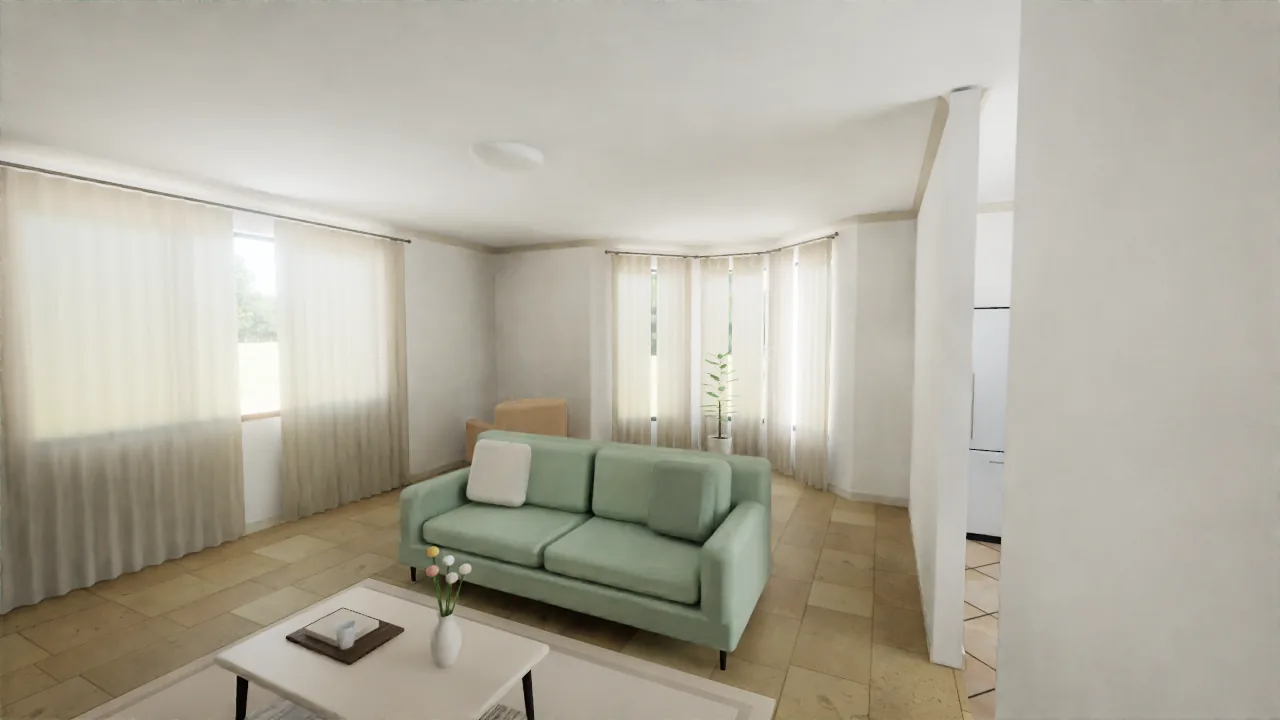
- Las Cortinas y las persianas cuelgan de las ventanas de forma predeterminada. Haz clic en las cortinas para abrirlas o cerrarlas; cada clic mueve las persianas entre cerradas, abiertas, subidas y bajadas. En Editar, las cortinas tienen Material, Densidad, Desenfoque (visible en las fotos) y Color de la pantalla.
- Imagen de esta pieza guarda un PNG de la pieza seleccionada, sola sobre fondo blanco y vista desde una esquina, con sus dimensiones si marcas Mostrar dimensiones.
Deshacer y restaurar
Undo takes back your last change. Restore the original arrangement brings back the layout from the plan; press it twice to confirm. Your changes are kept in this browser, and on your own plan in your account when you are signed in. The link from Share carries them, so the person you send it to sees your arrangement; a very large number of changes may not fit in a link, and the Share window says so. On a plan read free, links for other people are not open; they come with a subscription.
Añadir muebles
Abre Añadir para ver un catálogo ilustrado de 75 piezas: sofás, camas, muebles altos de cocina, escaleras, árboles, coches y más. Usa los grupos superiores o Buscar para encontrar un sofá, una mesa o una lámpara. Elige la pieza, su color y su tamaño (Más pequeño, Habitual o Más grande) y pulsa Añadir a la habitación: aparecerá en el suelo frente a ti, seleccionada y lista para mover.
Si tu pieza no está en el catálogo, créala como Objeto propio a partir de una descripción o una foto, o usa una creada por otra persona; consulta Objetos propios y catálogo compartido.
Consejos
- Prueba el sofá en la otra pared y después recorre la habitación para ver si el paso sigue sintiéndose libre. Consulta ¿Cabrán mis muebles?.
- Comprueba que las puertas puedan seguir abriéndose y revisa la luz con la herramienta Sol.
Míralo en 3D
Abre un diseño de ejemplo y recórrelo, comprueba el sol, ajusta la hora y mira cómo se encienden las lámparas. Es gratis, funciona en tu navegador y no hay que instalar nada.
O abre un ejemplo directamente: Casa de maestro de la década de 1920 · Apartamento de dos dormitorios