Base di conoscenza
Modificare e aggiungere mobili
Sposta, ruota, ridimensiona, ricolora ed elimina i mobili, regola lampade e tende e aggiungi elementi da un catalogo di 75 pezzi o creati da te.
Gli strumenti Modifica e Aggiungi nella barra degli strumenti a sinistra ti permettono di provare un’altra disposizione delle stanze.
Selezionare e spostare
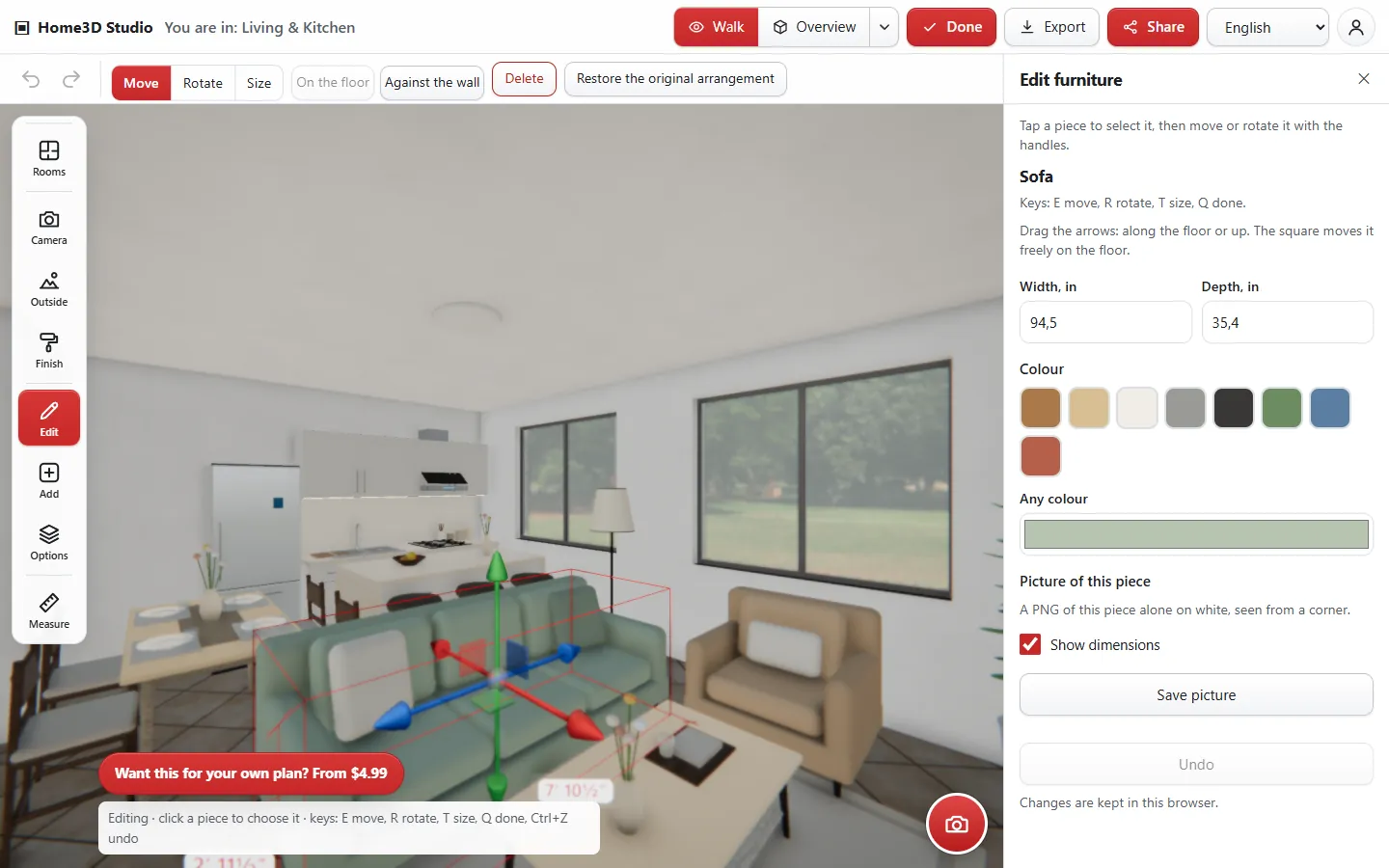
- Apri Modifica e tocca o fai clic su un mobile. Compare una cornice con maniglie da trascinare. Puoi selezionare solo un elemento visibile, non uno nascosto dietro una parete.
- In modalità Sposta, trascina le frecce per far scorrere l'elemento sul pavimento o verso l'alto, e il quadrato per spostarlo liberamente sul pavimento.
- In modalità Ruota, trascina l'anello per ruotarlo. I pulsanti lo ruotano a passi di −15°, +15° e 90°.
- In modalità Dimensioni, trascina i cubi per allargarlo o renderlo più profondo; alcuni elementi possono anche diventare più alti.
- Scegli Fatto quando l'elemento è nella posizione giusta. Sulla tastiera: E per spostare, R per ruotare, T per ridimensionare, Q per terminare.
- Tocca una porta per scegliere la stanza verso cui si apre, il lato delle cerniere, il tipo e la larghezza; vedi Modificare pareti, porte e finestre.
Metterlo a posto
- A terra appoggia il pezzo sul pavimento.
- Contro il muro spinge il pezzo, con la schiena rivolta al muro, contro il muro più vicino.
Misure, colore ed eliminazione
Scrivi una nuova Larghezza, cm e Profondità, cm, scegli uno dei colori o un colore qualsiasi, oppure scegli Elimina per togliere il pezzo.
Lampade, tende e quadri
- Le Lampade e gli altri elementi luminosi (come uno specchio retroilluminato) hanno l'impostazione Luce: Auto li accende di sera; Accesa e Spenta mantengono lo stato scelto. Luminosità e Calore regolano la luce.
- Le Tende e le veneziane sono appese alle finestre per impostazione predefinita. Fai clic sulle tende per aprirle o chiuderle; le veneziane passano da chiuse ad aperte, alzate e abbassate a ogni clic. In Modifica, le tende hanno Materiale, Densità, Sfocatura visibile nelle foto e Colore del paralume.
- Immagine di questo pezzo salva un PNG del solo elemento selezionato su sfondo bianco, visto di tre quarti, con le dimensioni se selezioni Mostra le dimensioni.
Annulla e ripristina
Undo takes back your last change. Restore the original arrangement brings back the layout from the plan; press it twice to confirm. Your changes are kept in this browser, and on your own plan in your account when you are signed in. The link from Share carries them, so the person you send it to sees your arrangement; a very large number of changes may not fit in a link, and the Share window says so. On a plan read free, links for other people are not open; they come with a subscription.
Aggiungere mobili
Apri Aggiungi per vedere un catalogo illustrato di 75 elementi: divani, letti e pensili da cucina, ma anche scale, alberi e auto. Usa i gruppi in alto o Cerca per trovare un divano, un tavolo o una lampada. Scegli un elemento, il colore e la dimensione (Più piccolo, Normale o Più grande), poi Aggiungi alla stanza: compare sul pavimento davanti a te, già selezionato e pronto da spostare.
Se il tuo elemento non è nel catalogo, crealo come Oggetto personalizzato da una descrizione o una foto, oppure usa un oggetto creato da qualcun altro; vedi Oggetti personalizzati e catalogo condiviso.
Consigli
- Prova il divano sull’altra parete, poi attraversa la stanza per vedere se il percorso è ancora libero. Vedi I miei mobili ci stanno?.
- Controlla che le porte si possano ancora aprire e verifica la luce con lo strumento Sole.
Guardalo in 3D
Apri un progetto di esempio e percorrilo, controlla il sole, imposta l’ora e guarda accendersi le lampade. È gratis, nel browser, senza niente da installare.
Oppure apri direttamente un esempio: Casa del maestro degli anni ’20 · Appartamento con due camere da letto