Wissensdatenbank
Möbel bearbeiten und hinzufügen
Möbel verschieben, drehen, skalieren, färben und löschen, Lampen und Vorhänge einstellen, neue Stücke aus 75 Katalogobjekten oder eigene hinzufügen.
Mit den Werkzeugen Ändern und Hinzufügen in der Werkzeugleiste links probieren Sie eine andere Anordnung der Räume aus.
Auswählen und verschieben
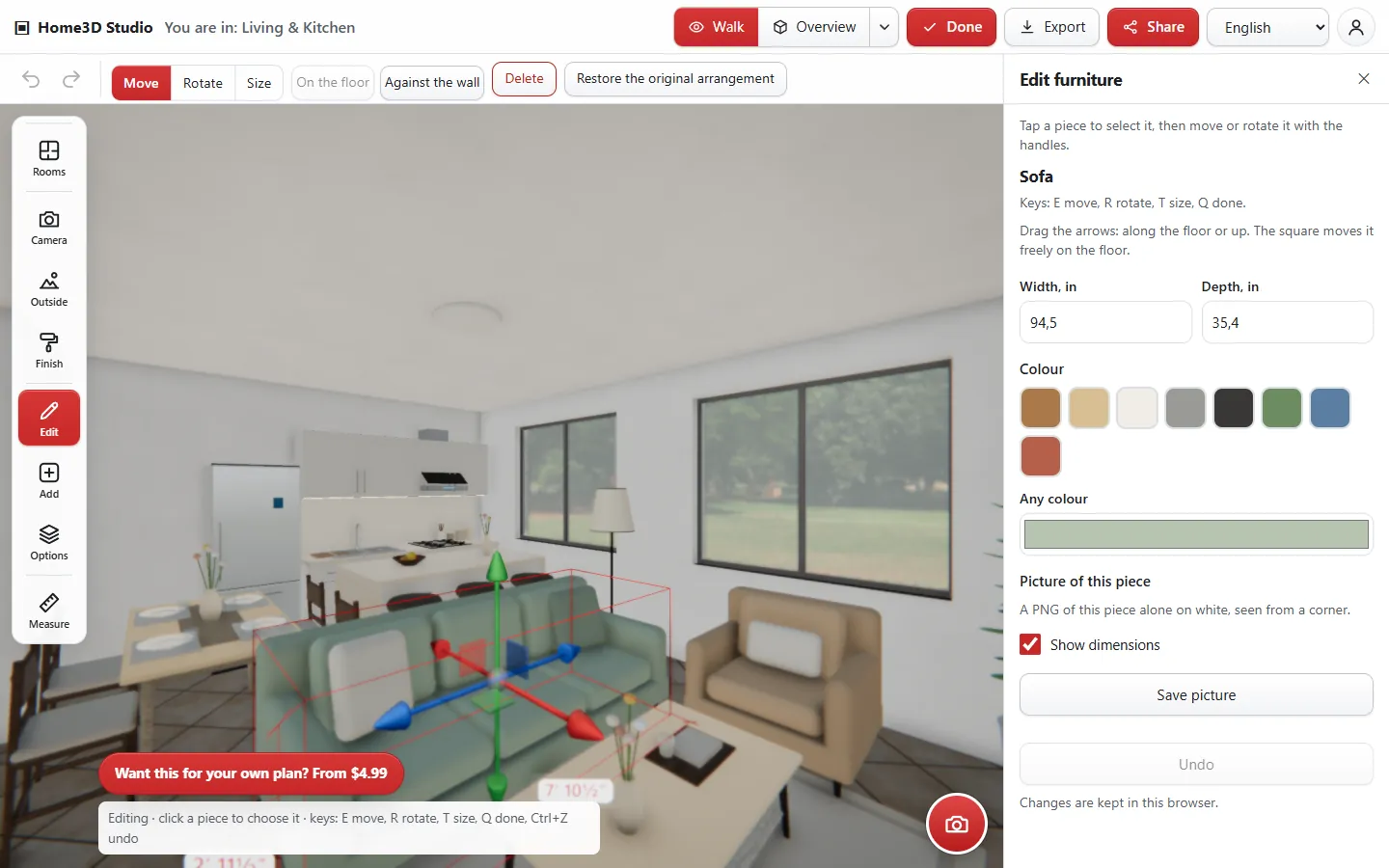
- Öffnen Sie Ändern und tippen oder klicken Sie auf ein Möbelstück. Ein Rahmen mit ziehbaren Griffen erscheint. Nur sichtbare Möbel werden ausgewählt, keine hinter einer Wand verborgenen.
- Im Modus Verschieben ziehen Sie die Pfeile, um das Möbelstück am Boden entlang oder nach oben zu bewegen. Mit dem Quadrat verschieben Sie es frei auf dem Boden.
- Im Modus Drehen ziehen Sie am Ring. Die Tasten drehen in Schritten von −15°, +15° und 90°.
- Im Modus Größe ziehen Sie die Würfel, um das Stück breiter oder tiefer zu machen; manche Stücke lassen sich auch höher machen.
- Wählen Sie Fertig, wenn das Möbelstück richtig steht. Auf der Tastatur: E verschieben, R drehen, T Größe ändern, Q fertig.
- Tippen Sie auf eine Tür, um den Raum, in den sie öffnet, die Anschlagseite, den Typ und die Breite zu wählen; siehe Wände, Türen und Fenster bearbeiten.
An die richtige Stelle bringen
- Auf den Boden setzt das Stück auf den Boden.
- An die Wand schiebt das Stück mit der Rückseite voran an die nächste Wand.
Größe, Farbe und Löschen
Geben Sie eine neue Breite, cm und Tiefe, cm ein, wählen Sie eine der Farben oder eine beliebige Farbe, oder wählen Sie Löschen, um das Stück zu entfernen.
Lampen, Vorhänge und Bilder
- Lampen und andere leuchtende Objekte, etwa ein beleuchteter Spiegel, haben die Einstellung Licht: Auto schaltet es abends ein. An und Aus behalten den gewählten Zustand bei. Helligkeit und Wärme bestimmen das Licht.
- Vorhänge und Jalousien hängen zunächst an den Fenstern. Klicken Sie auf Vorhänge, um sie zu öffnen oder zu schließen. Jalousien wechseln mit jedem Klick zwischen geschlossen, geöffnet, hochgezogen und heruntergelassen. Unter Ändern haben Vorhänge ein Material, eine Dichte, eine in Fotos sichtbare Unschärfe und eine Farbe des Schirms.
- Bild dieses Möbelstücks speichert eine PNG-Datei des ausgewählten Stücks allein vor weißem Hintergrund, schräg von vorn. Aktivieren Sie Maße anzeigen, um die Abmessungen einzublenden.
Rückgängig und Wiederherstellen
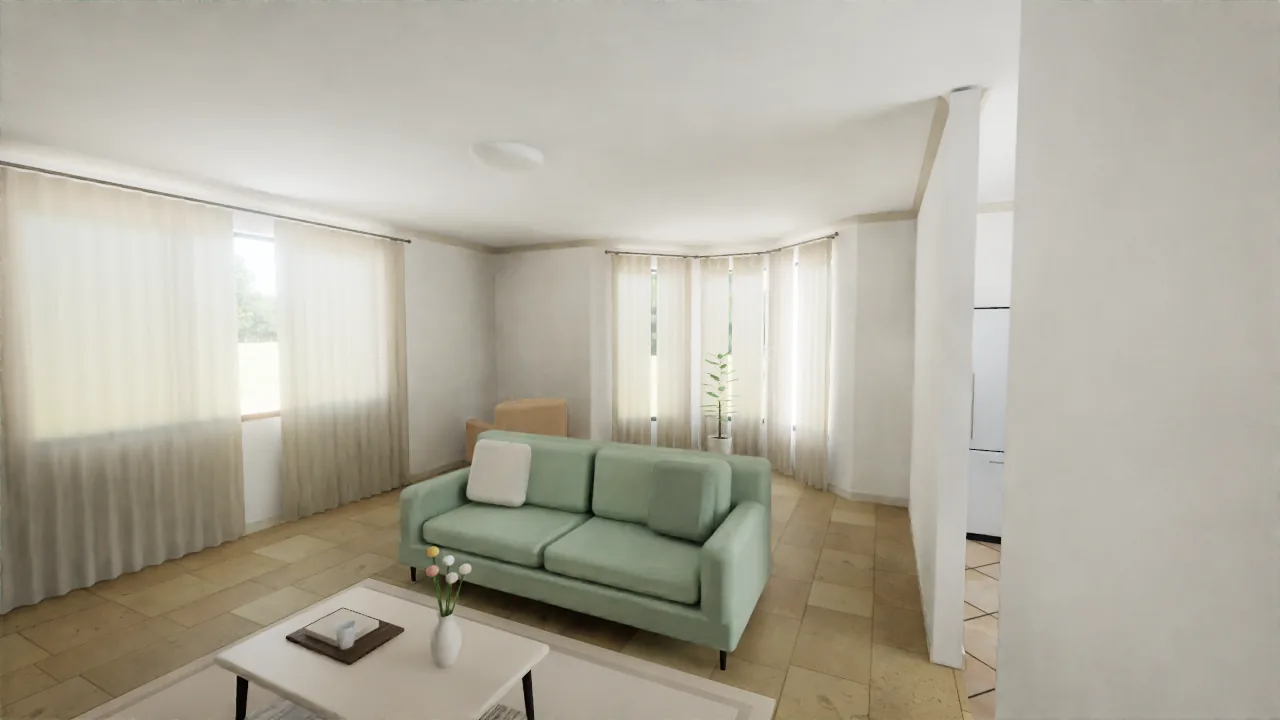
Undo takes back your last change. Restore the original arrangement brings back the layout from the plan; press it twice to confirm. Your changes are kept in this browser, and on your own plan in your account when you are signed in. The link from Share carries them, so the person you send it to sees your arrangement; a very large number of changes may not fit in a link, and the Share window says so. On a plan read free, links for other people are not open; they come with a subscription.
Möbel hinzufügen
Öffnen Sie Hinzufügen für einen bebilderten Katalog mit 75 Objekten: von Sofas, Betten und Küchenhängeschränken bis zu Treppen, Bäumen und Autos. Nutzen Sie die Gruppen oben oder Suchen, um ein Sofa, einen Tisch oder eine Lampe zu finden. Wählen Sie ein Stück, seine Farbe und Größe (Kleiner, Normal oder Größer) und dann Zum Raum hinzufügen. Es erscheint auf dem Boden vor Ihnen, bereits ausgewählt und bereit zum Verschieben.
Fehlt Ihr Möbelstück im Katalog, erstellen Sie es als Eigenes Objekt aus einer Beschreibung oder einem Foto. Sie können auch ein Objekt anderer Personen verwenden; siehe Eigene Objekte und gemeinsamer Katalog.
Tipps
- Probieren Sie das Sofa an der anderen Wand aus und gehen Sie dann durch den Raum, um zu sehen, ob sich der Weg noch frei anfühlt. Siehe Passen meine Möbel?.
- Achten Sie darauf, dass sich die Türen noch öffnen lassen, und prüfen Sie das Licht mit dem Sonnen-Werkzeug.
Sehen Sie es in 3D
Öffnen Sie einen Beispielentwurf und gehen Sie hindurch, prüfen Sie die Sonne, stellen Sie die Uhrzeit ein und sehen Sie, wie die Lampen angehen. Kostenlos, im Browser und ohne Installation.
Oder öffnen Sie direkt ein Beispiel: Lehrerhaus aus den 1920er-Jahren · Wohnung mit zwei Schlafzimmern