Wissensdatenbank
Kamera und Lampen
Wählen Sie Grafik, Objektiv, Belichtung und Kameraeffekte und stellen Sie Helligkeit und Wärme der Lampen ein, Raum für Raum.
Kamera in der Werkzeugleiste links bestimmt, wie das Zuhause als Bild aussieht. Das Licht der Lampen in den Räumen stellen Sie in der Liste Räume ein, siehe unten.
Kamera
Öffnen Sie Kamera in der Werkzeugleiste. Sie enthält:
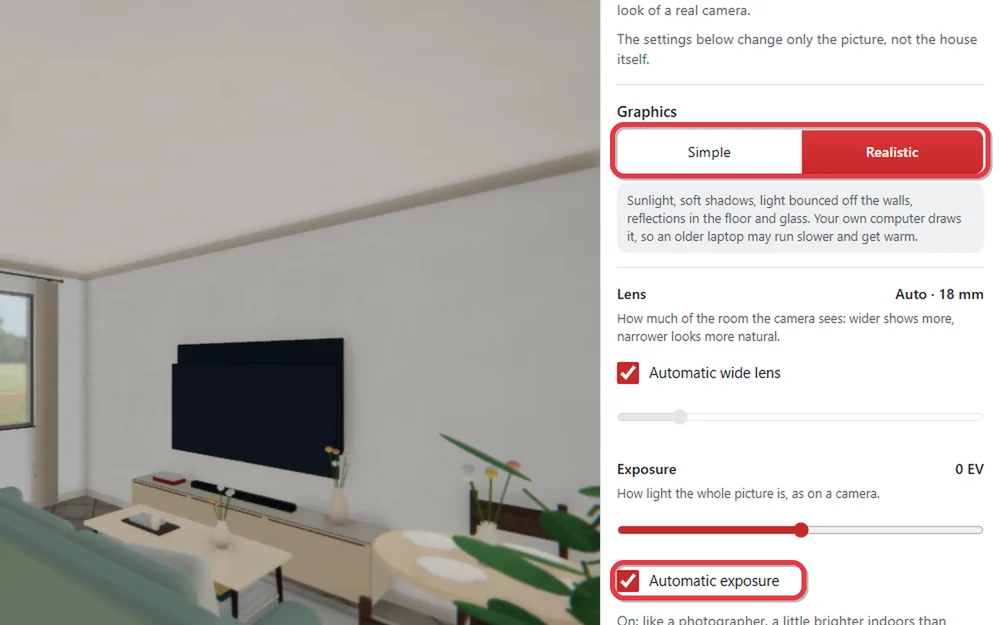
- Grafik: Einfach oder Realistisch; auf Smartphones und Tablets ist die Grafik immer Einfach, deshalb wird diese Auswahl dort nicht angezeigt. Siehe Grafikmodi und Fotos.
- Objektiv: automatisch, oder deaktivieren Sie Automatisches Weitwinkel und wählen Sie eine Brennweite von 12 bis 50 mm. Je kleiner die Zahl, desto mehr vom Raum sehen Sie.
- Belichtung: macht das Bild heller oder dunkler. Mit Automatische Belichtung verhält sich die Kamera wie bei einer Fotografin: Innenräume werden etwas heller dargestellt als die Ansicht über dem Haus. Ohne diese Option gilt überall die Belichtung des Reglers.
- Effekte: Kontrast, Sättigung, Farbtemperatur, Leuchten, Filmkorn, Farbsäume, Vignette und Schärfentiefe. Sie lassen das Bild wie eine echte Kameraaufnahme wirken. Sie funktionieren nur mit Realistischer Grafik; bei Einfacher Grafik weist das Bedienfeld darauf hin.
Zurücksetzen stellt die Anfangswerte des Bedienfelds wieder her. Ihre Auswahl wird in Ihrem Browser gespeichert, außer der Grafik: Jeder Besuch beginnt mit „Einfach“.
Lampen
Öffnen Sie Räume in der Werkzeugleiste. Die Lampen leuchten nach Sonnenuntergang von selbst; siehe Licht im Tagesverlauf.
Für einen einzelnen Raum drücken Sie den Pfeil am Anfang seiner Zeile: Darunter öffnen sich seine eigene Helligkeit und Wärme. Ein Raum, der für eine Lampe zu klein ist, hat keinen Pfeil. Die Spalte Licht zeigt, was jeder Raum hat.
Brightness goes from 0 to 200 %, and at 0 the lamps of that room are off. Warmth goes from Warm to Cool, between 1800 and 6500 K. To switch one lamp on or off, tap it in the 3D view; it works by day as well. To set one lamp on its own, select it with the Edit tool and use its Light block: Auto (it shines in the evening), On or Off, with its own brightness and warmth.
Die Einstellungen werden für diesen Plan gespeichert. Hat ein Plan keine Deckenlampen, erscheint dieser Bereich nicht.
Tipps
- Probieren Sie nach Sonnenuntergang im selben Raum eine warme und eine kühle Einstellung aus. So sehen Sie, welche besser passt.
- For a photo, set the lens and the hour first, then add the view to the photo queue with the Photo button and render it with Render. See Graphics modes and Photo.
Sehen Sie es in 3D
Öffnen Sie einen Beispielentwurf und gehen Sie hindurch, prüfen Sie die Sonne, stellen Sie die Uhrzeit ein und sehen Sie, wie die Lampen angehen. Kostenlos, im Browser und ohne Installation.
Oder öffnen Sie direkt ein Beispiel: Lehrerhaus aus den 1920er-Jahren · Wohnung mit zwei Schlafzimmern