Wissensdatenbank
Übersicht und Räume
Sehen Sie das ganze Zuhause auf einmal von oben, wechseln Sie mit der Raumliste zwischen Räumen und lesen Sie die Raumflächen ab.
Übersicht
Übersicht zeigt das Zuhause wie ein Puppenhaus: Dach und Decken sind ausgespart, sodass Sie von oben in jeden Raum schauen. Ziehen Sie, um das Modell zu drehen und von einer anderen Seite zu sehen. Tippen Sie auf einem Smartphone oder Tablet auf einen Raum, um sich dorthin zu stellen; am Computer wählen Sie ihn unter Räume aus.
So verstehen Sie am besten die Aufteilung, die Größe der Räume und wie sie zusammenhängen. Wählen Sie Gehen, um zur Ich-Perspektive zurückzukehren.
In der Übersicht öffnet Wände bearbeiten über dem Bild eine Grundrisszeichnung. Dort können Sie Wände verschieben sowie Türen und Fenster hinzufügen, verschieben oder spiegeln; siehe Wände, Türen und Fenster bearbeiten.
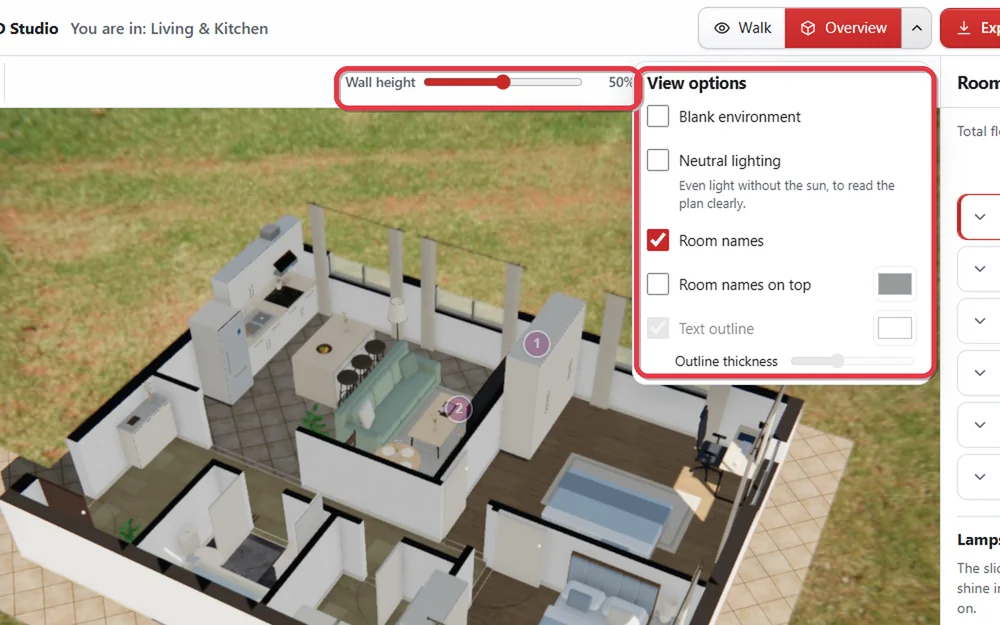
Ansichtsoptionen
In der Übersicht finden Sie über dem Bild Wandhöhe, um die Höhe der abgeschnittenen Wände einzustellen, sowie Dachschatten und Vorhänge und Jalousien zum Ein- oder Ausblenden. Der Pfeil neben Übersicht öffnet Ansichtsoptionen: Leere Umgebung, Neutrale Beleuchtung (gleichmäßiges Licht ohne Sonne, damit Sie den Grundriss klar erkennen) und Raumnamen, die auf Wunsch mit Farbe und Umriss über den Räumen erscheinen. Auf dem Smartphone stehen Wandhöhe und die beiden Schalter ebenfalls in diesem Menü. Ihre Auswahl wird im Freigabelink mitgegeben.
Die Raumliste
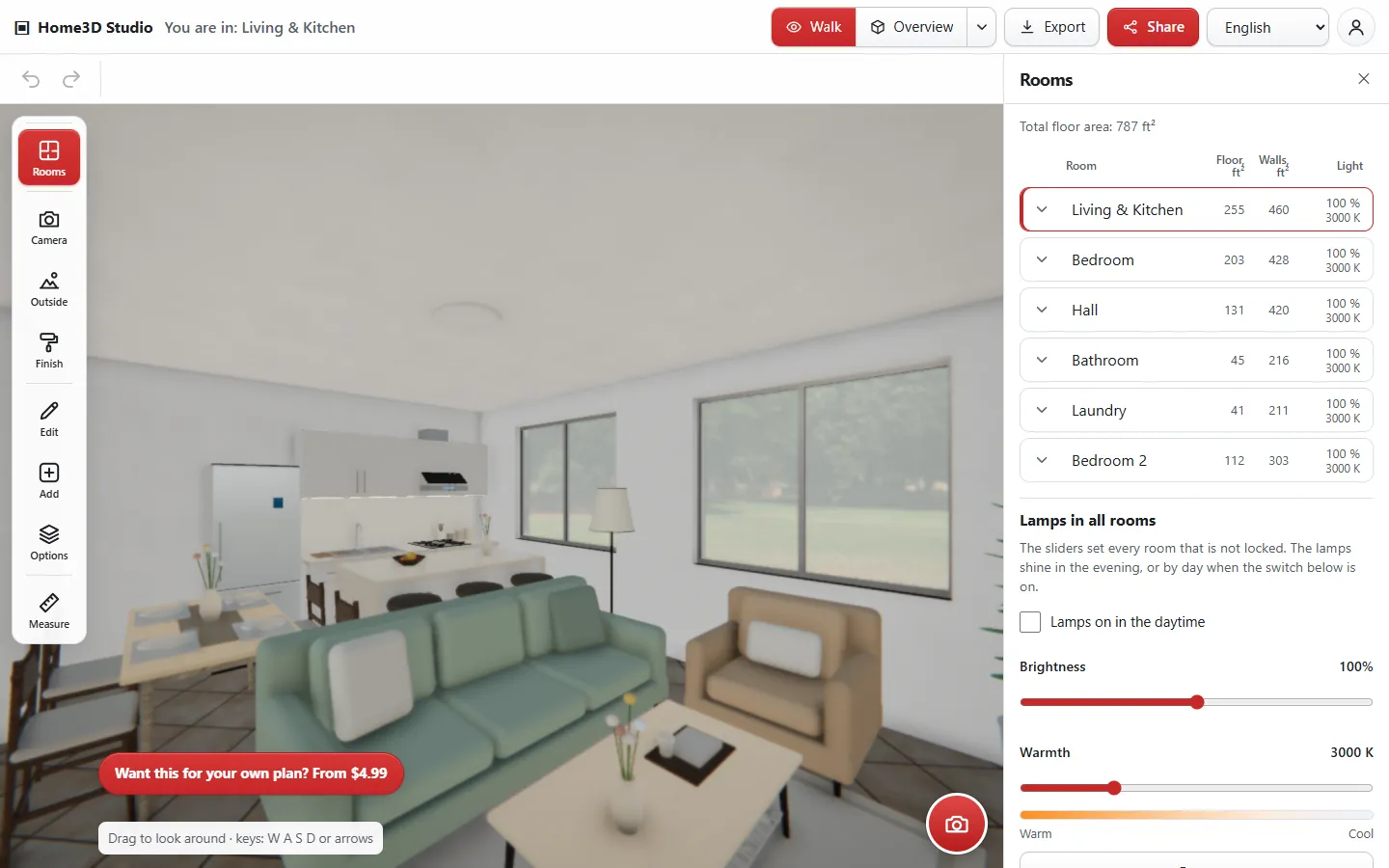
Räume in der Werkzeugleiste links öffnet rechts eine Liste aller Räume, die im Plan gefunden wurden. Wählen Sie einen Raum, und Sie gelangen direkt dorthin, was schneller ist, als durch das ganze Zuhause zu gehen. Die Liste funktioniert auch auf Geräten, auf denen 3D nicht starten kann, sodass Sie die Räume und ihre Namen trotzdem sehen.
Die Liste ist eine Tabelle. Jede Zeile zeigt den Namen des Raums, seine Bodenfläche und seine Wandfläche (was man streichen oder tapezieren würde; Türen und Fenster sind nicht mitgezählt) in Quadratmetern sowie seine Lampen; halten Sie die Maus einen Moment über eine Spaltenüberschrift, um zu lesen, was sie bedeutet. Klicken Sie auf einen Raum, um dorthin zu gehen, und doppelklicken Sie auf seinen Namen, um ihn umzubenennen. Der Pfeil am Anfang der Zeile öffnet die Lampen des Raums; siehe Kamera und Lampen.
Raumnamen und Flächen
Die Räume erhalten ihre Namen von den Beschriftungen im Plan, und die Gesamtfläche wird in Quadratmetern angezeigt. Die Flächen folgen den Maßen der Zeichnung und sind daher nur so genau wie der Plan. Der 2D-Grundriss, den Sie mit einem Abonnement herunterladen können, zeigt ebenfalls Raumnamen und Flächen; siehe Teilen, Einbetten und Downloads.
Ein Rundgang wird automatisch aus einer Zeichnung erstellt und ist nicht für den Bau gedacht.
Sehen Sie es in 3D
Öffnen Sie einen Beispielentwurf und gehen Sie hindurch, prüfen Sie die Sonne, stellen Sie die Uhrzeit ein und sehen Sie, wie die Lampen angehen. Kostenlos, im Browser und ohne Installation.
Oder öffnen Sie direkt ein Beispiel: Lehrerhaus aus den 1920er-Jahren · Wohnung mit zwei Schlafzimmern