Wissensdatenbank
Kommentare
Heften Sie Kommentare an Wände, Böden oder Möbel, antworten Sie, markieren Sie sie als erledigt und teilen Sie einen Link dazu. Kostenlos, ohne Konto.
Kommentar in der linken Werkzeugleiste ermöglicht allen mit dem Link, direkt an der betreffenden Stelle über das Zuhause zu sprechen: „Könnte das Sofa zum Fenster zeigen?“, angeheftet am Sofa. Kommentare kosten keine Credits, und zum Schreiben ist kein Konto nötig. Über einen Link können andere schreiben, solange sein Urheber ein Abonnement hat (siehe „Wer Kommentare sehen kann“).
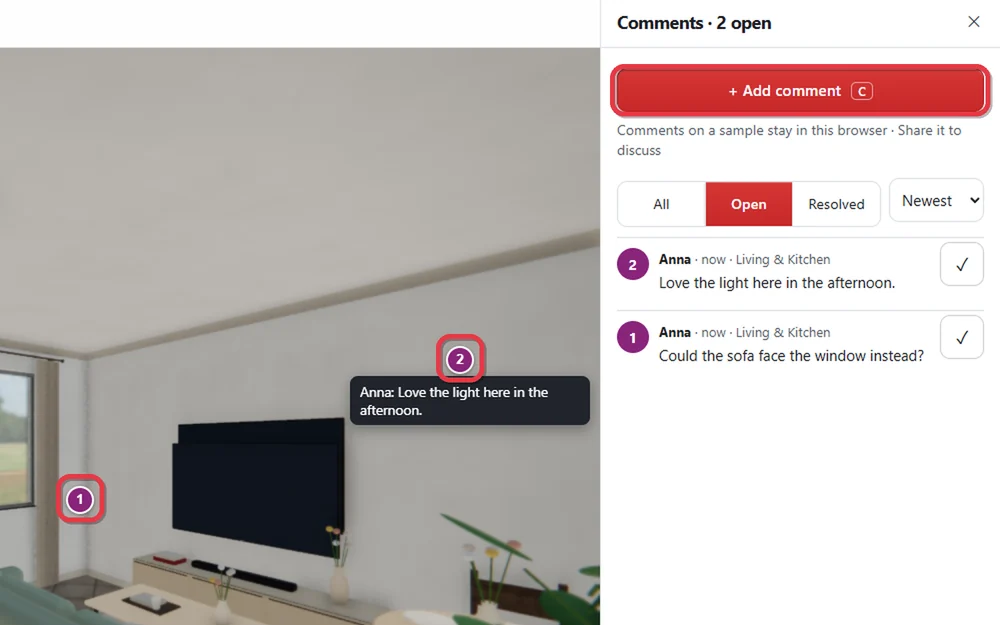
Einen Kommentar hinzufügen
- Öffnen Sie Kommentar und wählen Sie + Kommentar hinzufügen, oder drücken Sie C auf der Tastatur.
- Klicken oder tippen Sie auf die Wand, den Boden oder das Möbelstück, auf das sich der Kommentar bezieht. Dort erscheint eine nummerierte Markierung.
- Geben Sie beim ersten Mal Ihren Namen ein (wenn Sie angemeldet sind, wird Ihr Kontoname verwendet), schreiben Sie den Kommentar und wählen Sie Kommentieren.
Ein Kommentar an einem Möbelstück bewegt sich mit, wenn das Möbelstück verschoben wird.
Lesen, antworten und als erledigt markieren
- Klicken Sie auf eine Markierung, um den Kommentarverlauf daneben zu öffnen; auf dem Smartphone erscheint er unten am Bildschirm. Wählen Sie darunter Antworten.
- ✓ Als erledigt markieren kennzeichnet den Kommentar als erledigt; Wieder öffnen macht ihn erneut sichtbar.
- Die Liste im Bedienfeld zeigt alle Kommentare. Filtern Sie mit Alle, Offen und Erledigt und sortieren Sie nach Neueste zuerst oder Nach Raum. Wählen Sie einen Kommentar aus der Liste, um zu seiner Stelle zu fliegen.
- Unter Mehr können Sie Ihren eigenen Kommentar Bearbeiten oder Löschen. Mit Link kopieren erhalten Sie einen Link, der direkt zu diesem Kommentar führt.
Die Zahl auf Kommentar zeigt an, wie viele Kommentare noch offen sind.
Wer Kommentare sehen kann
Alle, die denselben Freigabelink öffnen, sehen seine Kommentare. Sie können weitere hinzufügen, solange der Urheber des Links ein Abonnement hat. Ohne Abonnement dient der Link nur zum Ansehen: Die Kommentare können gelesen werden, aber Hinzufügen und Antworten sind gesperrt. Ist der Link mit einem Passwort geschützt, wird es auch für die Kommentare benötigt. Hat die absendende Person bei einem Link mit Abonnement die Kamera gesperrt, können Empfänger Kommentare lesen, beantworten und als erledigt markieren, aber keine neuen Markierungen setzen.
Bei einem Beispielentwurf bleiben Kommentare in diesem Browser. Teilen Sie das Beispiel, um es mit jemandem zu besprechen.
Tipps
- Ein Thema pro Markierung hält die Unterhaltungen kurz: Fenster, Sofa und Wandfarbe bekommen jeweils eine eigene.
- Hat ein Entwurf mehrere Optionen, nennen Sie die gemeinte Option. Oder aktivieren Sie Nur diese Option im Bedienfeld, um nur Kommentare zur angezeigten Option zu sehen.
Sehen Sie es in 3D
Öffnen Sie einen Beispielentwurf und gehen Sie hindurch, prüfen Sie die Sonne, stellen Sie die Uhrzeit ein und sehen Sie, wie die Lampen angehen. Kostenlos, im Browser und ohne Installation.
Oder öffnen Sie direkt ein Beispiel: Lehrerhaus aus den 1920er-Jahren · Wohnung mit zwei Schlafzimmern