知识库
评论
在墙面、地板或家具上标记评论,回复、标记已解决,并分享指向单条评论的链接。免费使用,无需账号。
左侧工具栏的评论让拿到链接的人在住宅中的具体位置交流:例如在沙发上标记“沙发能朝向窗户吗?”。评论不消耗积分,无需账号即可发表。在链接上,只要其作者有订阅,其他人就可以发表评论(见“谁能看到评论”)。
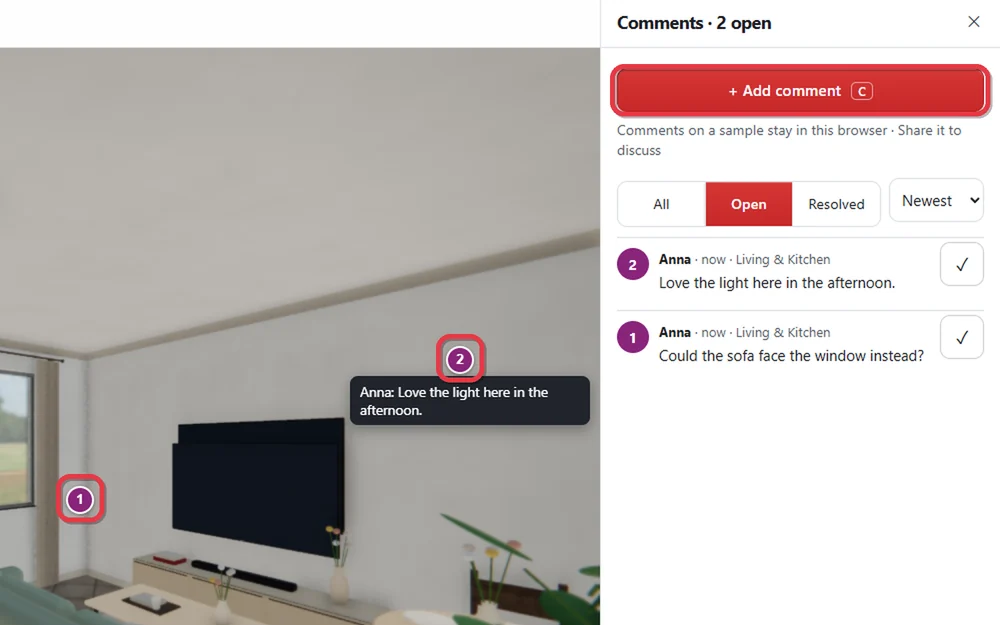
添加评论
- 打开评论并选择+ 添加评论,或按键盘上的 C。
- 点击或点按要评论的墙面、地板或家具。该位置会出现一个带编号的标记。
- 首次使用时输入名字(登录后使用你的账号名称),写下评论,然后选择发表评论。
标记在家具上的评论会在家具移动时跟着移动。
阅读、回复和标记已解决
- 点击标记,可在旁边打开评论串;在手机上,评论串显示在屏幕底部。你可以在下面写回复。
- ✓ 标记已解决表示事情已处理;重新打开可恢复。
- 面板列表显示所有评论。用全部、未解决和已解决筛选,再按最新或按房间排序。点选列表中的评论,即可移到对应位置。
- 在更多中,你可以编辑或删除自己的评论,也可以复制链接,发送直接打开这条评论的链接。
评论按钮上的数字表示未解决评论的数量。
谁能看到评论
打开同一个分享链接的人都能看到评论。只要链接的作者有订阅,他们也可以添加评论。没有订阅时,链接仅供查看:评论可以阅读,但不能添加和回复。如果链接设有密码,查看评论时也需要输入。在有订阅的链接上,发送者锁定相机后,接收者仍可阅读、回复和标记已解决,但不能添加新标记。
示例设计中的评论保存在当前浏览器中。想与别人讨论示例,请先分享它。
小提示
- 一个标记只讨论一件事,评论串就容易阅读:窗户、沙发和墙漆各用一个标记。
- 如果设计有多个方案,请说明你指的是哪个方案,或在面板中勾选仅此方案,只查看当前方案的评论。
在 3D 中亲眼看看
打开一个示例户型,走进去看看,查看阳光,设好时刻,看着灯一盏盏亮起来。完全免费,在浏览器中即可使用,无需安装任何东西。
或直接打开一个示例: 1920 年代的教师小屋 · 两居室公寓