知识库
编辑与添加家具
移动、旋转、调整家具尺寸和颜色,或删除家具;设置灯具和窗帘,并从含 75 件家具的目录或自制物品中添加新家具。
左侧工具栏中的编辑和添加工具,让你试试房间的另一种布置。
选择与移动
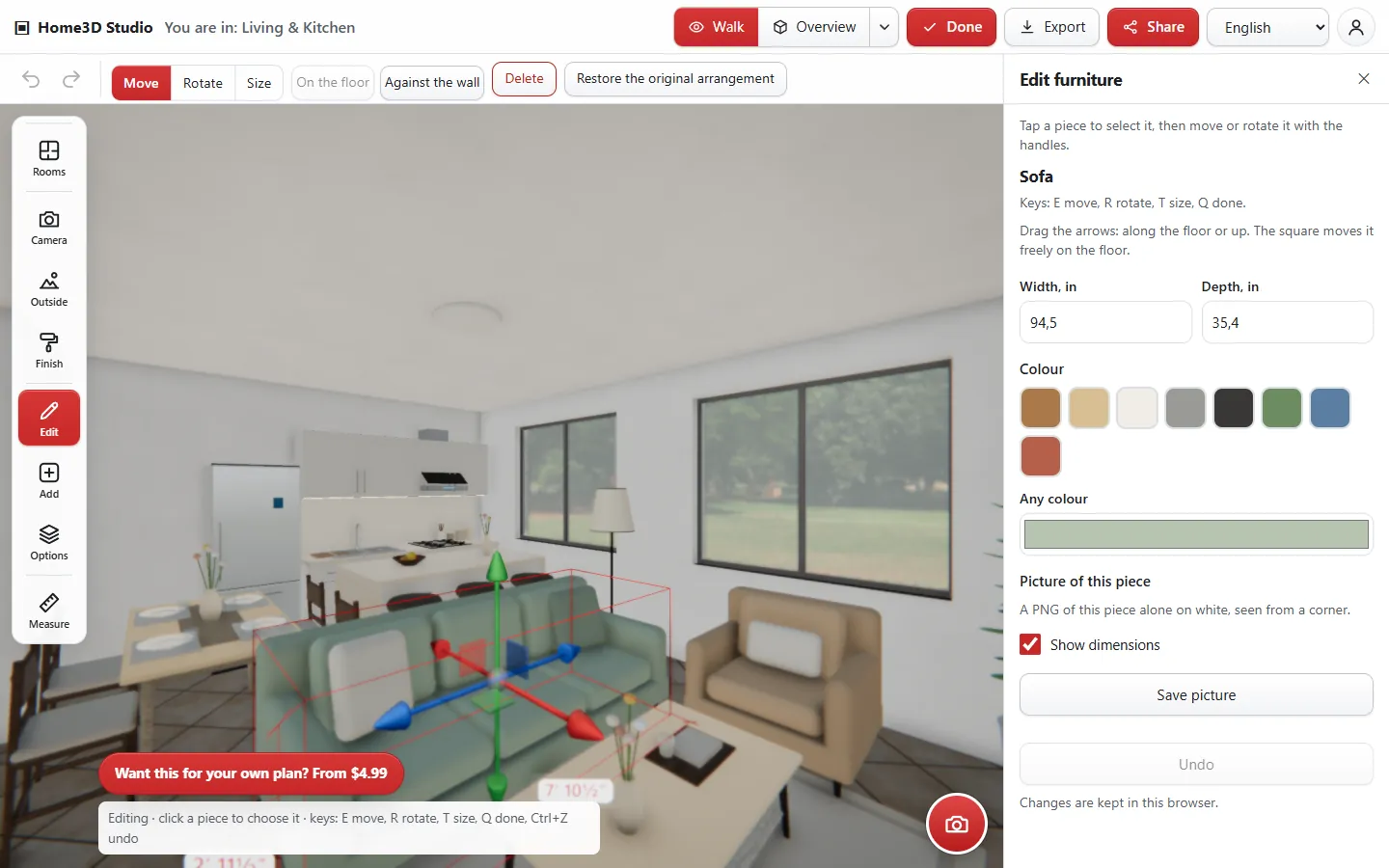
- 打开编辑,点按或点击一件家具。家具周围会出现一个可拖动手柄的边框。只能选中看得见的家具,不能选中藏在墙后的家具。
- 在移动模式下,拖动箭头可沿地面或向上移动家具;拖动方块可在地面上自由移动。
- 在旋转模式下,拖动圆环可转动家具。按钮可按 −15°、+15° 或 90° 的幅度旋转。
- 在尺寸模式下,拖动方块可调整宽度或深度;有些家具还可调整高度。
- 家具摆好后选择完成。也可使用键盘快捷键:E 移动、R 旋转、T 调整尺寸、Q 完成。
- 点按一扇门,可选择它开向哪个房间、铰链的位置、门的类型和宽度;详见编辑墙体、门和窗。
放到位
- 放到地面会把家具放在地面上。
- 靠墙会让家具背部朝前,贴紧最近的一面墙。
大小、颜色与删除
输入新的宽度(厘米)和深度(厘米),选择其中一种颜色或任意颜色,或选择删除来移除这件家具。
灯具、窗帘和图片
- 灯具和其他发光物品(如背光镜)都有灯光设置:自动在晚上点亮;开和关则保持对应状态。用亮度和色温调整光线。
- 窗帘和百叶帘默认挂在窗边。点击窗帘可开合;每次点击百叶帘,可依次切换关闭、打开、升起和降下。在编辑中,窗帘可设置材质、照片中的密度与模糊效果,以及灯罩颜色。
- 这件家具的图片会将选中的家具单独保存为白色背景、斜角视图的 PNG;勾选显示尺寸后还会标注尺寸。
撤销与恢复
Undo takes back your last change. Restore the original arrangement brings back the layout from the plan; press it twice to confirm. Your changes are kept in this browser, and on your own plan in your account when you are signed in. The link from Share carries them, so the person you send it to sees your arrangement; a very large number of changes may not fit in a link, and the Share window says so. On a plan read free, links for other people are not open; they come with a subscription.
添加家具
打开添加,可浏览带图片的 75 件物品,从沙发、床、厨房吊柜,到楼梯、树和汽车都有。使用顶部分类或搜索查找沙发、桌子或灯。选好物品,再选颜色和尺寸(较小、标准或较大),然后点击添加到房间:物品会出现在你面前的地板上,自动选中,可直接移动。
如果目录中没有你想要的物品,可以根据描述或照片制作自定义物品,也可以使用别人制作的物品;详见自定义物品与共享目录。
小技巧
在 3D 中亲眼看看
打开一个示例户型,走进去看看,查看阳光,设好时刻,看着灯一盏盏亮起来。完全免费,在浏览器中即可使用,无需安装任何东西。
或直接打开一个示例: 1920 年代的教师小屋 · 两居室公寓