ナレッジベース
家具の編集と追加
家具の移動、回転、サイズ変更、色の変更、削除、ランプやカーテンの設定ができ、75点のカタログやオリジナルの家具を追加できます。
左のツールバーの編集と追加を使うと、部屋の別の配置を試せます。
選んで動かす
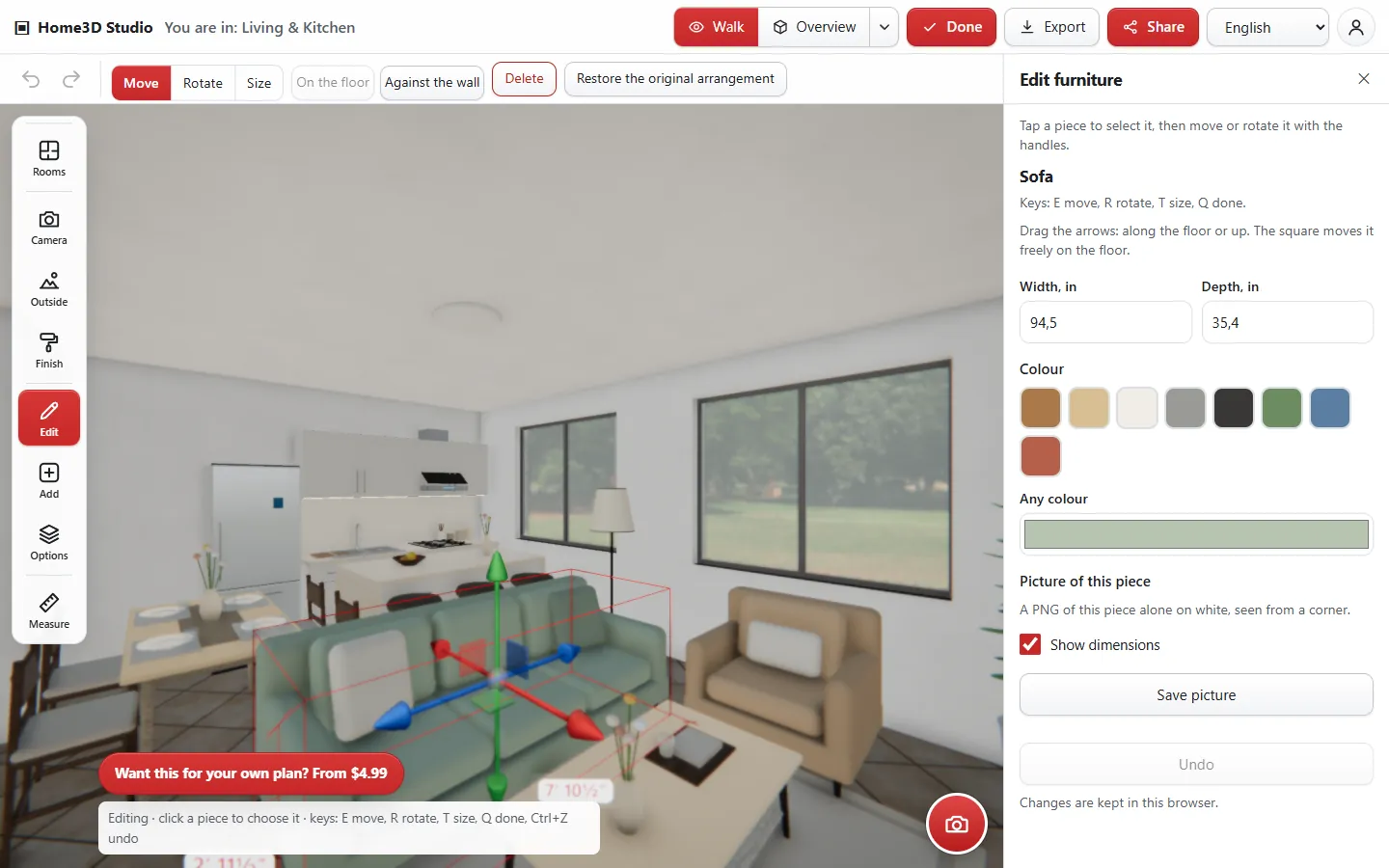
- 編集を開き、家具をタップまたはクリックします。家具の周りに枠が表示され、ドラッグできるハンドルが現れます。選べるのは見えている家具だけで、壁の向こうに隠れた家具は選べません。
- 移動モードでは、矢印をドラッグして家具を床に沿って、または上下に動かします。四角をドラッグすると、床の上を自由に動かせます。
- 回転モードでは、リングをドラッグして家具を回します。ボタンでは、−15°、+15°、90°の刻みで回せます。
- サイズモードでは、キューブをドラッグして、幅や奥行きを広げます。家具によっては高さも変えられます。
- 家具が置きたい場所に来たら、完了を選びます。キーボードでは、Eが移動、Rが回転、Tがサイズ、Qが完了です。
- ドアをタップすると、開く先の部屋、蝶番の側、種類、幅を選べます。壁、ドア、窓の編集をご覧ください。
置き場所を整える
- 床に置くを選ぶと、家具が床の上に置かれます。
- 壁に寄せるを選ぶと、家具が背面を向けて、いちばん近い壁にぴったり寄ります。
サイズ、色、削除
新しい幅(cm)と奥行き(cm)を入力するか、用意された色または好きな色を選びます。家具を取り除くには、削除を選びます。
ランプ、カーテン、画像
- ランプや、光るそのほかの家具(バックライト付きの鏡など)には照明があります。自動は夕方に点灯します。オンとオフでは、その状態のままにできます。明るさと色味で光を調整します。
- カーテンとブラインドは、初期設定では窓に掛かっています。カーテンはクリックすると開閉します。ブラインドはクリックするたびに、閉じる、開く、上がる、下がるの順で切り替わります。編集では、カーテンの素材、密度、写真に反映されるぼかし、ランプシェードの色を設定できます。
- この家具の画像は、選んだ家具だけを白い背景の上に、斜め上の角から見た PNG として保存します。寸法を表示にチェックを入れると、寸法も入ります。
元に戻す、元の配置に戻す
Undo takes back your last change. Restore the original arrangement brings back the layout from the plan; press it twice to confirm. Your changes are kept in this browser, and on your own plan in your account when you are signed in. The link from Share carries them, so the person you send it to sees your arrangement; a very large number of changes may not fit in a link, and the Share window says so. On a plan read free, links for other people are not open; they come with a subscription.
家具を追加する
追加を開くと、写真付きの75点のカタログが表示されます。ソファ、ベッド、キッチンの吊り戸棚から、階段、木、車まで揃っています。上部のグループか検索で、ソファ、テーブル、ランプなどを探せます。家具を選び、色とサイズ(小さめ、標準、大きめ)を決めて部屋に追加を選ぶと、目の前の床に、すでに選択された状態で現れ、そのまま動かせます。
カタログにない家具は、説明または写真からカスタムアイテムとして作るか、ほかの人が作ったものを使えます。カスタムアイテムと共有カタログをご覧ください。
ヒント
3Dで見てみましょう
サンプルデザインを開いて歩き回り、太陽の位置を確かめ、時刻を合わせてランプが灯るのを見てみましょう。無料で、ブラウザだけで使えます。インストールは不要です。
サンプルを直接開く: 1920年代の教員住宅 · 2ベッドルームのアパートメント