Base de connaissances
Modifier et ajouter des meubles
Déplacez, tournez, redimensionnez, recolorez et supprimez des meubles, réglez les lampes et les rideaux, et ajoutez des objets parmi 75 modèles ou les vôtres.
Les outils Modifier et Ajouter, dans la barre d’outils à gauche, vous permettent d’essayer un autre agencement des pièces.
Sélectionner et déplacer
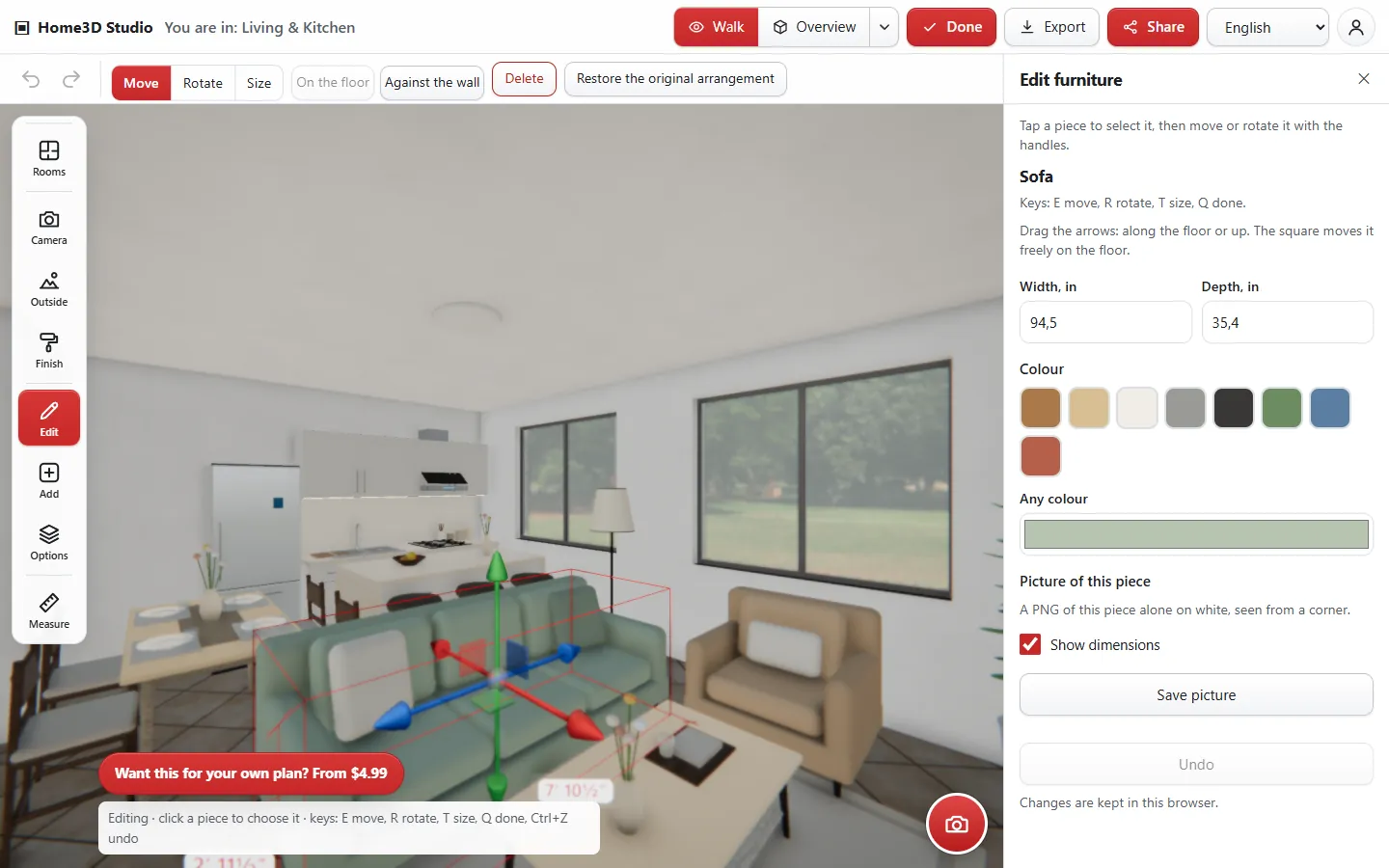
- Ouvrez Modifier et touchez ou cliquez sur un meuble. Un cadre apparaît autour de lui, avec des poignées à déplacer. Seul un meuble visible peut être sélectionné, pas un meuble caché derrière un mur.
- En mode Déplacer, faites glisser les flèches pour déplacer le meuble au sol ou en hauteur, ou le carré pour le déplacer librement au sol.
- En mode Tourner, faites glisser l’anneau. Les boutons le tournent par pas de −15°, +15° et 90°.
- En mode Taille, faites glisser les cubes pour l’élargir ou l’approfondir ; certains meubles peuvent aussi être rehaussés.
- Choisissez Terminé quand le meuble est à la bonne place. Au clavier : E pour déplacer, R pour tourner, T pour changer la taille, Q pour terminer.
- Touchez une porte pour choisir la pièce vers laquelle elle s’ouvre, le côté des charnières, son type et sa largeur ; voir Modifier les murs, portes et fenêtres.
Le mettre en place
- Au sol pose le meuble sur le sol.
- Contre le mur pousse le meuble, dos en premier, contre le mur le plus proche.
Taille, couleur et suppression
Saisissez une nouvelle Largeur, cm et une nouvelle Profondeur, cm, choisissez l’une des couleurs ou une couleur quelconque, ou choisissez Supprimer pour retirer le meuble.
Lampes, rideaux et tableaux
- Les Lampes et autres objets lumineux (comme un miroir rétroéclairé) ont un réglage Lumière : Auto les allume le soir ; Allumée et Éteinte fixent leur état. Luminosité et Chaleur règlent leur lumière.
- Les Rideaux et les stores sont placés aux fenêtres par défaut. Cliquez sur les rideaux pour les ouvrir ou les fermer ; chaque clic fait passer les stores entre fermés, ouverts, relevés et baissés. Dans Modifier, les rideaux ont un Matériau, une Densité, un Flou visible sur les photos et une Couleur de l’abat-jour.
- Image de ce meuble enregistre un PNG du meuble sélectionné seul, sur fond blanc, vu de biais, avec ses dimensions si vous cochez Afficher les dimensions.
Annuler et rétablir
Undo takes back your last change. Restore the original arrangement brings back the layout from the plan; press it twice to confirm. Your changes are kept in this browser, and on your own plan in your account when you are signed in. The link from Share carries them, so the person you send it to sees your arrangement; a very large number of changes may not fit in a link, and the Share window says so. On a plan read free, links for other people are not open; they come with a subscription.
Ajouter des meubles
Ouvrez Ajouter pour voir un catalogue illustré de 75 meubles et objets : canapés, lits, éléments hauts de cuisine, escaliers, arbres, voitures et bien d’autres. Utilisez les catégories en haut ou Rechercher pour trouver un canapé, une table ou une lampe. Choisissez un objet, sa couleur et sa taille (Plus petit, Normale ou Plus grand), puis Ajouter à la pièce : il apparaît au sol devant vous, déjà sélectionné et prêt à être déplacé.
Si votre meuble n’est pas dans le catalogue, créez un Objet sur mesure à partir d’une description ou d’une photo, ou utilisez un objet créé par quelqu’un d’autre ; voir Objets sur mesure et catalogue partagé.
Conseils
- Essayez le canapé contre l’autre mur, puis parcourez la pièce pour voir si le passage reste dégagé. Voir Mes meubles vont-ils rentrer ?.
- Vérifiez que les portes peuvent encore s’ouvrir, et contrôlez la lumière avec l’outil Soleil.
Voyez-le en 3D
Ouvrez un modèle d’exemple et parcourez-le, vérifiez le soleil, réglez l’heure et regardez les lampes s’allumer. C’est gratuit, dans votre navigateur, sans rien à installer.
Ou ouvrez directement un modèle : Maison d’instituteur des années 1920 · Appartement avec deux chambres