Base de conhecimento
Editar e adicionar móveis
Mova, gire, redimensione, mude a cor e exclua móveis, ajuste luminárias e cortinas e adicione peças de um catálogo de 75 itens ou crie as suas.
As ferramentas Editar e Adicionar, na barra de ferramentas à esquerda, permitem experimentar outra disposição dos cômodos.
Selecionar e mover
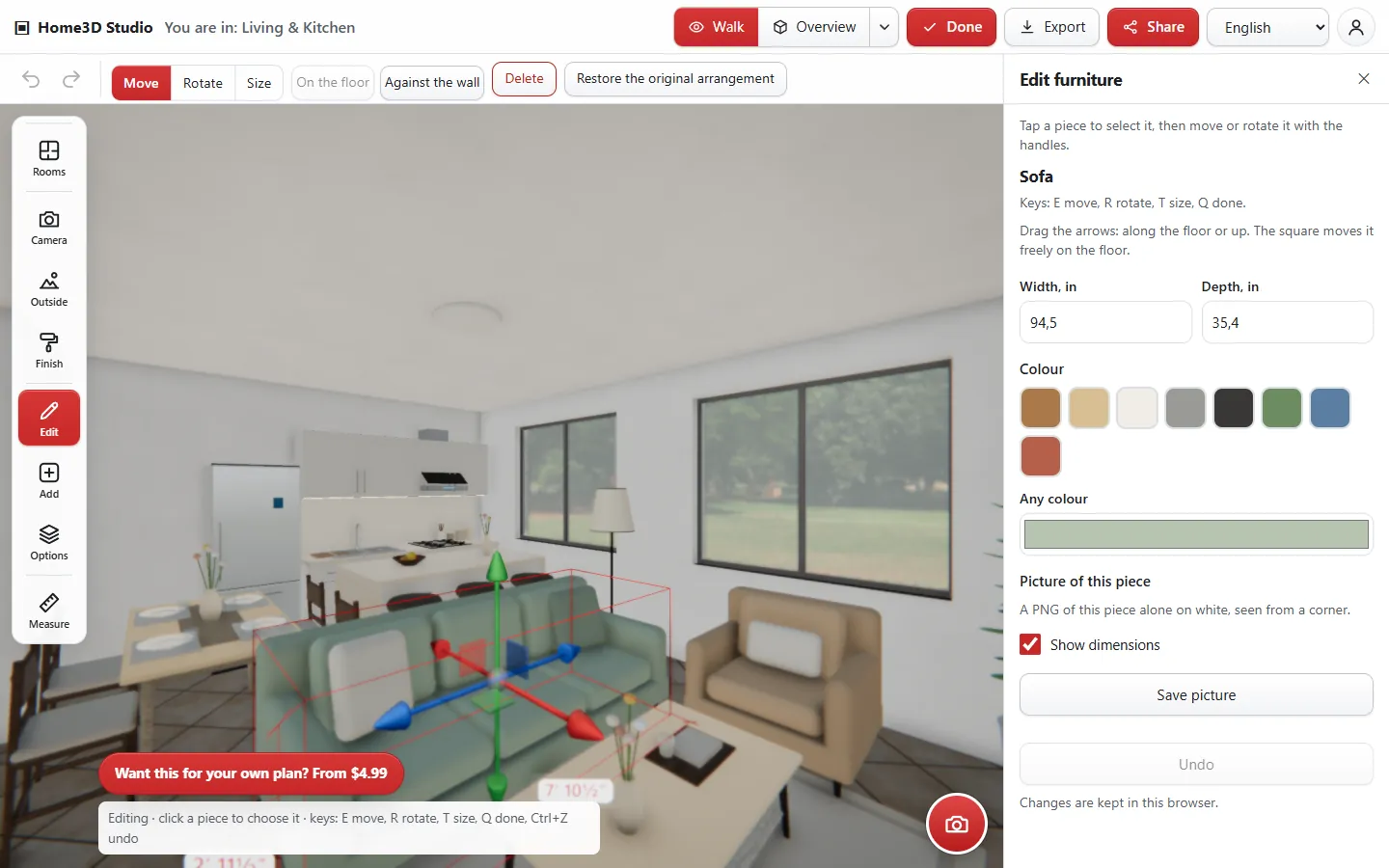
- Abra Editar e toque ou clique em um móvel. Aparece uma moldura com alças para arrastar. Só é selecionada uma peça visível, não uma escondida atrás de uma parede.
- No modo Mover, arraste as setas para deslizar a peça pelo piso ou para cima, e arraste o quadrado para movê-la livremente pelo piso.
- No modo Girar, arraste o anel para girar a peça. Os botões giram em passos de −15°, +15° e 90°.
- No modo Tamanho, arraste os cubos para aumentar a largura ou a profundidade; em algumas peças, também a altura.
- Escolha Pronto quando a peça estiver onde você quer. No teclado: E para mover, R para girar, T para redimensionar, Q para concluir.
- Toque em uma porta para escolher para qual cômodo ela abre, o lado das dobradiças, o tipo e a largura. Veja Edite paredes, portas e janelas.
Colocar no lugar
- No chão apoia a peça no chão.
- Encostar na parede empurra a peça, com as costas na frente, até a parede mais próxima.
Tamanho, cor e exclusão
Digite uma nova Largura, cm e uma nova Profundidade, cm, escolha uma das cores ou qualquer cor, ou escolha Excluir para remover a peça.
Luminárias, cortinas e quadros
- Luminárias e outras peças que emitem luz (como um espelho iluminado) têm o ajuste Luz: Auto acende à noite; Ligada e Desligada mantêm o estado escolhido. Brilho e Cor da luz ajustam a iluminação.
- Cortinas e persianas ficam nas janelas por padrão. Clique nas cortinas para abri-las ou fechá-las; a cada clique, as persianas alternam entre fechadas, abertas, levantadas e abaixadas. Em Editar, as cortinas têm Material, Densidade, Desfoque visível nas fotos e Cor da cúpula.
- Imagem desta peça salva um PNG apenas da peça selecionada sobre fundo branco, vista de um canto, com as dimensões se você marcar Mostrar dimensões.
Desfazer e restaurar
Undo takes back your last change. Restore the original arrangement brings back the layout from the plan; press it twice to confirm. Your changes are kept in this browser, and on your own plan in your account when you are signed in. The link from Share carries them, so the person you send it to sees your arrangement; a very large number of changes may not fit in a link, and the Share window says so. On a plan read free, links for other people are not open; they come with a subscription.
Adicionar móveis
Abra Adicionar para ver um catálogo ilustrado de 75 peças, de sofás, camas e armários de cozinha a escadas, árvores e carros. Use os grupos no alto ou Pesquisar para encontrar um sofá, uma mesa ou uma luminária. Escolha a peça, a cor e o tamanho (Menor, Normal ou Maior) e depois Adicionar ao cômodo: ela aparece no piso à sua frente, já selecionada e pronta para mover.
Se a peça que você quer não estiver no catálogo, crie um Objeto personalizado a partir de uma descrição ou foto, ou use um objeto criado por outra pessoa. Veja Objetos personalizados e catálogo compartilhado.
Dicas
- Experimente o sofá na outra parede e depois caminhe pelo cômodo para ver se o trajeto continua livre. Veja Meus móveis vão caber?.
- Confira se as portas ainda abrem e verifique a luz com a ferramenta Sol.
Veja em 3D
Abra um projeto de exemplo e percorra-o, confira o sol, defina a hora e veja as luzes se acenderem. É grátis, no seu navegador, sem nada para instalar.
Ou abra um exemplo diretamente: Casa de professor dos anos 1920 · Apartamento de dois quartos