Base de conhecimento
Edite paredes, portas e janelas
Mude a abertura de uma porta na vista 3D; na planta, mova ou desenhe paredes e adicione, mova ou redimensione portas e janelas.
Uma planta lida de uma imagem raramente é perfeita. Às vezes, você também quer testar uma mudança: uma porta que abre para o outro lado, uma passagem mais larga ou uma parede movida para ampliar o quarto. Mude a porta diretamente na vista 3D com Editar; para mudar paredes e a posição de portas e janelas, use Editar paredes na planta.
Mude uma porta em Editar
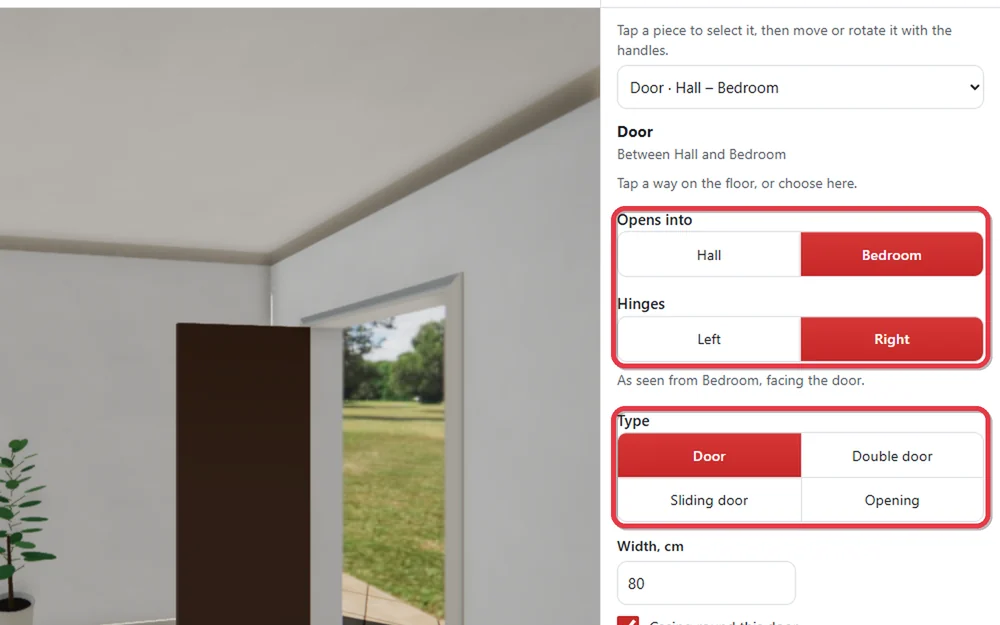
- Abra Editar na barra de ferramentas à esquerda e toque em uma porta, ou escolha-a em Escolha uma porta… no alto do painel. Os sentidos de abertura aparecem desenhados no piso.
- Toque em um dos sentidos no piso ou ajuste-o no painel: Abre para escolhe o cômodo para onde a porta abre, e Dobradiças escolhe Esquerda ou Direita, vistas desse cômodo, de frente para a porta.
- Tipo transforma a abertura em Porta, Porta dupla, Porta de correr ou Abertura, e Largura define sua largura.
- Moldura desta porta coloca ou remove a moldura; a largura e a aparência dela são ajustadas em Estilo. Abrir a porta e Fechar a porta mostram os dois estados.
Desfazer acima da imagem reverte a alteração, e o novo sentido da porta acompanha suas opções de design e o link de compartilhamento.
Edite as paredes na planta
- Escolha Visão geral no alto da tela.
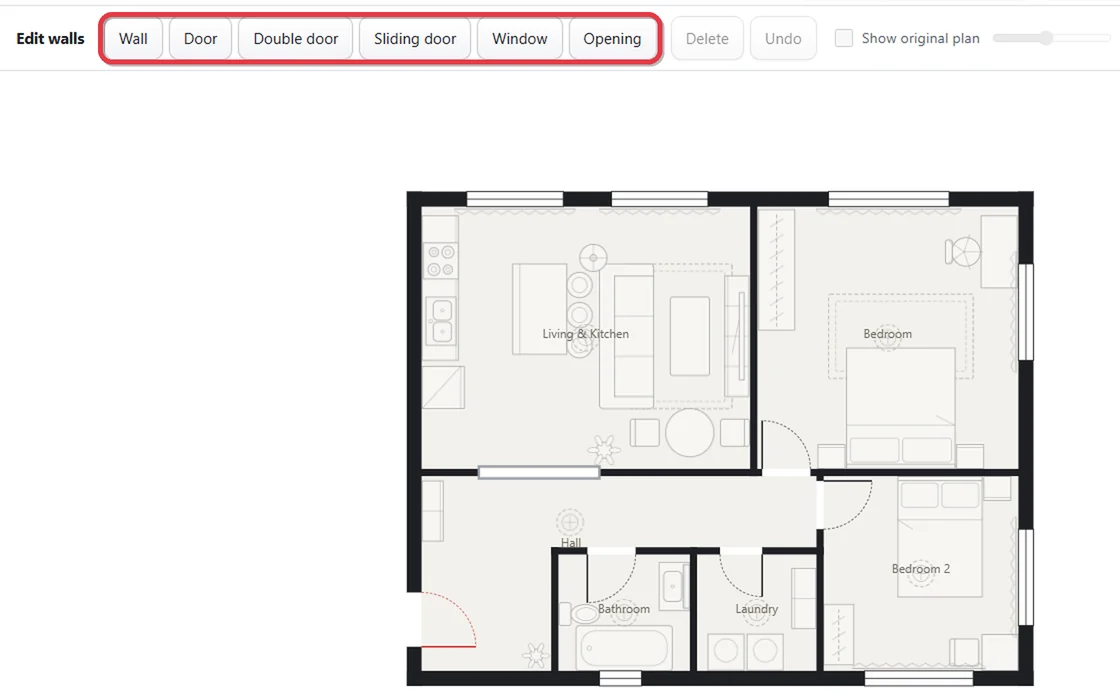
- Pressione Editar paredes acima da imagem. Uma planta da casa se abre, com os móveis esmaecidos para dar noção de escala.
- Faça as alterações e escolha Pronto para reconstruir a casa em 3D, ou Cancelar para deixar tudo como estava.
Mova uma parede ou altere sua espessura
- Mover uma parede: arraste-a. Os cômodos dos dois lados acompanham o movimento, e as paredes ligadas a ela se estendem.
- Alterar a espessura: segure Shift e arraste um lado da parede.
- As paredes se movem em passos de 5 cm; segure Alt para movê-las livremente.
- Desenhar uma nova parede: escolha Parede e arraste de uma parede até outra. A nova parede divide o cômodo em dois. Segure Shift para usar qualquer ângulo; pressione Esc ao terminar.
A linha abaixo da planta informa o que você está fazendo, por exemplo, «Parede movida em 20 cm». Se uma alteração comprometer a planta, ela não será aplicada e a linha explicará o motivo, por exemplo, «Não é possível: um cômodo ficaria invertido».
Portas e janelas na planta
- Adicionar: escolha Porta, Porta dupla, Porta de correr, Janela ou Abertura (uma passagem sem porta) e clique em uma parede para posicioná-la.
- Mover: arraste-a ao longo da parede ou para outra parede.
- Redimensionar: arraste uma das bordas.
- Inverter uma porta: selecione-a; Inverter dobradiça leva a dobradiça para o outro lado, e Inverter sentido de abertura faz a porta abrir para o outro cômodo.
- Remover: selecione o item e escolha Excluir.
Desfazer reverte sua última ação no editor. Depois de Pronto, o botão Desfazer acima da imagem recupera as paredes como estavam antes.
Compare com a planta original
Se você enviou a planta neste navegador, marque Mostrar planta original para ver a imagem sob as paredes e ajuste sua visibilidade com o controle deslizante. É o jeito mais fácil de conferir uma parede lida no lugar errado. Essa opção não está disponível em outros dispositivos nem nos exemplos.
Bom saber
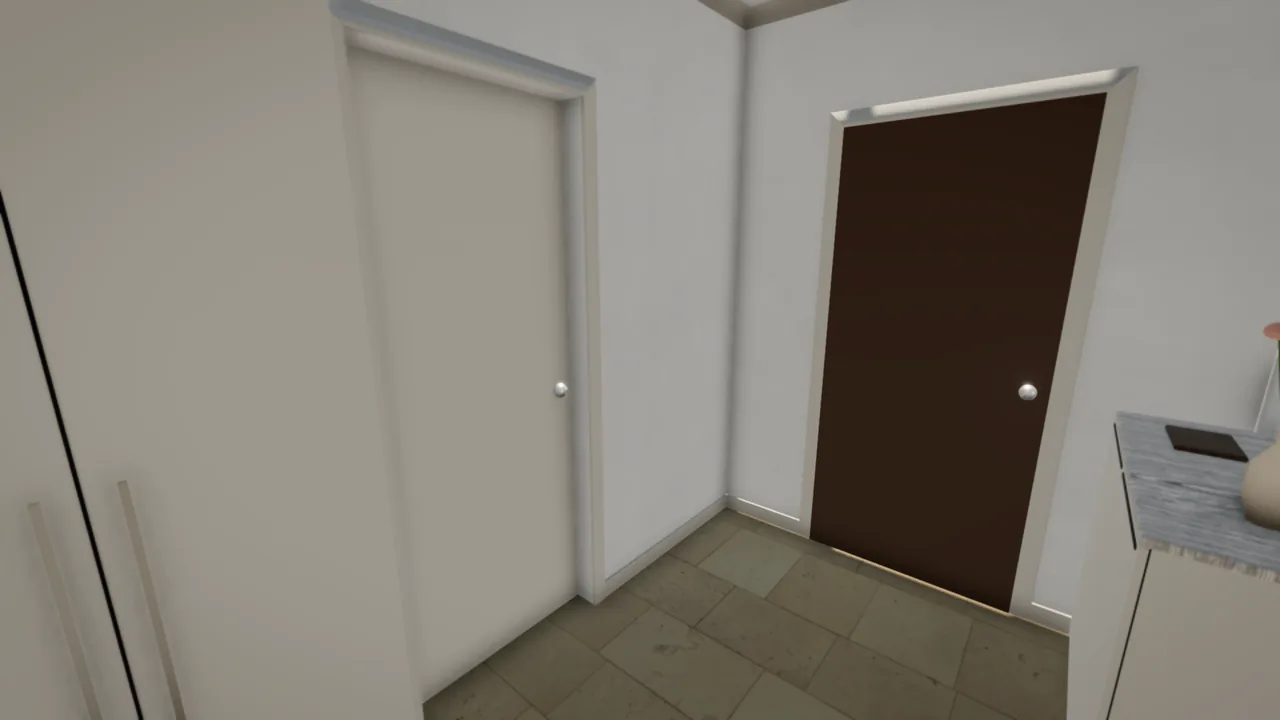
- Abrir e fechar portas enquanto caminha: clique ou toque nelas. As portas fechadas ficam assim e acompanham o link de compartilhamento.
- Depois de uma grande mudança, percorra os cômodos e use Editar para mover peças que já não estejam onde você quer.
- As mudanças nas paredes fazem parte de um projeto: você pode guardar várias disposições como opções de design, alternar entre elas e enviá-las pelo link de compartilhamento.
Veja em 3D
Abra um projeto de exemplo e percorra-o, confira o sol, defina a hora e veja as luzes se acenderem. É grátis, no seu navegador, sem nada para instalar.
Ou abra um exemplo diretamente: Casa de professor dos anos 1920 · Apartamento de dois quartos