Base de conocimientos
Editar paredes, puertas y ventanas
Cambia el sentido de apertura de una puerta en la vista 3D; mueve y dibuja paredes, y añade, mueve o cambia el tamaño de puertas y ventanas en el plano.
Un plano interpretado a partir de una imagen rara vez es perfecto. A veces también quieres probar un cambio: una puerta que abra al otro lado, un hueco más ancho o una pared desplazada para agrandar el dormitorio. Puedes cambiar una puerta directamente en la vista 3D con Editar; las paredes y la posición de puertas y ventanas se cambian sobre un dibujo del plano con Editar paredes.
Cambia una puerta en Editar
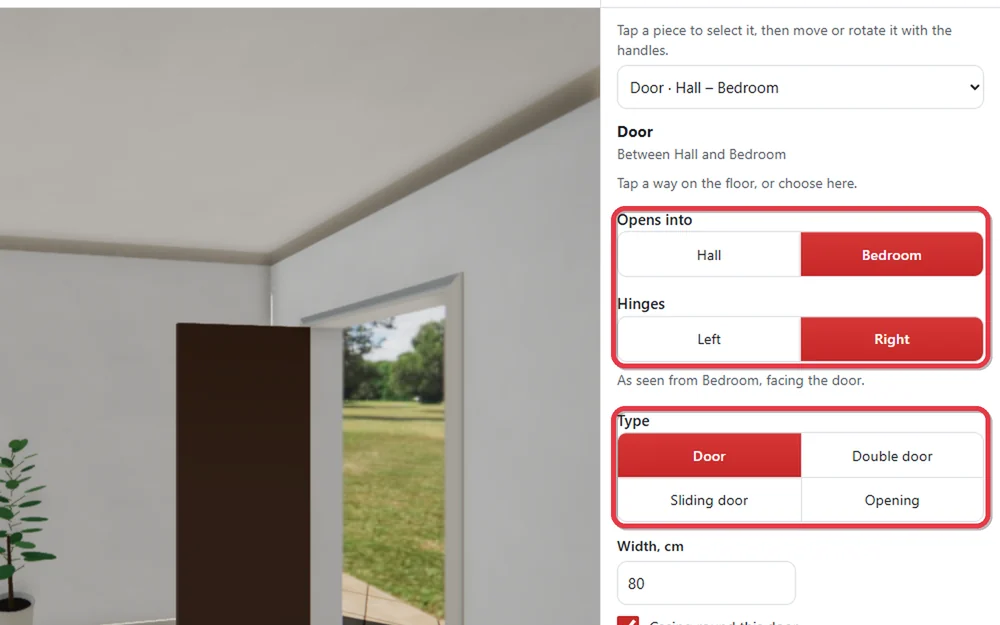
- Abre Editar en la barra de herramientas de la izquierda y toca una puerta, o elígela en Elige una puerta…, arriba del panel. Las posibles formas de abrirse aparecen dibujadas en el suelo.
- Toca una de ellas en el suelo o ajústala en el panel: Abre hacia elige la habitación hacia la que gira la puerta y Bisagras elige Izquierda o Derecha, mirando la puerta desde esa habitación.
- Tipo la convierte en Puerta, Puerta doble, Puerta corredera o Abertura; Ancho determina su anchura.
- Moldura de esta puerta añade o quita el marco; su ancho y aspecto se ajustan en Acabado. Abrir la puerta y Cerrar la puerta permiten verla en ambas posiciones.
Deshacer, sobre la imagen, revierte un cambio; el nuevo sentido de la puerta se incluye en tus opciones de diseño y en el enlace para compartir.
Edita paredes en un dibujo del plano
- Elige Vista general en la parte superior.
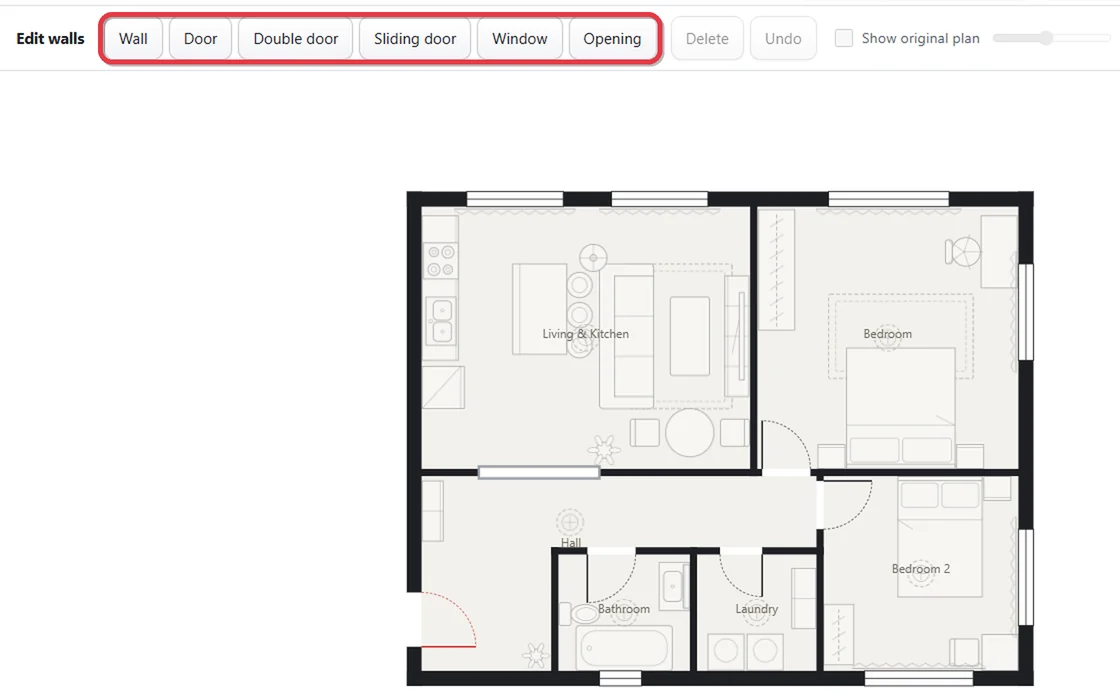
- Pulsa Editar paredes sobre la imagen. Se abrirá un dibujo del plano de la casa, con los muebles atenuados para mostrar la escala.
- Haz los cambios y elige Listo para reconstruir la casa en 3D, o Cancelar para dejarlo todo como estaba.
Mueve una pared o cambia su grosor
- Mueve una pared: arrástrala. Las habitaciones a ambos lados se ajustan y las paredes unidas a ella se estiran.
- Cambia su grosor: mantén pulsada Shift y arrastra un lado de la pared.
- Las paredes se mueven en pasos de 5 cm; mantén pulsada Alt para moverlas libremente.
- Dibuja una pared nueva: elige Pared y arrastra de una pared a otra. La nueva pared divide la habitación en dos. Mantén pulsada Shift para usar cualquier ángulo y pulsa Esc al terminar.
La línea bajo el dibujo indica qué estás haciendo, por ejemplo, «Pared movida 20 cm». Si un cambio invalidara el plano, no se aplica y la línea explica por qué, por ejemplo, «No es posible: una habitación quedaría del revés».
Puertas y ventanas en el dibujo
- Añade una: elige Puerta, Puerta doble, Puerta corredera, Ventana o Abertura (un hueco sin puerta), y haz clic en una pared para colocarla.
- Muévela: arrástrala a lo largo de su pared o a otra pared.
- Cambia su tamaño: arrastra uno de sus bordes.
- Invierte una puerta: selecciónala; Invertir bisagra mueve las bisagras al otro lado y Invertir sentido de apertura hace que abra hacia la otra habitación.
- Quítala: selecciónala y elige Eliminar.
Deshacer revierte tu último paso en el editor. Después de pulsar Listo, el botón Deshacer sobre la imagen recupera las paredes anteriores.
Compara con el original
Si subiste el plano en este navegador, marca Mostrar plano original para ver la imagen bajo las paredes y ajusta su visibilidad con el control deslizante. Es la forma más sencilla de comprobar si una pared se interpretó en el lugar equivocado. Esta opción no está disponible en otros dispositivos ni en los ejemplos.
Conviene saberlo
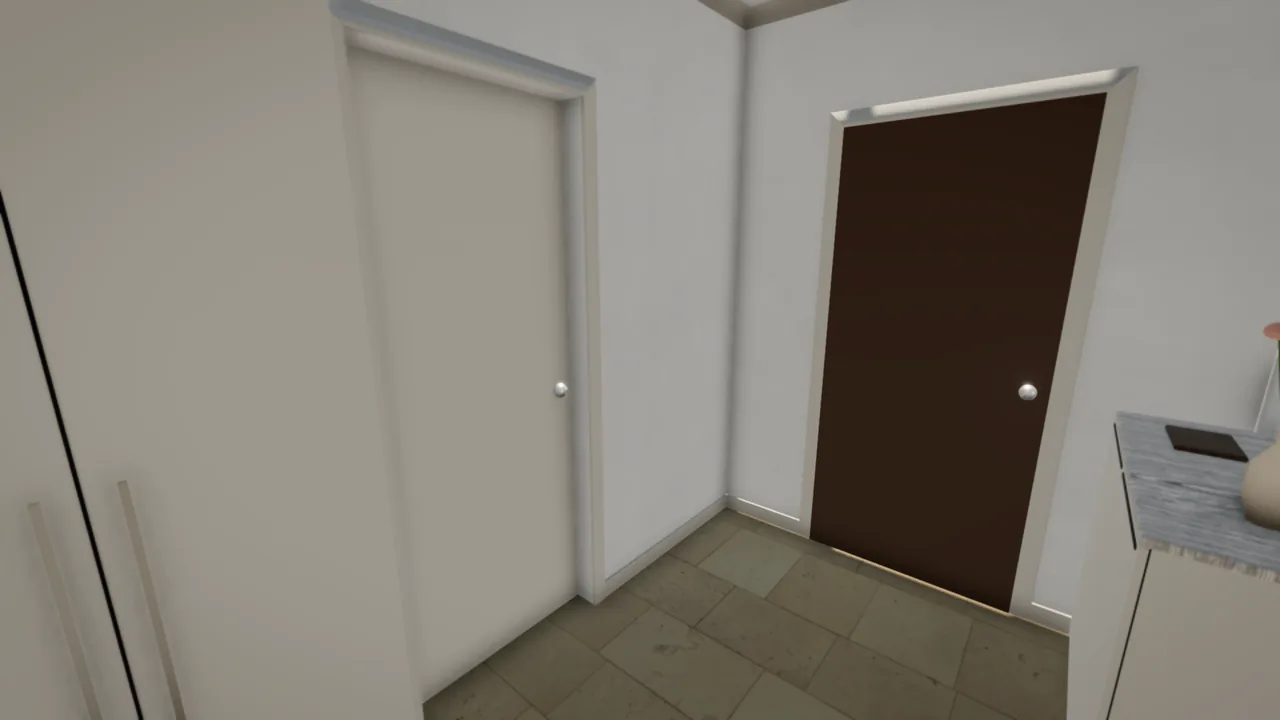
- Abre y cierra puertas mientras caminas: haz clic o tócalas. Las puertas cerradas se recuerdan y viajan con tu enlace para compartir.
- Después de un cambio importante, recorre las habitaciones y usa Editar para mover cualquier pieza que ya no esté donde la quieres.
- Los cambios en las paredes forman parte del diseño: puedes guardar varias distribuciones como opciones de diseño, cambiar entre ellas y enviarlas en el enlace para compartir.
Míralo en 3D
Abre un diseño de ejemplo y recórrelo, comprueba el sol, ajusta la hora y mira cómo se encienden las lámparas. Es gratis, funciona en tu navegador y no hay que instalar nada.
O abre un ejemplo directamente: Casa de maestro de la década de 1920 · Apartamento de dos dormitorios