Base de conocimientos
Primeros pasos
Abre un diseño de ejemplo, recórrelo y prueba las herramientas. Lleva unos dos minutos y no hay que instalar nada.
Home 3D Studio convierte un plano 2D en una casa en 3D por la que caminas desde el navegador. La forma más rápida de ver cómo se siente es abrir uno de los diseños de ejemplo.
Abre un diseño de ejemplo
- Ve a Probar gratis y elige un ejemplo, o abre uno directamente: la casa de maestro de la década de 1920 o el apartamento de dos dormitorios.
- Mira la breve introducción, en la que el dibujo se convierte en una casa. Puedes saltarla con Saltar introducción o con la tecla Escape.
- Mira a tu alrededor: arrastra con el ratón o con el dedo. En un teléfono o una tableta, toca el suelo para caminar hasta allí; en una computadora, usa W A S D o las teclas de flecha.
- Usa Caminar y Vista general, en la parte superior, para cambiar la forma de moverte.
You need a recent browser (Chrome, Safari, Edge or Firefox) on a phone, tablet or computer. There is nothing to install, and an account is optional: sign in only to keep your designs on every device. Reading your own plan costs credits; the first reading is free and needs no card. To keep a plan, confirm an e-mail address or sign in.
La barra de herramientas
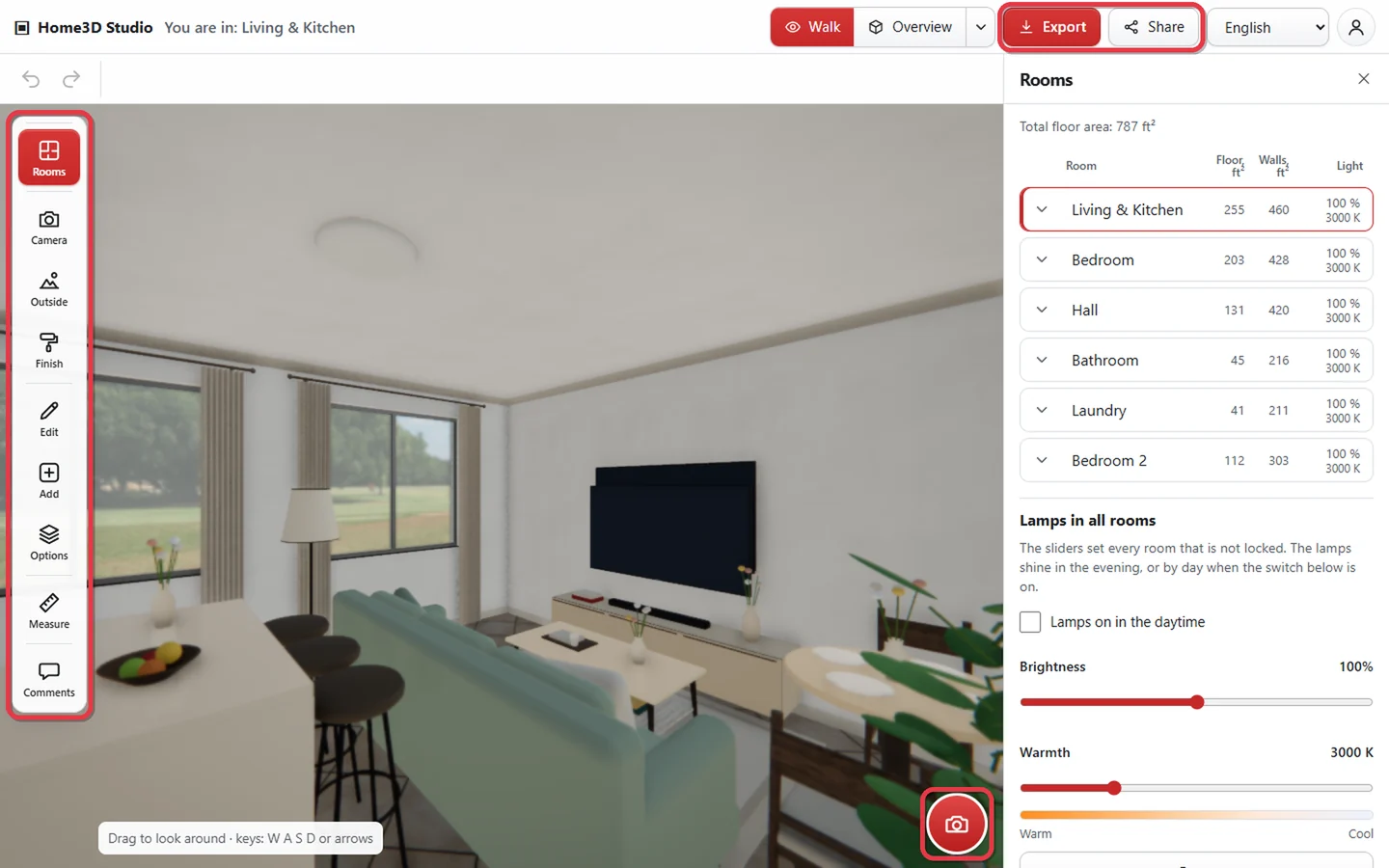
The toolbar on the left holds the tools, each with its name: Rooms, Camera, Outside, Finish, Edit, Add, Options, Measure and Comments. Choose one and its panel opens. The lamps are set in Rooms. On a computer, Undo and Redo stand at the start of the bar above the picture, followed by the main buttons of the open tool; on a phone they are at the top of the toolbar. Render and Share are the buttons at the top, and the round red camera button, Photo, at the bottom right adds the view to your photos. Outside has three tabs: Surroundings, Sun and North.
Prueba las herramientas
Los ejemplos incluyen todas las herramientas, gratis:
- Camina y mira a tu alrededor. Consulta Recorrer la casa y controles.
- Vista general y Habitaciones. Una vista desde arriba con las paredes recortadas y una lista de habitaciones; consulta Vista general y habitaciones.
- Sol. En Exterior, abre la pestaña Sol. Elige una ciudad, una fecha y una hora para ver dónde incide el sol: La herramienta Sol.
- Luz durante el día. El atardecer, la noche y las lámparas siguen la hora: La luz durante el día.
- Cámara y lámparas. Gráficos, objetivo, exposición, efectos y lámparas: Cámara y lámparas.
- Editar y Añadir. Mueve muebles y añade piezas: Editar y añadir muebles.
- Paredes, puertas y ventanas. En Vista general, Editar paredes abre el dibujo del plano: Editar paredes, puertas y ventanas.
- Acabado. Suelos, pintura, papel pintado, rodapiés y molduras de techo: Acabados, rodapiés y molduras de techo.
- Opciones. Guarda varios diseños y cambia entre ellos: Opciones de diseño.
- Medir y Comentar. Mide una pared o un suelo y fija comentarios para las personas con quienes compartes el diseño.
- Gráficos y foto. Modos gráficos y Foto.
- Render and Share. Share, embed and downloads and Graphics modes and Photo.
Tu propio plano
Para convertir tu propio plano en una casa 3D que puedas recorrer, súbelo en Sube tu plano. Cada plano cuesta 20 créditos; se venden en paquetes desde 50 créditos por 4,99 € y se devuelven si el plano no se puede interpretar. Encontrarás los detalles en Tu propio plano, y Qué planos sirven te explica cómo preparar una imagen. Your first plan can be read free, with no credits (conditions on that page).
Míralo en 3D
Abre un diseño de ejemplo y recórrelo, comprueba el sol, ajusta la hora y mira cómo se encienden las lámparas. Es gratis, funciona en tu navegador y no hay que instalar nada.
O abre un ejemplo directamente: Casa de maestro de la década de 1920 · Apartamento de dos dormitorios