Baza wiedzy
Pierwsze kroki
Otwórz przykładowy projekt, przejdź się po nim i wypróbuj narzędzia. Zajmuje to około dwóch minut i niczego nie trzeba instalować.
Home 3D Studio zamienia rzut 2D w dom 3D, po którym spacerujesz w przeglądarce. Najszybszy sposób, by poczuć, jak to wygląda, to otworzyć jeden z przykładowych projektów.
Otwórz przykładowy projekt
- Wejdź na stronę Wypróbuj za darmo i wybierz przykład albo otwórz go od razu: domek nauczyciela z lat 1920–1929 lub mieszkanie z dwiema sypialniami.
- Obejrzyj krótkie intro, w którym rysunek zamienia się w dom. Możesz je pominąć przyciskiem Pomiń intro albo klawiszem Escape.
- Rozejrzyj się: przeciągaj myszą lub palcem. Na telefonie lub tablecie dotknij podłogi, aby tam dojść; na komputerze użyj klawiszy W A S D lub strzałek.
- Użyj przycisków Spacer i Widok z góry u góry, aby zmienić sposób poruszania się.
You need a recent browser (Chrome, Safari, Edge or Firefox) on a phone, tablet or computer. There is nothing to install, and an account is optional: sign in only to keep your designs on every device. Reading your own plan costs credits; the first reading is free and needs no card. To keep a plan, confirm an e-mail address or sign in.
Pasek narzędzi
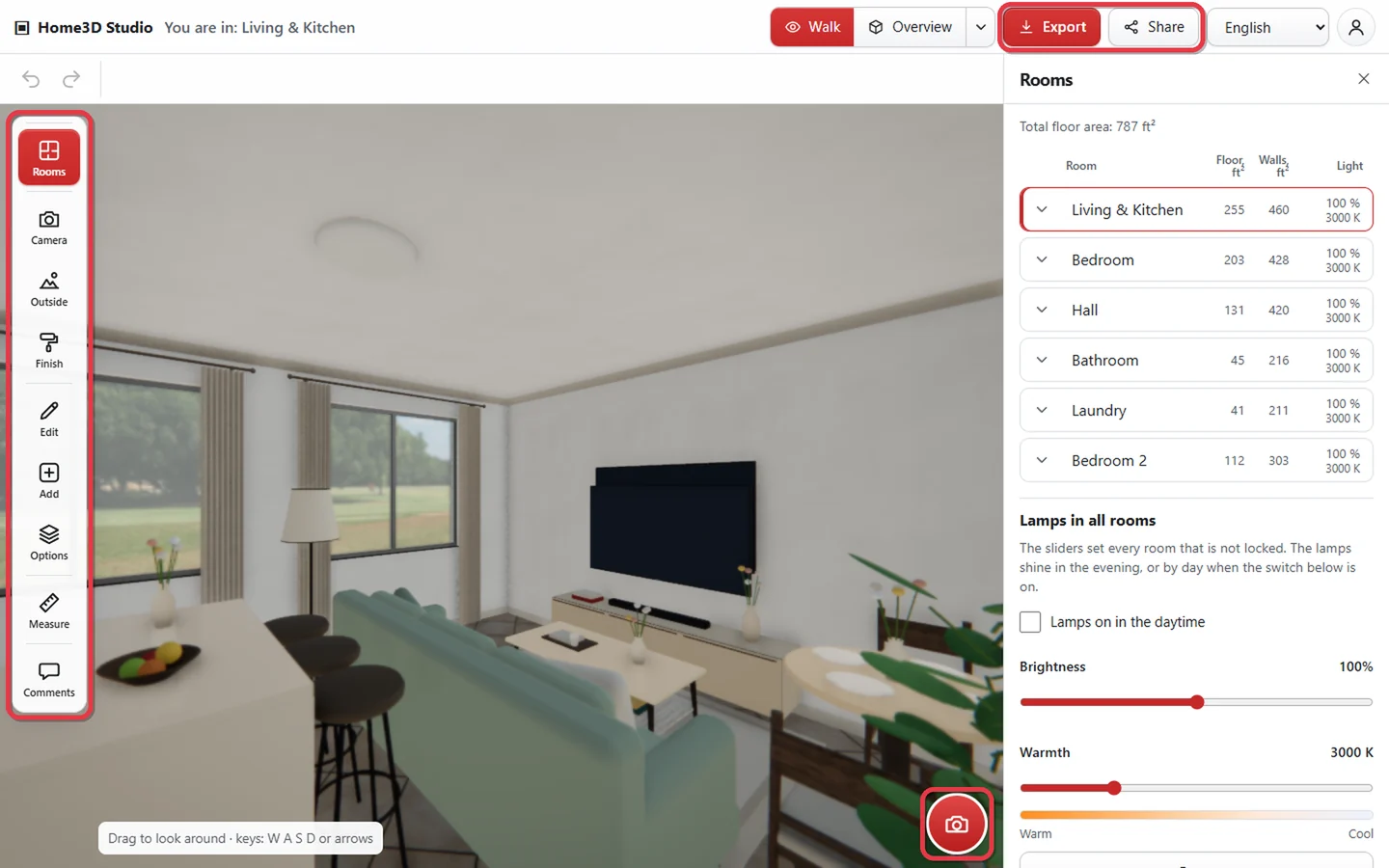
The toolbar on the left holds the tools, each with its name: Rooms, Camera, Outside, Finish, Edit, Add, Options, Measure and Comments. Choose one and its panel opens. The lamps are set in Rooms. On a computer, Undo and Redo stand at the start of the bar above the picture, followed by the main buttons of the open tool; on a phone they are at the top of the toolbar. Render and Share are the buttons at the top, and the round red camera button, Photo, at the bottom right adds the view to your photos. Outside has three tabs: Surroundings, Sun and North.
Wypróbuj narzędzia
Przykłady mają wszystkie narzędzia, za darmo:
- Spacer i rozglądanie się. Zobacz Poruszanie się i sterowanie.
- Widok z góry i Pomieszczenia. Przekrojony widok z góry i lista pomieszczeń; zobacz Widok z góry i pomieszczenia.
- Słońce. W narzędziu Widok otwórz zakładkę Słońce. Wybierz miasto, datę i godzinę, aby sprawdzić, gdzie pada światło: Narzędzie Słońce.
- Światło w ciągu dnia. Zmierzch, noc i lampy zmieniają się wraz z godziną: Światło w ciągu dnia.
- Aparat i lampy. Grafika, obiektyw, ekspozycja, efekty i lampy: Aparat i lampy.
- Edytuj i Dodaj. Przesuwaj meble i dodawaj nowe: Edytuj i dodawaj meble.
- Ściany, drzwi i okna. W Widok z góry narzędzie Edytuj ściany otwiera rysunek rzutu: Edycja ścian, drzwi i okien.
- Wystrój. Podłogi, farby, tapety oraz listwy przypodłogowe i sufitowe: Wykończenie, listwy przypodłogowe i sufitowe.
- Opcje. Zachowaj kilka wersji projektu i przełączaj je: Opcje projektu.
- Pomiary i Komentarze. Zmierz ścianę lub podłogę i przypinaj komentarze dla osób, którym udostępniasz projekt.
- Grafika i zdjęcia. Tryby grafiki i zdjęcia.
- Render and Share. Share, embed and downloads and Graphics modes and Photo.
Twój własny rzut
Aby zamienić własny rzut w dom 3D, po którym można spacerować, prześlij go na stronie Prześlij swój rzut. Odczytanie rzutu kosztuje 20 kredytów; kredyty są sprzedawane w pakietach, od 50 kredytów za 4,99 €, i wracają na konto, jeśli rzutu nie uda się odczytać. Szczegóły znajdziesz na stronie Twój własny rzut, a artykuł Jakie rzuty się nadają wyjaśnia, jak przygotować obraz. Your first plan can be read free, with no credits (conditions on that page).
Zobacz to w 3D
Otwórz przykładowy projekt i przejdź się po nim, sprawdź słońce, ustaw godzinę i zobacz, jak zapalają się lampy. To bezpłatne, działa w przeglądarce i nie wymaga instalacji.
Albo otwórz przykład od razu: Domek nauczyciela z lat 1920–1929 · Mieszkanie z dwiema sypialniami