Wissensdatenbank
Erste Schritte
Öffnen Sie einen Beispielentwurf, gehen Sie hindurch und probieren Sie die Werkzeuge aus. Das dauert etwa zwei Minuten und braucht keine Installation.
Home 3D Studio macht aus einem 2D-Grundriss ein 3D-Zuhause, durch das Sie in Ihrem Browser gehen können. Am schnellsten erleben Sie, wie sich das anfühlt, wenn Sie einen der Beispielentwürfe öffnen.
Einen Beispielentwurf öffnen
- Gehen Sie zu Kostenlos ausprobieren und wählen Sie ein Beispiel, oder öffnen Sie eines direkt: das Lehrerhaus aus den 1920er-Jahren oder die Wohnung mit zwei Schlafzimmern.
- Sehen Sie sich das kurze Intro an, in dem aus der Zeichnung ein Haus wird. Mit Intro überspringen oder der Escape-Taste können Sie es überspringen.
- Sehen Sie sich um: Ziehen Sie mit der Maus oder dem Finger. Tippen Sie auf einem Smartphone oder Tablet auf den Boden, um dorthin zu gehen; am Computer benutzen Sie W A S D oder die Pfeiltasten.
- Mit Gehen und Übersicht oben ändern Sie, wie Sie sich bewegen.
You need a recent browser (Chrome, Safari, Edge or Firefox) on a phone, tablet or computer. There is nothing to install, and an account is optional: sign in only to keep your designs on every device. Reading your own plan costs credits; the first reading is free and needs no card. To keep a plan, confirm an e-mail address or sign in.
Die Werkzeugleiste
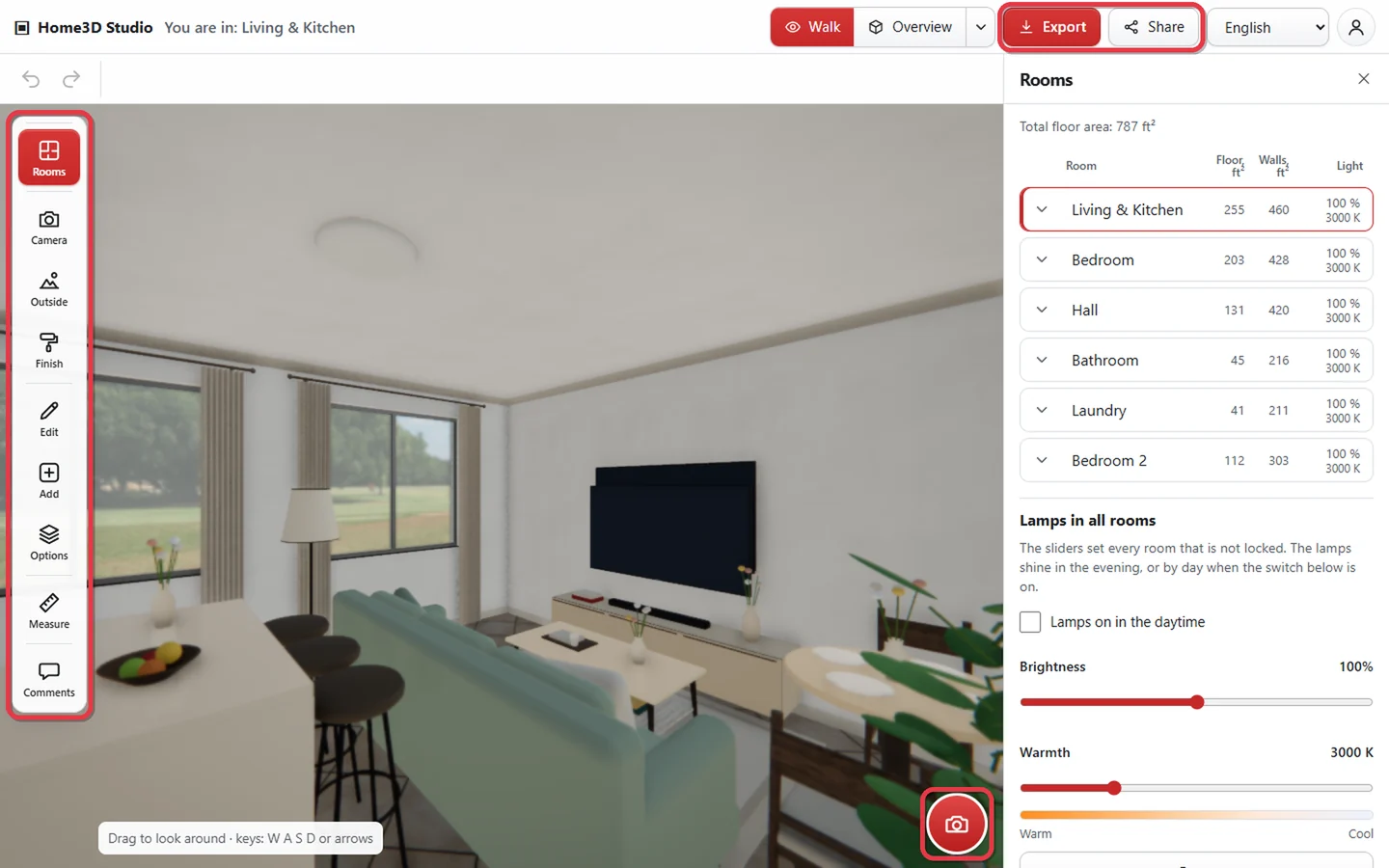
The toolbar on the left holds the tools, each with its name: Rooms, Camera, Outside, Finish, Edit, Add, Options, Measure and Comments. Choose one and its panel opens. The lamps are set in Rooms. On a computer, Undo and Redo stand at the start of the bar above the picture, followed by the main buttons of the open tool; on a phone they are at the top of the toolbar. Render and Share are the buttons at the top, and the round red camera button, Photo, at the bottom right adds the view to your photos. Outside has three tabs: Surroundings, Sun and North.
Die Werkzeuge ausprobieren
Die Beispiele enthalten alle Werkzeuge, kostenlos:
- Gehen und umsehen. Siehe Gehen und Steuerung.
- Übersicht und Räume. Eine aufgeschnittene Ansicht von oben und eine Raumliste; siehe Übersicht und Räume.
- Sonne. Öffnen Sie im Werkzeug Draußen den Reiter Sonne. Wählen Sie Stadt, Datum und Uhrzeit und sehen Sie, wohin das Sonnenlicht fällt: Das Sonnenwerkzeug.
- Licht im Tagesverlauf. Dämmerung, Nacht und Lampen folgen der Uhrzeit: Licht im Tagesverlauf.
- Kamera und Lampen. Grafik, Objektiv, Belichtung, Effekte und Lampen: Kamera und Lampen.
- Ändern und Hinzufügen. Verschieben Sie Möbel und fügen Sie neue hinzu: Möbel ändern und hinzufügen.
- Wände, Türen und Fenster. In der Übersicht öffnet Wände bearbeiten eine Grundrisszeichnung: Wände, Türen und Fenster bearbeiten.
- Oberfläche. Böden, Farbe, Tapeten, Sockel- und Deckenleisten: Oberflächen, Sockel- und Deckenleisten.
- Optionen. Behalten Sie mehrere Entwürfe und wechseln Sie zwischen ihnen: Entwurfsoptionen.
- Messen und Kommentare. Messen Sie Wände oder Böden und heften Sie Kommentare für die Personen an, mit denen Sie teilen.
- Grafik und Fotos. Grafikmodi und Fotos.
- Render and Share. Share, embed and downloads and Graphics modes and Photo.
Ihr eigener Grundriss
Um aus Ihrem eigenen Grundriss ein begehbares 3D-Zuhause zu machen, laden Sie ihn unter Grundriss hochladen hoch. Ein Plan kostet 20 Credits; Credits werden in Paketen verkauft, ab 50 Credits für 4,99 €, und werden zurückgegeben, wenn der Plan nicht eingelesen werden kann. Einzelheiten finden Sie unter Ihr eigener Grundriss; unter Welche Pläne funktionieren erfahren Sie, wie Sie ein Bild vorbereiten. Your first plan can be read free, with no credits (conditions on that page).
Sehen Sie es in 3D
Öffnen Sie einen Beispielentwurf und gehen Sie hindurch, prüfen Sie die Sonne, stellen Sie die Uhrzeit ein und sehen Sie, wie die Lampen angehen. Kostenlos, im Browser und ohne Installation.
Oder öffnen Sie direkt ein Beispiel: Lehrerhaus aus den 1920er-Jahren · Wohnung mit zwei Schlafzimmern