Wissensdatenbank
Wände, Türen und Fenster bearbeiten
Ändern Sie in der 3D-Ansicht, wie eine Tür öffnet. Im Grundriss verschieben und zeichnen Sie Wände, setzen Türen und Fenster und skalieren sie.
Ein aus einem Bild eingelesener Grundriss ist selten perfekt. Vielleicht möchten Sie auch etwas ausprobieren: eine Tür, die andersherum öffnet, einen breiteren Durchgang oder eine verschobene Wand für ein größeres Schlafzimmer. Türen ändern Sie direkt in der 3D-Ansicht mit Ändern. Wände sowie die Positionen von Türen und Fenstern ändern Sie in der Grundrisszeichnung mit Wände bearbeiten.
Eine Tür unter Ändern anpassen
- Öffnen Sie Ändern in der linken Werkzeugleiste und tippen Sie auf eine Tür, oder wählen Sie sie oben im Bedienfeld unter Tür wählen…. Die möglichen Öffnungsrichtungen erscheinen auf dem Boden.
- Tippen Sie auf eine der Möglichkeiten am Boden oder wählen Sie sie im Bedienfeld: Öffnet in bestimmt den Raum, in den die Tür aufschwingt, und unter Scharniere wählen Sie Links oder Rechts aus der Sicht dieses Raums, wenn Sie vor der Tür stehen.
- Unter Typ machen Sie daraus eine Tür, Doppeltür, Schiebetür oder Öffnung. Breite legt fest, wie breit sie ist.
- Verkleidung um diese Tür fügt einen Rahmen hinzu oder entfernt ihn. Breite und Aussehen stellen Sie unter Oberfläche ein. Tür öffnen und Tür schließen zeigen beide Zustände.
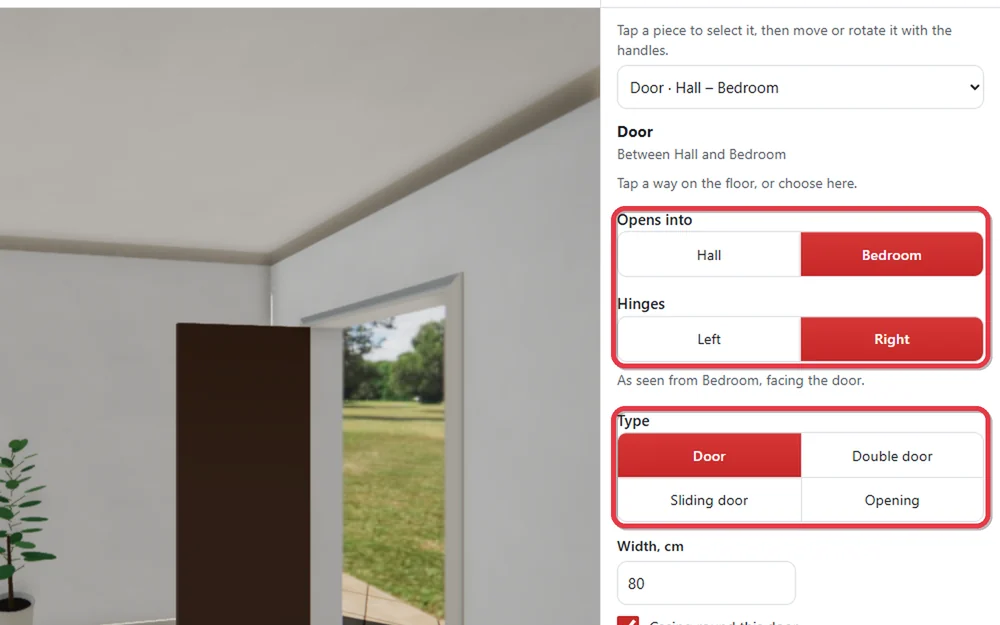
Rückgängig über dem Bild nimmt eine Änderung zurück. Die neue Öffnungsrichtung der Tür wird in Ihren Entwurfsoptionen und im Freigabelink mitgegeben.
Wände in der Grundrisszeichnung bearbeiten
- Wählen Sie oben Übersicht.
- Drücken Sie über dem Bild Wände bearbeiten. Eine Grundrisszeichnung des Zuhauses öffnet sich. Die Möbel sind zur Orientierung blass dargestellt.
- Nehmen Sie Ihre Änderungen vor und wählen Sie Fertig, um das Zuhause in 3D neu aufzubauen, oder Abbrechen, um alles unverändert zu lassen.
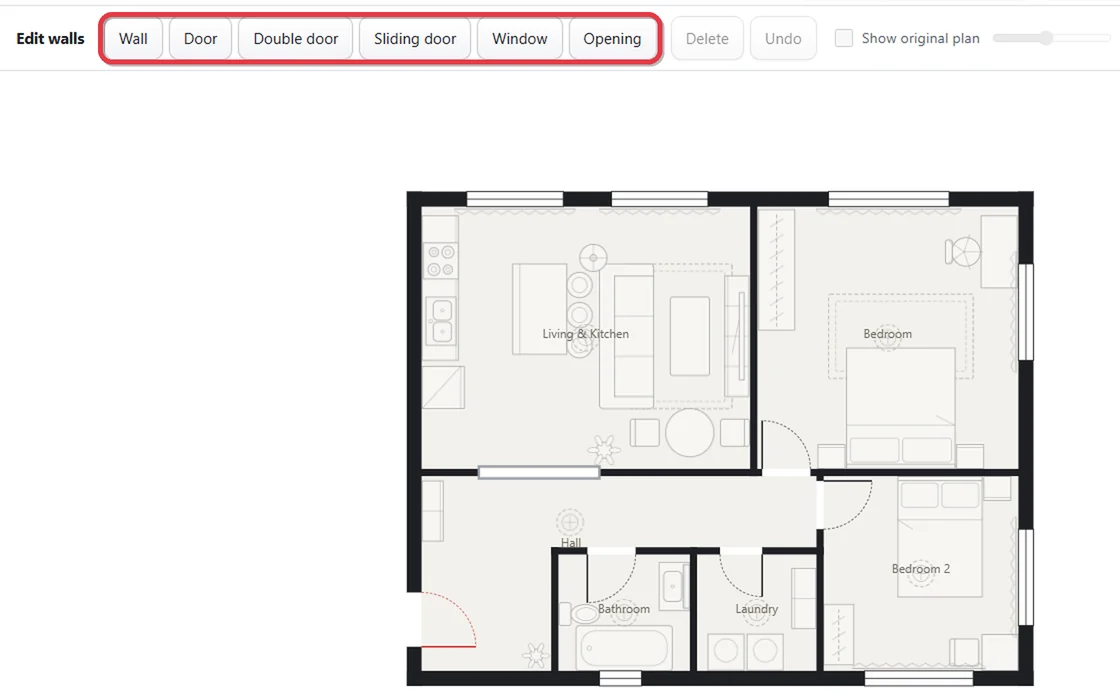
Eine Wand verschieben oder ihre Dicke ändern
- Wand verschieben: Ziehen Sie die Wand. Die Räume auf beiden Seiten folgen ihr; verbundene Wände werden mitgedehnt.
- Dicke ändern: Halten Sie Shift gedrückt und ziehen Sie eine Seite der Wand.
- Wände bewegen sich in Schritten von 5 cm. Halten Sie Alt gedrückt, um sie frei zu verschieben.
- Neue Wand zeichnen: Wählen Sie Wand und ziehen Sie von einer Wand zur anderen. Die neue Wand teilt den Raum. Halten Sie Shift für einen beliebigen Winkel gedrückt und drücken Sie Esc, wenn Sie fertig sind.
Die Zeile unter der Zeichnung beschreibt Ihre Aktion, etwa „Wand um 20 cm verschoben“. Würde eine Änderung den Grundriss beschädigen, wird sie nicht ausgeführt. Die Zeile erklärt den Grund, etwa „Nicht möglich: Ein Raum würde umgestülpt“.
Türen und Fenster in der Zeichnung
- Hinzufügen: Wählen Sie Tür, Doppeltür, Schiebetür, Fenster oder Öffnung (ein Durchgang ohne Tür) und klicken Sie dann auf eine Wand.
- Verschieben: Ziehen Sie das Element entlang seiner Wand oder auf eine andere Wand.
- Größe ändern: Ziehen Sie an einer seiner Kanten.
- Tür umdrehen: Wählen Sie die Tür aus. Anschlag wechseln setzt die Scharniere auf die andere Seite, Öffnungsrichtung umkehren lässt sie in den anderen Raum öffnen.
- Entfernen: Wählen Sie das Element aus und drücken Sie Löschen.
Rückgängig nimmt den letzten Schritt im Editor zurück. Nach Fertig bringt Rückgängig über dem Bild die vorherigen Wände zurück.
Mit dem Original vergleichen
Wenn Sie den Grundriss in diesem Browser hochgeladen haben, aktivieren Sie Ursprünglichen Grundriss anzeigen. Das Bild erscheint unter den Wänden; mit dem Regler stellen Sie seine Sichtbarkeit ein. So erkennen Sie am einfachsten eine falsch eingelesene Wand. Auf anderen Geräten und bei Beispielen gibt es diese Option nicht.
Gut zu wissen
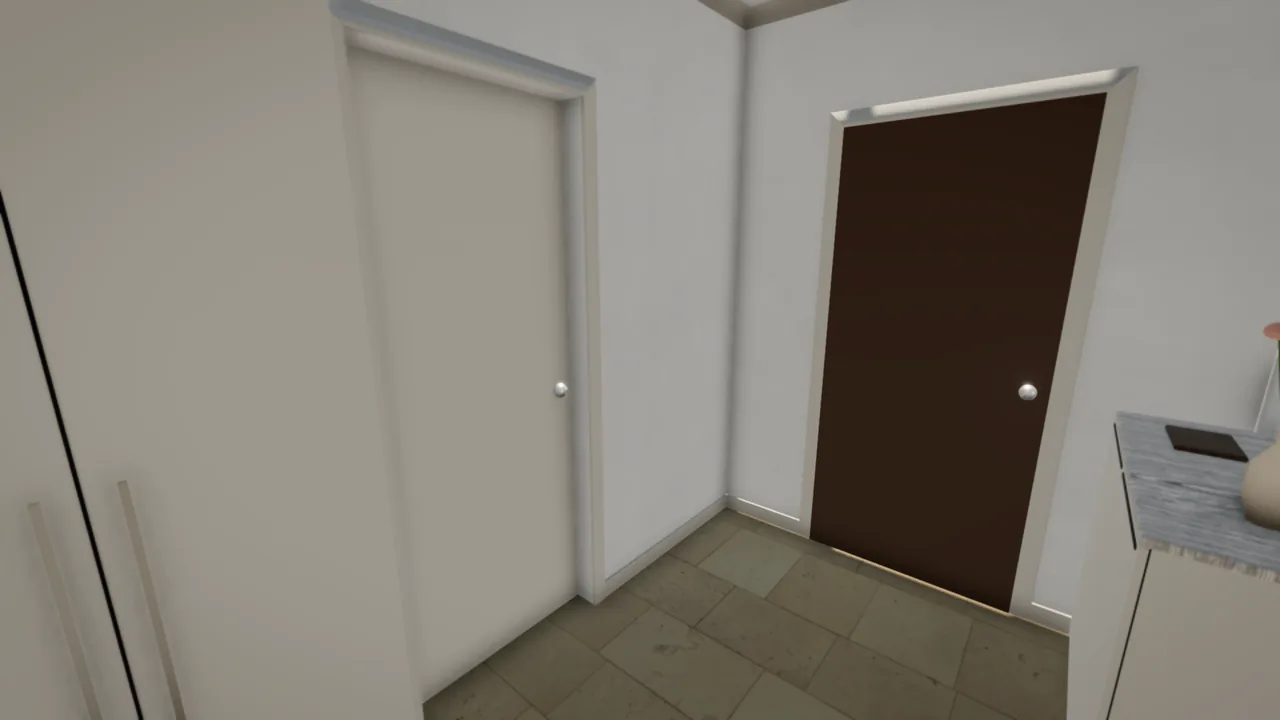
- Türen öffnen und schließen: Klicken oder tippen Sie beim Gehen darauf. Geschlossene Türen bleiben gespeichert und werden im Freigabelink mitgegeben.
- Gehen Sie nach größeren Änderungen durch die Räume. Verschieben Sie mit Ändern Möbelstücke, die nicht mehr an der gewünschten Stelle stehen.
- Wandänderungen gehören zum Entwurf. Sie können mehrere Grundrisse als Entwurfsoptionen speichern und zwischen ihnen wechseln. Sie werden auch im Freigabelink mitgegeben.
Sehen Sie es in 3D
Öffnen Sie einen Beispielentwurf und gehen Sie hindurch, prüfen Sie die Sonne, stellen Sie die Uhrzeit ein und sehen Sie, wie die Lampen angehen. Kostenlos, im Browser und ohne Installation.
Oder öffnen Sie direkt ein Beispiel: Lehrerhaus aus den 1920er-Jahren · Wohnung mit zwei Schlafzimmern