Kennisbank
Muren, deuren en ramen bewerken
Verander in de 3D-weergave hoe een deur opent. Verplaats of teken muren en voeg deuren en ramen toe, verplaats of schaal ze op een plattegrond.
Een plattegrond die uit een afbeelding is ingelezen, is zelden perfect. Soms wil je ook iets uitproberen: een deur die andersom opent, een bredere doorgang of een muur die opschuift om een slaapkamer groter te maken. Een deur verander je direct in de 3D-weergave met Bewerken. Muren en de plaats van deuren en ramen verander je op een plattegrond met Muren bewerken.
Een deur veranderen in Bewerken
- Open Bewerken in de werkbalk links en tik op een deur, of kies haar bovenaan het paneel bij Kies een deur…. Op de vloer zie je hoe ze kan openen.
- Tik op een van de mogelijkheden op de vloer of stel het in het paneel in: met Opent naar kies je de kamer waar de deur naartoe draait; bij Scharnieren kies je Links of Rechts, gezien vanuit die kamer terwijl je naar de deur kijkt.
- Met Type maak je er een Deur, Dubbele deur, Schuifdeur of Opening van. Breedte bepaalt hoe breed ze is.
- Met Omlijsting rond deze deur voeg je een omlijsting toe of haal je die weg; de breedte en het uiterlijk stel je in bij Afwerking. Met Deur openen en Deur sluiten zie je beide standen.
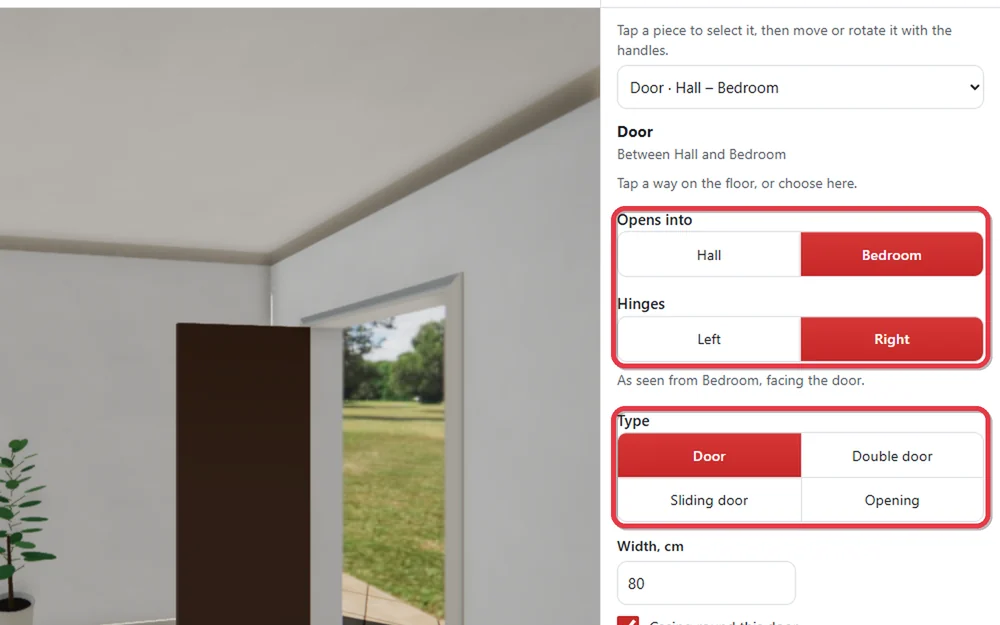
Met Ongedaan maken boven het beeld draai je een wijziging terug. De nieuwe draairichting van de deur gaat mee in je ontwerpopties en de deellink.
Muren bewerken op een plattegrond
- Kies bovenaan Overzicht.
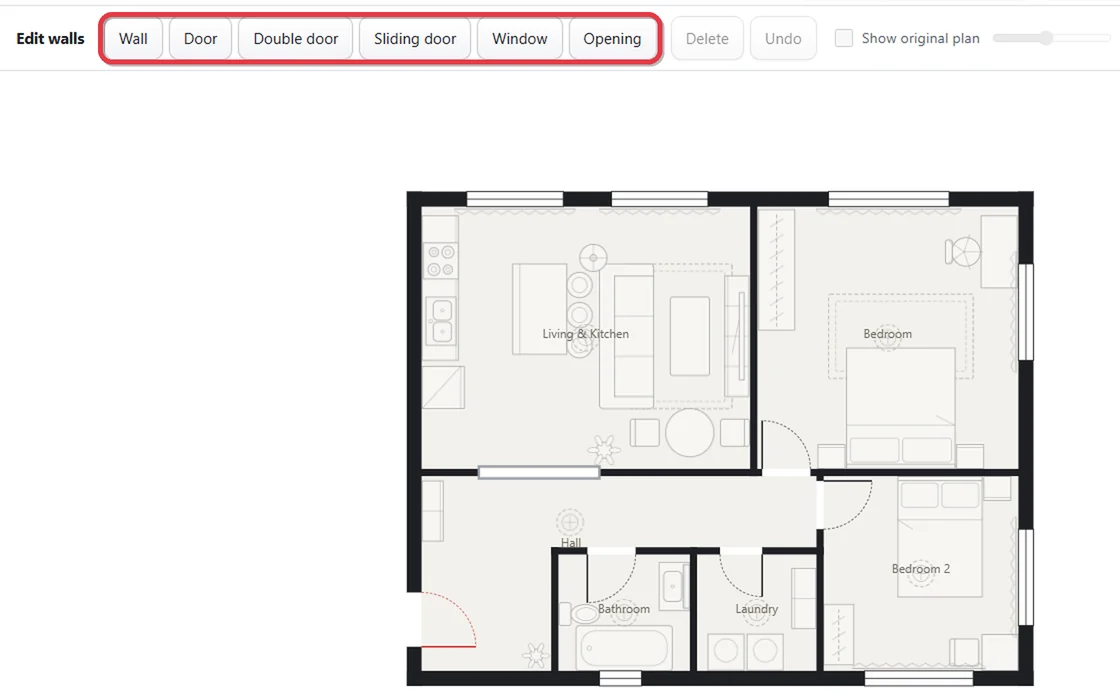
- Druk boven het beeld op Muren bewerken. Een plattegrond van de woning opent; de meubels zijn vaag zichtbaar om de schaal te tonen.
- Breng je wijzigingen aan en kies Klaar om de woning opnieuw in 3D op te bouwen, of Annuleren om alles te laten zoals het was.
Een muur verplaatsen of de dikte veranderen
- Een muur verplaatsen: sleep de muur. De kamers aan beide kanten bewegen mee en de aansluitende muren rekken mee.
- De dikte veranderen: houd Shift ingedrukt en sleep één kant van de muur.
- Muren bewegen in stappen van 5 cm; houd Alt ingedrukt om ze vrij te verplaatsen.
- Een nieuwe muur tekenen: kies Muur en sleep van de ene naar de andere muur. De nieuwe muur deelt de kamer in tweeën. Houd Shift ingedrukt voor een willekeurige hoek; druk op Esc als je klaar bent.
De regel onder de plattegrond vertelt wat je doet, bijvoorbeeld "Muur 20 cm verplaatst". Als een wijziging de plattegrond ongeldig zou maken, wordt ze niet uitgevoerd en legt de regel uit waarom, bijvoorbeeld "Niet mogelijk: een kamer zou binnenstebuiten keren".
Deuren en ramen op de plattegrond
- Een toevoegen: kies Deur, Dubbele deur, Schuifdeur, Raam of Opening (een doorgang zonder deur) en klik op een muur om het te plaatsen.
- Verplaatsen: sleep het langs de muur of naar een andere muur.
- Grootte veranderen: sleep een van de randen.
- Een deur omkeren: selecteer de deur. Met Scharnier omkeren zet je het scharnier aan de andere kant; met Draairichting omkeren laat je de deur naar de andere kamer openen.
- Verwijderen: selecteer het onderdeel en kies Verwijderen.
Met Ongedaan maken draai je de laatste stap in de editor terug. Na Klaar herstelt de knop Ongedaan maken boven het beeld de vorige muren.
Vergelijk met het origineel
Heb je de plattegrond in deze browser geüpload, vink dan Oorspronkelijke plattegrond tonen aan om de afbeelding onder de muren te zien. Stel met de schuifregelaar in hoe zichtbaar ze is. Zo controleer je gemakkelijk of een muur op de verkeerde plek is ingelezen. Op andere apparaten en bij de voorbeelden is deze optie niet beschikbaar.
Goed om te weten
- Deuren openen en sluiten tijdens het rondlopen: klik of tik erop. Gesloten deuren worden onthouden en gaan mee in je deellink.
- Loop na een grote wijziging door de kamers en gebruik Bewerken om meubelstukken die niet meer goed staan te verplaatsen.
- Muurwijzigingen horen bij een ontwerp: je kunt verschillende indelingen als ontwerpopties bewaren en ertussen wisselen. Ze gaan mee in de deellink.
Bekijk het in 3D
Open een voorbeeldontwerp en loop erdoorheen, kijk waar de zon valt, stel het uur in en zie de lampen aangaan. Het is gratis, werkt in je browser en je hoeft niets te installeren.
Of open direct een voorbeeld: Onderwijzerswoning uit de jaren 1920 · Appartement met twee slaapkamers