知识库
编辑墙体、门和窗
在 3D 视图中更改门的开启方式;在平面户型图上移动或新建墙体,并添加、移动或调整门窗尺寸。
根据图片识别的户型图很少完美无误,有时你也想试试改动:让门朝另一侧打开、加宽门洞,或移动墙体让卧室更大。用编辑可直接在 3D 视图中改门;墙体和门窗的位置则在平面户型图的编辑墙体中修改。
在编辑模式中调整门
- 在左侧工具栏中打开编辑并点按一扇门,或在面板顶部的选择一扇门…中挑选。地板上会显示可选的开门方向。
- 点按地板上的一种方向,或在面板中设置:开向选择门朝哪个房间打开;铰链选择从该房间面向门时铰链位于左侧还是右侧。
- 用类型选择门、双开门、推拉门或开口,用宽度设置门的宽度。
- 这扇门的装饰门套可添加或移除门套;其宽度和外观在饰面中设置。用开门和关门切换门的状态。
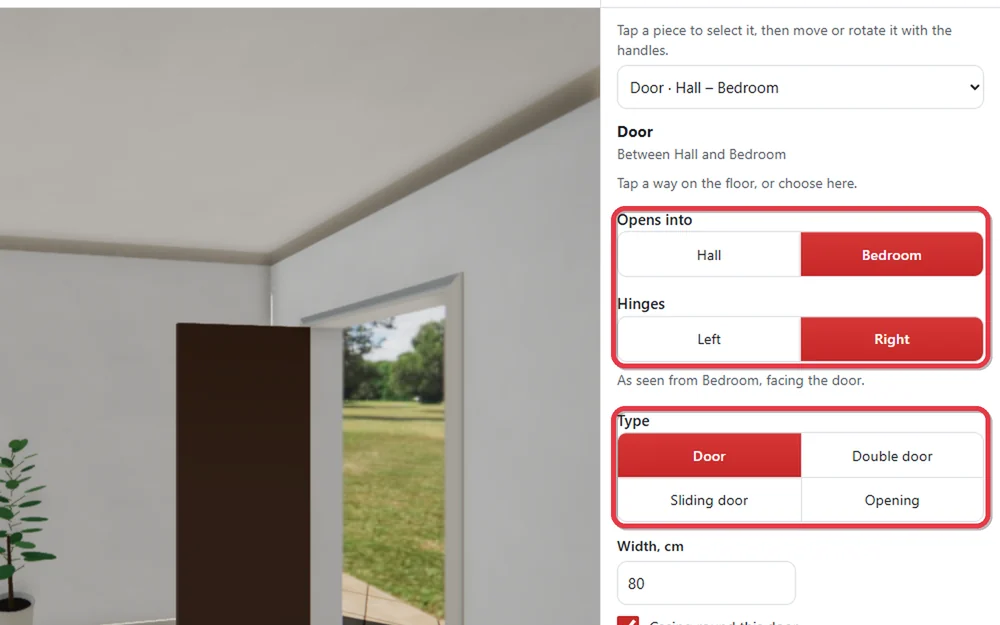
画面上方的撤销可撤回改动;门的新开向会保存在设计方案和分享链接中。
在平面户型图上编辑墙体
- 在顶部选择俯瞰。
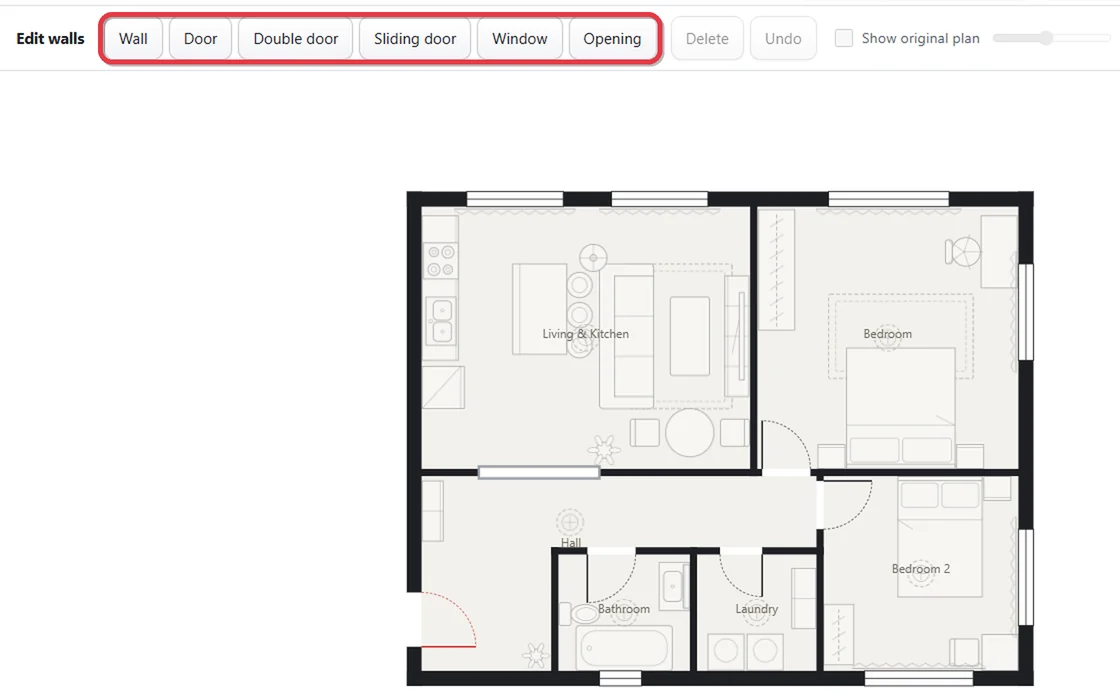
- 点击画面上方的编辑墙体。住宅的平面户型图会打开,家具以淡色显示,方便你判断比例。
- 完成修改后选择完成,以新的布局重建 3D 住宅;选择取消则保留原样。
移动墙体或调整厚度
- 移动墙体:拖动墙体。两侧房间会随之改变,与它相连的墙体也会伸缩。
- 调整厚度:按住 Shift,拖动墙体的一侧。
- 墙体每次移动 5 cm;按住 Alt 可自由移动。
- 新建墙体:选择墙体,然后从一面墙拖到另一面墙。新墙会将房间分成两部分。按住 Shift 可使用任意角度;完成后按 Esc。
图纸下方的提示行会说明当前操作,例如“墙体移动了 20 cm”。如果改动会破坏户型结构,操作不会生效,提示行会说明原因,例如“无法操作:房间会发生翻转”。
在图纸上编辑门和窗
- 添加:选择门、双开门、推拉门、窗或开口(没有门扇的门洞),然后点击墙体放置。
- 移动:沿墙体拖动,或拖到另一面墙上。
- 调整尺寸:拖动一侧边缘。
- 翻转门:选中门,点击翻转门轴可将铰链移到另一侧;点击翻转开门方向可让门开向另一个房间。
- 移除:选中门窗并选择删除。
撤销可撤回编辑器中的上一步操作。选择完成后,画面上方的撤销按钮可将墙体恢复到修改前。
对照原始户型图检查
如果你是在当前浏览器上传的户型图,可以勾选显示原始户型图,在墙体下方显示原图,再用滑块调整可见度。这是检查墙体是否被识别到错误位置的最简单方法。其他设备和示例设计没有此选项。
你需要知道
- 开关门:漫游时点击或点按门。关门状态会被记住,也会随分享链接发送。
- 大幅修改后,请走遍各个房间,用编辑调整不再位于理想位置的家具。
- 墙体改动属于设计的一部分:你可以将多个布局保存为设计方案,在它们之间切换,也可以通过分享链接发送。
在 3D 中亲眼看看
打开一个示例户型,走进去看看,查看阳光,设好时刻,看着灯一盏盏亮起来。完全免费,在浏览器中即可使用,无需安装任何东西。
或直接打开一个示例: 1920 年代的教师小屋 · 两居室公寓