Base di conoscenza
Modificare pareti, porte e finestre
Cambia l'apertura di una porta nella vista 3D; sulla planimetria sposta o disegna pareti e aggiungi, sposta o ridimensiona porte e finestre.
Una planimetria letta da un'immagine raramente è perfetta e a volte vuoi provare una modifica: una porta che si apre dall'altra parte, un passaggio più largo, una parete spostata per ingrandire la camera. Puoi cambiare una porta direttamente nella vista 3D con Modifica; per cambiare le pareti e la posizione di porte e finestre, usa Modifica le pareti sul disegno della planimetria.
Cambia una porta in Modifica
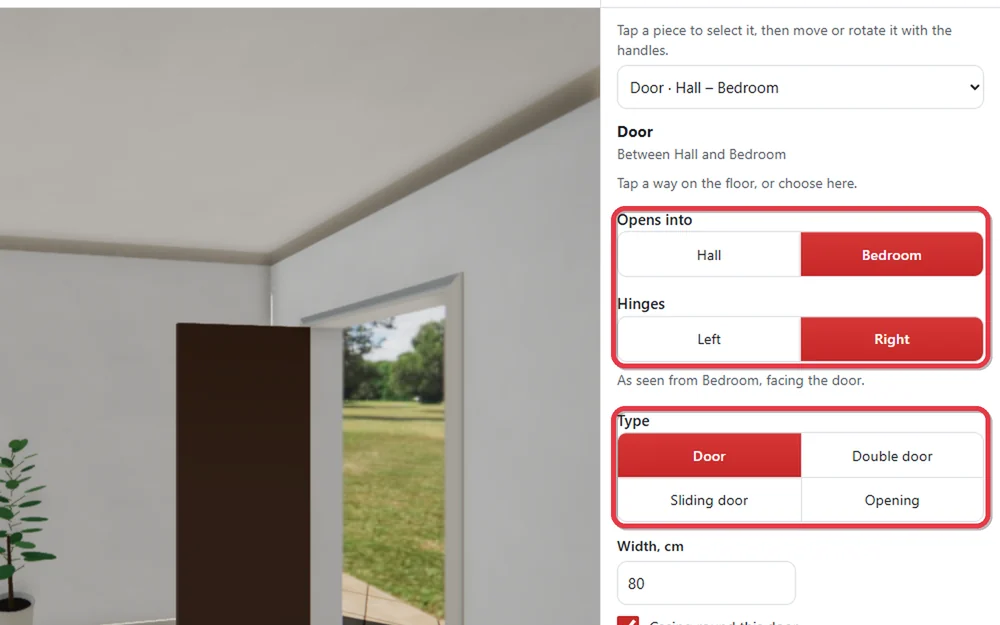
- Apri Modifica nella barra degli strumenti a sinistra e tocca una porta, oppure sceglila in Scegli una porta… in cima al pannello. Le possibili aperture sono disegnate sul pavimento.
- Tocca un'apertura sul pavimento oppure impostala nel pannello: Si apre verso sceglie la stanza verso cui ruota la porta; Cerniere sceglie Sinistra o Destra, guardando la porta da quella stanza.
- Tipo la trasforma in Porta, Porta doppia, Porta scorrevole o Apertura; Larghezza ne regola la misura.
- Cornice intorno a questa porta aggiunge o toglie la cornice; larghezza e aspetto si regolano in Finiture. Apri la porta e Chiudi la porta la mostrano nelle due posizioni.
Annulla sopra l'immagine annulla una modifica; la nuova apertura della porta viene conservata nelle versioni del progetto e nel link di condivisione.
Modifica le pareti sulla planimetria
- Scegli Panoramica in alto.
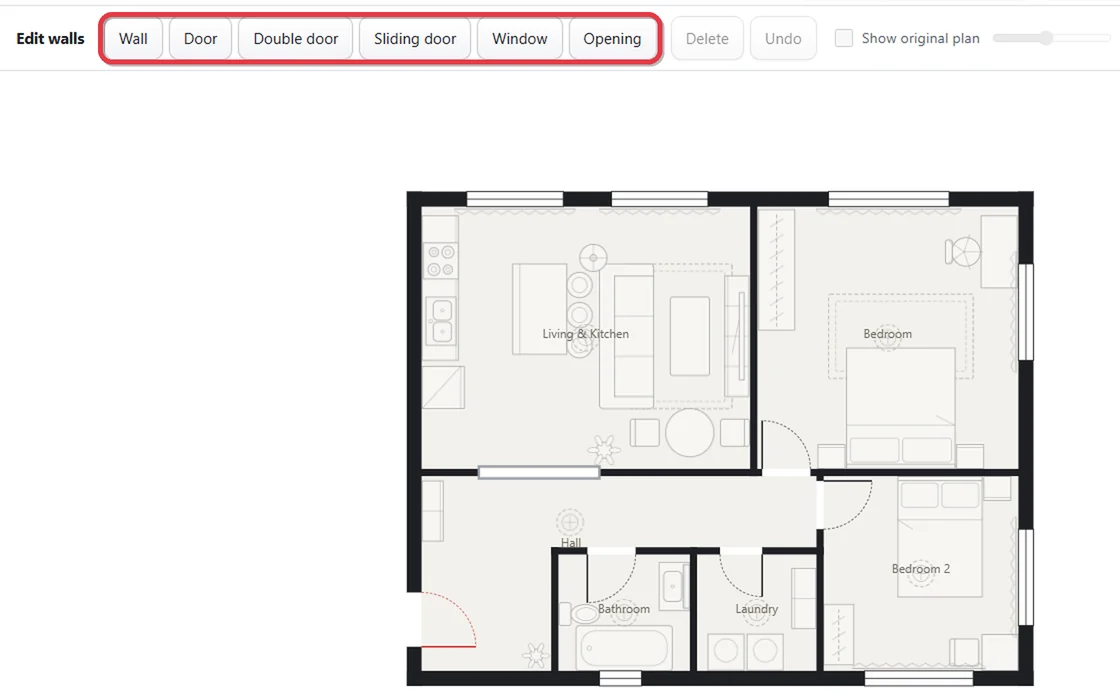
- Premi Modifica le pareti sopra l'immagine. Si apre un disegno della casa, con i mobili mostrati in trasparenza per dare la scala.
- Apporta le modifiche, poi scegli Fatto per ricostruire la casa in 3D oppure Annulla per lasciare tutto com'era.
Sposta una parete o cambiane lo spessore
- Sposta una parete: trascinala. Le stanze sui due lati la seguono e le pareti collegate si allungano.
- Cambia lo spessore: tieni premuto Shift e trascina un lato della parete.
- Le pareti si spostano a passi di 5 cm; tieni premuto Alt per spostarle liberamente.
- Disegna una nuova parete: scegli Parete, poi trascina da una parete all'altra. La nuova parete divide la stanza in due. Tieni premuto Shift per qualsiasi angolo; premi Esc quando hai finito.
La riga sotto il disegno descrive ciò che stai facendo, per esempio «Parete spostata di 20 cm». Se una modifica renderebbe la planimetria non valida, non viene applicata e la riga spiega perché, per esempio «Impossibile: una stanza si rovescerebbe».
Porte e finestre sul disegno
- Aggiungi un elemento: scegli Porta, Porta doppia, Porta scorrevole, Finestra o Apertura (un passaggio senza porta), poi fai clic su una parete per posizionarlo.
- Spostalo: trascinalo lungo la parete o su un'altra parete.
- Ridimensionalo: trascina uno dei suoi bordi.
- Inverti una porta: selezionala, poi usa Inverti le cerniere per mettere le cerniere sull'altro lato e Inverti il verso di apertura per aprirla verso l'altra stanza.
- Rimuovilo: selezionalo e scegli Elimina.
Annulla annulla l'ultimo passaggio nell'editor. Dopo Fatto, il pulsante Annulla sopra l'immagine riporta le pareti alla posizione precedente.
Confronta con l'originale
Se hai caricato la planimetria in questo browser, seleziona Mostra la planimetria originale per vedere l'immagine sotto le pareti e regolane la visibilità con il cursore. È il modo più semplice per controllare una parete riconosciuta nella posizione sbagliata. Questa opzione non è disponibile sugli altri dispositivi né negli esempi.
Da sapere
- Apri e chiudi le porte mentre cammini: fai clic o toccale. Le porte chiuse vengono ricordate e incluse nel link di condivisione.
- Dopo una modifica importante, percorri le stanze e usa Modifica per spostare gli elementi che non sono più dove li vuoi.
- Le modifiche alle pareti fanno parte del progetto: puoi conservare più disposizioni come versioni del progetto, passare dall'una all'altra e includerle nel link di condivisione.
Guardalo in 3D
Apri un progetto di esempio e percorrilo, controlla il sole, imposta l’ora e guarda accendersi le lampade. È gratis, nel browser, senza niente da installare.
Oppure apri direttamente un esempio: Casa del maestro degli anni ’20 · Appartamento con due camere da letto