Base di conoscenza
Finiture, battiscopa e cornici
Cambia pavimenti, pareti e soffitti con materiali, pitture e carte da parati, carica una texture e regola battiscopa e cornici del soffitto.
Finiture nella barra degli strumenti a sinistra cambia l'aspetto di pavimento, pareti e soffitto di una stanza: materiali fotografati, colori o carte da parati, nostri o caricati da te. Scegli la stanza in Stanza in cima al pannello, oppure Tutte le stanze per cambiarle tutte insieme.
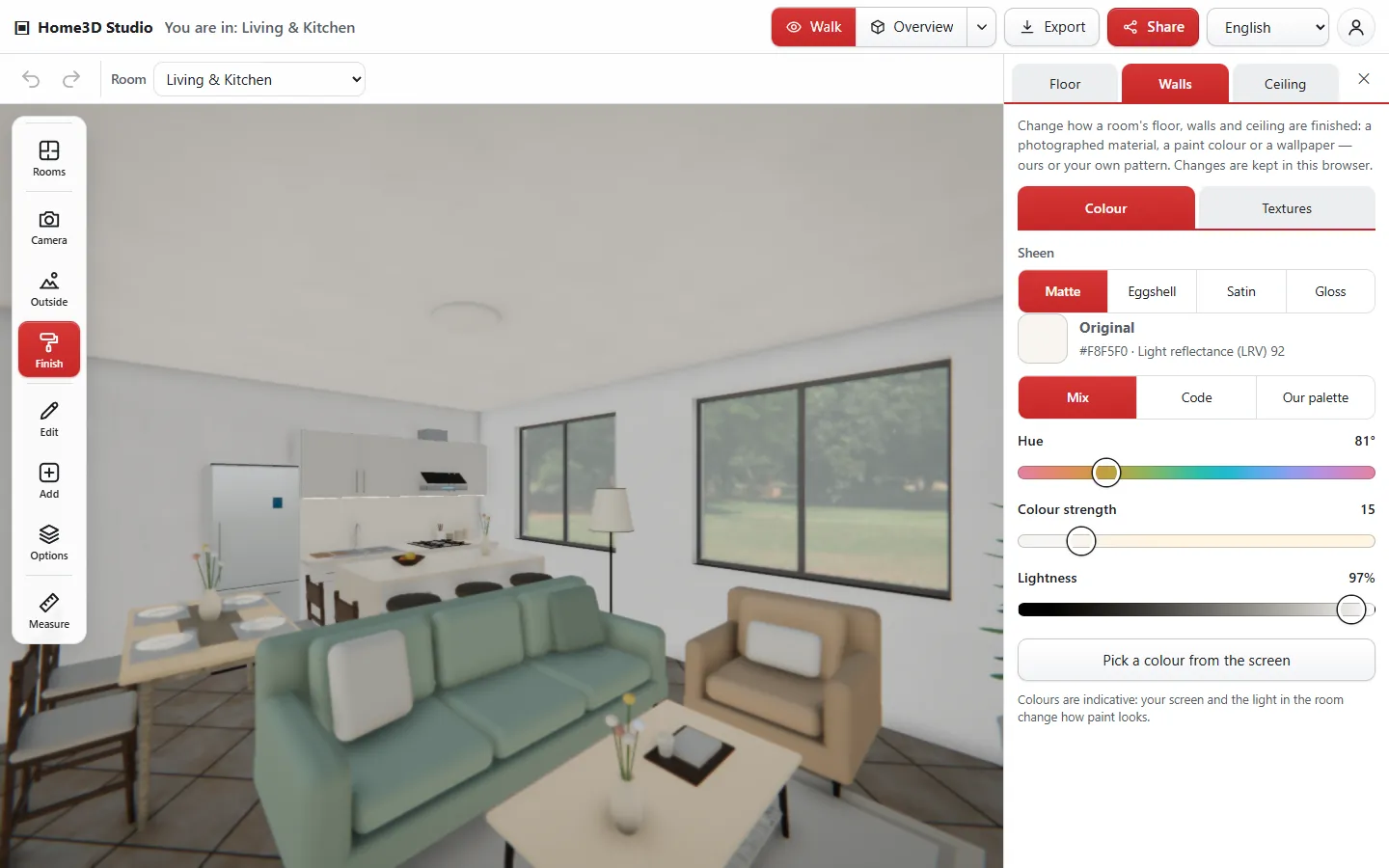
Pavimento, pareti e soffitto
Le schede in cima al pannello permettono di scegliere la parte della stanza.
- Pavimento: legno (Rovere chiaro, Laminato, Noce, Castagno, Spina di pesce), piastrelle e pietra (Piastrelle, Piastrelle grandi, Marmo, Terrazzo, Piastrelle antiscivolo), Cemento e Moquette.
- Pareti e Soffitto: una scheda Colore con la nostra tavolozza, un selettore, un codice HEX e uno strumento che preleva un colore dallo schermo, e una scheda Texture con intonaco, mattoni, pannelli di legno, tessuti e carte da parati. La pittura ha una Finitura, da Opaca a Lucida.
- Dimensioni ingrandisce o rimpicciolisce il motivo di una texture o carta da parati; il lucchetto mantiene insieme larghezza e altezza.
Ogni texture ha un proprio rilievo e una propria lucentezza, visibili nella grafica Realistica e nelle foto. Ripristina i valori predefiniti riporta l'aspetto originale della planimetria.
La tua texture
- Scegli Carica texture e seleziona la foto di una superficie: PNG, JPEG o WebP, con almeno 256 px sul lato più corto.
- La luce viene uniformata e i bordi sfumati, così la texture si ripete senza giunture. Compare sotto Le tue texture.
- Facoltativo: Migliora la qualità aggiunge rilievo e lucentezza con un piccolo modello di IA che gira nel browser. È gratuito, la foto non lascia il dispositivo e serve un browser con WebGPU, come una versione recente di Chrome o Edge.
Se hai effettuato l'accesso, le tue texture vengono salvate nel tuo account e sono disponibili sugli altri dispositivi; altrimenti restano in questo browser. Al posto della tua texture, un link di condivisione mostra la finitura originale della stanza.
Battiscopa e cornici del soffitto
Ogni stanza ha un battiscopa alla base delle pareti e una cornice lungo il soffitto, tranne i bagni e gli altri ambienti umidi. Per cambiarli, apri Finiture, scegli Pareti, poi la scheda Scostamento.
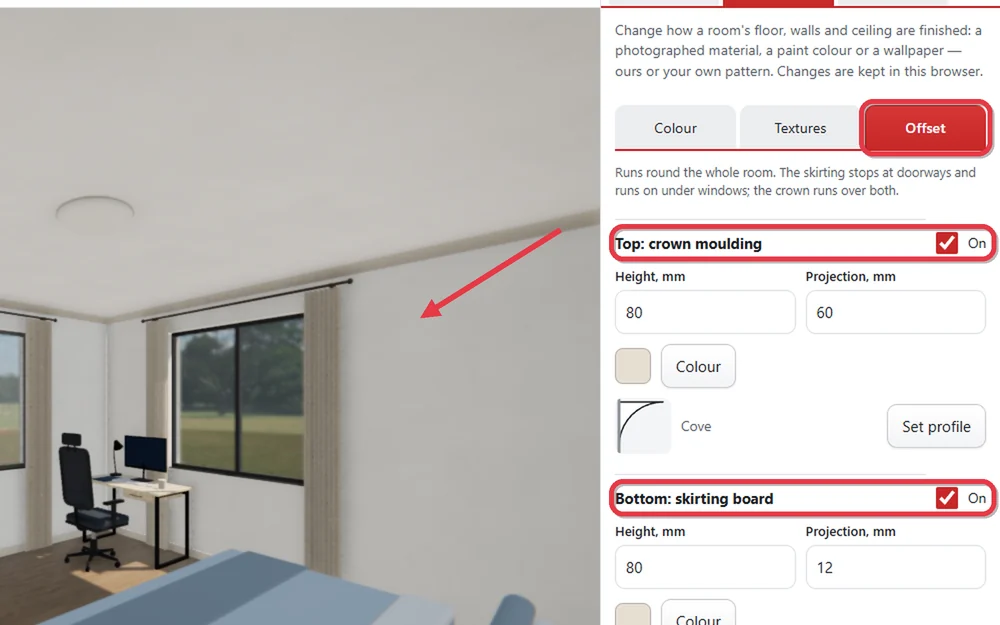
- In alto: cornice del soffitto e In basso: battiscopa hanno ciascuno Sì e No.
- Altezza, mm e Sporgenza, mm regolano le dimensioni; Colore funziona come per la parete.
- Imposta il profilo sceglie la forma del bordo: Piatto, Arrotondato, Ogiva o Guscia, oppure puoi disegnarne una. Trascina i punti per modellare il bordo, tocca il campo per aggiungere un punto e tocca due volte un punto per rimuoverlo. Scegli Applica per conservarlo.
Il battiscopa percorre tutta la stanza, si interrompe alle porte e continua sotto le finestre; la cornice del soffitto passa sopra porte e finestre.
Più sotto, Cornici: porte regola la cornice intorno alle porte della stanza, attiva o disattiva, con Larghezza, mm e le stesse impostazioni di prima; seleziona Anche intorno alle finestre per applicarla anche alle finestre. Puoi lasciare una singola porta senza cornice: deseleziona Cornice intorno a questa porta in Modifica; vedi Modificare pareti, porte e finestre.
Da sapere
- Le finiture accompagnano il progetto: in questo browser, nel tuo account quando hai effettuato l'accesso, nelle versioni del progetto e nel link di condivisione.
- Annulla sopra l'immagine annulla una modifica alle finiture.
- I colori sullo schermo sono indicativi: la luce nella stanza e il tuo schermo cambiano l'aspetto della pittura.
Guardalo in 3D
Apri un progetto di esempio e percorrilo, controlla il sole, imposta l’ora e guarda accendersi le lampade. È gratis, nel browser, senza niente da installare.
Oppure apri direttamente un esempio: Casa del maestro degli anni ’20 · Appartamento con due camere da letto