Baza wiedzy
Edycja ścian, drzwi i okien
Zmieniaj sposób otwierania drzwi w widoku 3D, przesuwaj i rysuj ściany oraz dodawaj, przesuwaj i zmieniaj rozmiar drzwi i okien na rysunku rzutu.
Rzut odczytany ze zdjęcia rzadko jest idealny, a czasem chcesz po prostu sprawdzić zmianę: drzwi otwierane w drugą stronę, szersze przejście albo ścianę przesuniętą, by powiększyć sypialnię. Drzwi zmienisz bezpośrednio w widoku 3D przez Edytuj, a ściany oraz położenie drzwi i okien na rysunku rzutu przez Edytuj ściany.
Zmień drzwi w Edytuj
- Otwórz Edytuj na pasku narzędzi po lewej i dotknij drzwi albo wybierz je w Wybierz drzwi… u góry panelu. Możliwe kierunki otwierania są narysowane na podłodze.
- Dotknij jednego z nich na podłodze albo ustaw go w panelu: Otwierają się do wybiera pomieszczenie, do którego otwierają się drzwi, a Zawiasy wybiera Lewo lub Prawo, patrząc na drzwi z tego pomieszczenia.
- Typ zmienia je na Drzwi, Drzwi dwuskrzydłowe, Drzwi przesuwne lub Otwór, a Szerokość określa ich szerokość.
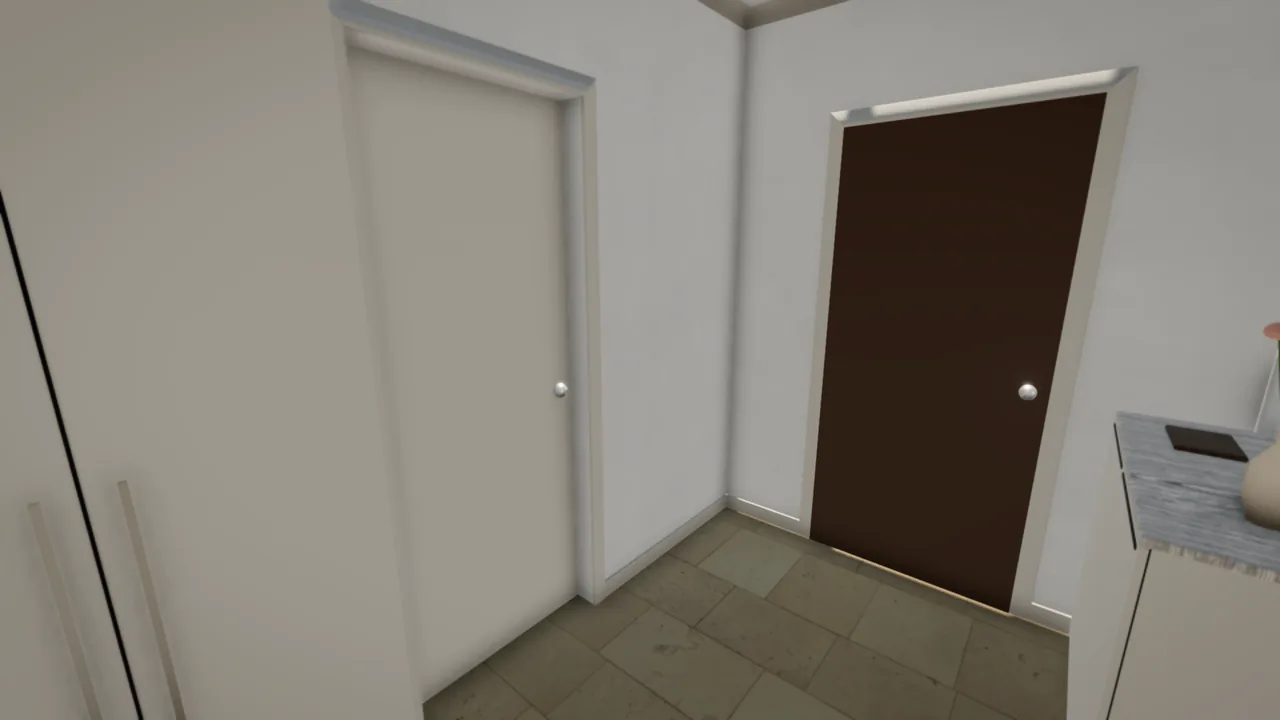
- Listwa wokół tych drzwi dodaje lub usuwa obramowanie; jego szerokość i wygląd ustawisz w Wystrój. Otwórz drzwi i Zamknij drzwi pokazują obie pozycje.
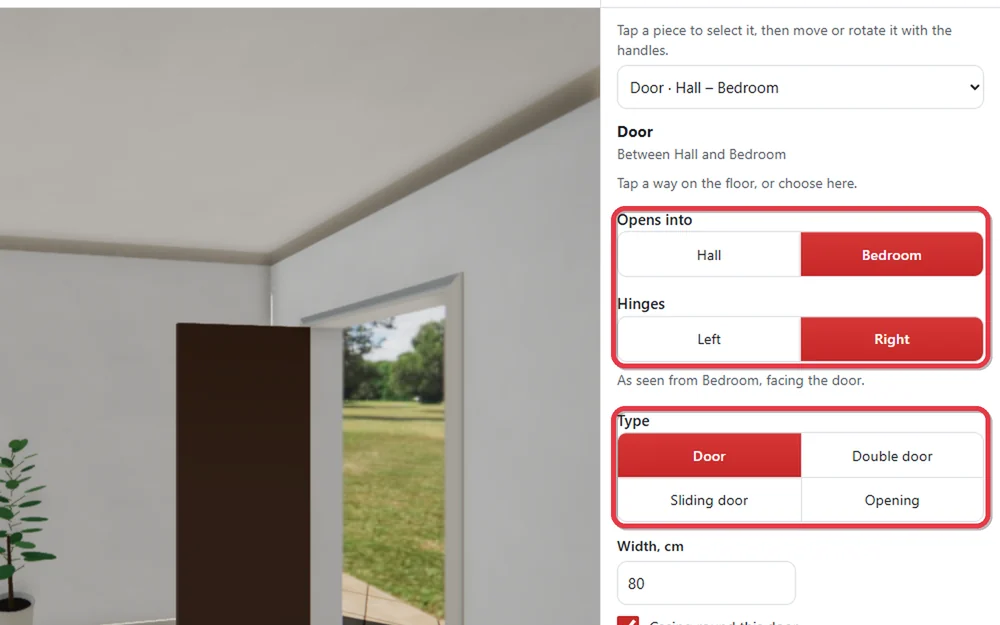
Cofnij nad obrazem cofa zmianę, a nowe ustawienie drzwi jest przenoszone w opcjach projektu i linku do udostępniania.
Edytuj ściany na rysunku rzutu
- Wybierz Widok z góry u góry.
- Naciśnij Edytuj ściany nad obrazem. Otworzy się rysunek rzutu domu z meblami pokazanymi blado dla skali.
- Wprowadź zmiany, a następnie wybierz Gotowe, aby ponownie zbudować dom w 3D, albo Anuluj, aby pozostawić wszystko bez zmian.
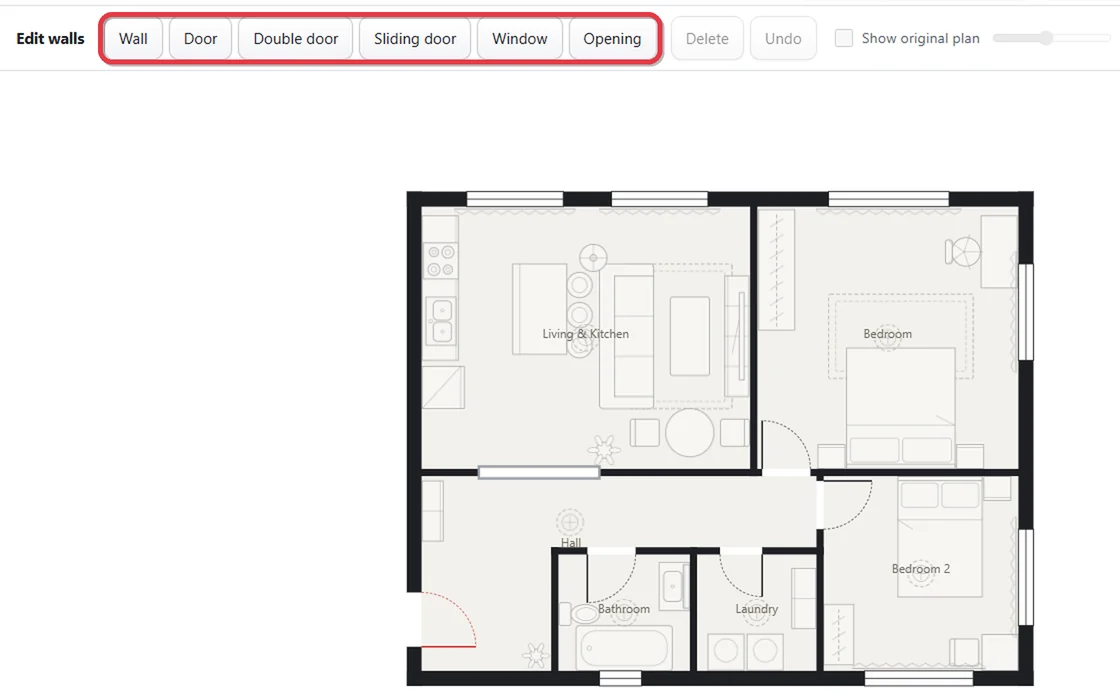
Przesuń ścianę lub zmień jej grubość
- Przesuń ścianę: przeciągnij ją. Pomieszczenia po obu stronach dostosują się, a połączone z nią ściany się wydłużą.
- Zmień jej grubość: przytrzymaj Shift i przeciągnij jedną stronę ściany.
- Ściany przesuwają się co 5 cm; przytrzymaj Alt, aby przesuwać je swobodnie.
- Narysuj nową ścianę: wybierz Ściana, a potem przeciągnij od jednej ściany do drugiej. Nowa ściana podzieli pomieszczenie na dwa. Przytrzymaj Shift, aby wybrać dowolny kąt; naciśnij Esc, gdy skończysz.
Wiersz pod rysunkiem opisuje wykonywane działanie, na przykład „Przesunięto ścianę o 20 cm”. Jeśli zmiana zepsułaby rzut, nie zostanie zastosowana, a wiersz poda powód, na przykład „Nie można: pomieszczenie odwróciłoby się na lewą stronę”.
Drzwi i okna na rysunku
- Dodaj element: wybierz Drzwi, Drzwi dwuskrzydłowe, Drzwi przesuwne, Okno lub Otwór (przejście bez drzwi), a potem kliknij ścianę, aby go umieścić.
- Przesuń go: przeciągnij go wzdłuż ściany lub na inną ścianę.
- Zmień jego rozmiar: przeciągnij jedną z krawędzi.
- Odwróć drzwi: zaznacz je; Zmień stronę zawiasów przenosi zawiasy na drugą stronę, a Odwróć kierunek otwierania sprawia, że drzwi otwierają się do drugiego pomieszczenia.
- Usuń go: zaznacz element i wybierz Usuń.
Cofnij cofa ostatni krok w edytorze. Po wybraniu Gotowe przycisk Cofnij nad obrazem przywraca poprzedni układ ścian.
Porównaj z oryginałem
Jeśli rzut został przesłany w tej przeglądarce, zaznacz Pokaż oryginalny rzut, aby zobaczyć obraz pod ścianami, i ustaw jego widoczność suwakiem. To najprostszy sposób sprawdzenia ściany odczytanej w niewłaściwym miejscu. Na innych urządzeniach i w przykładach ta opcja jest niedostępna.
Warto wiedzieć
- Otwieraj i zamykaj drzwi podczas spaceru: kliknij lub dotknij ich. Zamknięte drzwi są zapamiętywane i przenoszone w linku do udostępniania.
- Po dużej zmianie przejdź się po pomieszczeniach i użyj Edytuj, aby przesunąć przedmioty, które nie stoją już tam, gdzie chcesz.
- Zmiany ścian są częścią projektu: możesz zachować kilka układów jako opcje projektu, przełączać je i przesłać w linku do udostępniania.
Zobacz to w 3D
Otwórz przykładowy projekt i przejdź się po nim, sprawdź słońce, ustaw godzinę i zobacz, jak zapalają się lampy. To bezpłatne, działa w przeglądarce i nie wymaga instalacji.
Albo otwórz przykład od razu: Domek nauczyciela z lat 1920–1929 · Mieszkanie z dwiema sypialniami