ナレッジベース
壁、ドア、窓の編集
ドアの開き方は3Dビューのままで変更できます。壁の移動や新しい壁の作成、ドアと窓の追加・移動・サイズ変更は間取り図の上で行えます。
画像から読み取った間取り図は完璧とは限らず、変更を試したいこともあります。たとえば、反対側に開くドア、広い出入り口、寝室を広くするために動かす壁などです。ドアは編集を使って3Dビューのまま変更でき、壁やドア・窓の位置は壁を編集を使って間取り図の上で変更できます。
編集でドアを変更する
- 左のツールバーで編集を開き、ドアをタップするか、パネル上部のドアを選ぶ…から選びます。ドアが開く向きの候補が床に表示されます。
- 床に表示された向きのどれかをタップするか、パネルで設定します。開く先では、ドアが開く部屋を選びます。蝶番では、その部屋からドアに向かって見たときの左か右を選びます。
- 種類でドア、両開きドア、引き戸、開口部のいずれかに変更でき、幅で広さを設定します。
- このドアの額縁は、ドアの周りに枠を付けたり外したりします。幅と見た目は仕上げで設定します。ドアを開けるとドアを閉めるで、どちらの状態も確認できます。
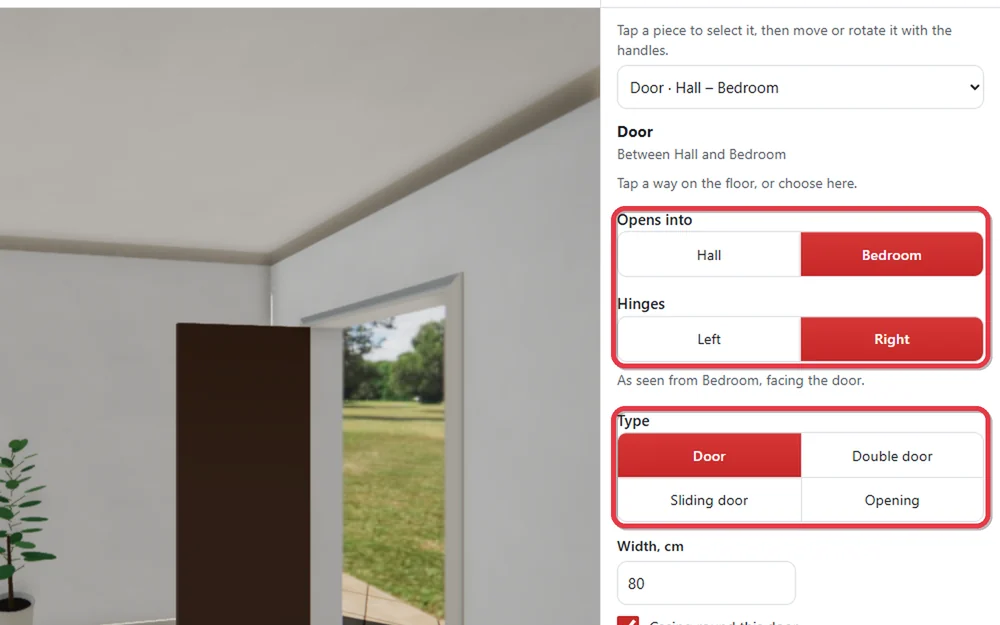
画像の上にある元に戻すで変更を取り消せます。ドアの新しい向きは、デザインのオプションと共有リンクにも反映されます。
間取り図で壁を編集する
- 上部の俯瞰を選びます。
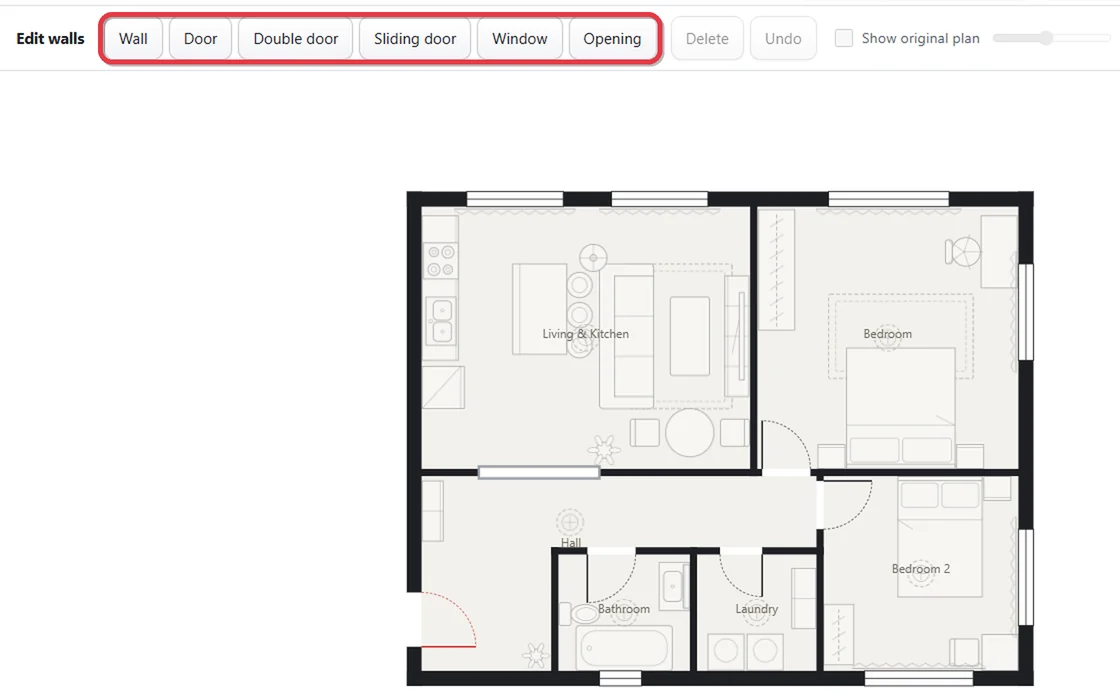
- 画像の上にある壁を編集を押します。住まいの間取り図が開き、縮尺の目安として家具が薄く表示されます。
- 変更を加えたら、完了を選ぶと3Dで住まいが作り直されます。キャンセルを選ぶと、すべて元のままになります。
壁を移動する、厚さを変える
- 壁を移動する:壁をドラッグします。両側の部屋が一緒に動き、つながっている壁も伸び縮みします。
- 厚さを変える: Shiftを押しながら、壁の片側をドラッグします。
- 壁は5 cm刻みで動きます。Altを押すと自由に動かせます。
- 新しい壁を引く: 壁を選び、ある壁から別の壁までドラッグします。新しい壁で部屋が2つに分かれます。Shiftを押すと好きな角度にできます。終わったらEscを押します。
図の下の行には、操作の内容が表示されます。たとえば「壁を20 cm移動しました」のように表示されます。変更するとプランが壊れる場合は、変更は行われず、理由が表示されます。たとえば「配置できません。部屋の形が裏返ります。」と表示されます。
図面上のドアと窓
- 追加する: ドア、両開きドア、引き戸、窓、開口部(ドアのない出入り口)のいずれかを選び、壁をクリックして配置します。
- 移動する:壁に沿って、または別の壁までドラッグします。
- サイズを変える:端をドラッグします。
- ドアの向きを変える:ドアを選び、蝶番を反転で蝶番を反対側に付け替え、開く向きを反転で反対側の部屋に開くようにします。
- 取り除く:ドアや窓を選んで削除を選びます。
元に戻すで、エディタでの直前の操作を取り消せます。完了のあとは、画像の上の元に戻すボタンで、変更前の壁に戻せます。
元の間取り図と見比べる
このブラウザで間取り図をアップロードした場合は、元の間取り図を表示にチェックを入れると、壁の下に元の画像が表示されます。スライダーで見え方の濃さを調整できます。壁が間違った位置で読み取られていないかを確認するには、いちばん簡単な方法です。ほかのデバイスやサンプルデザインでは、このオプションは使えません。
知っておくと便利なこと
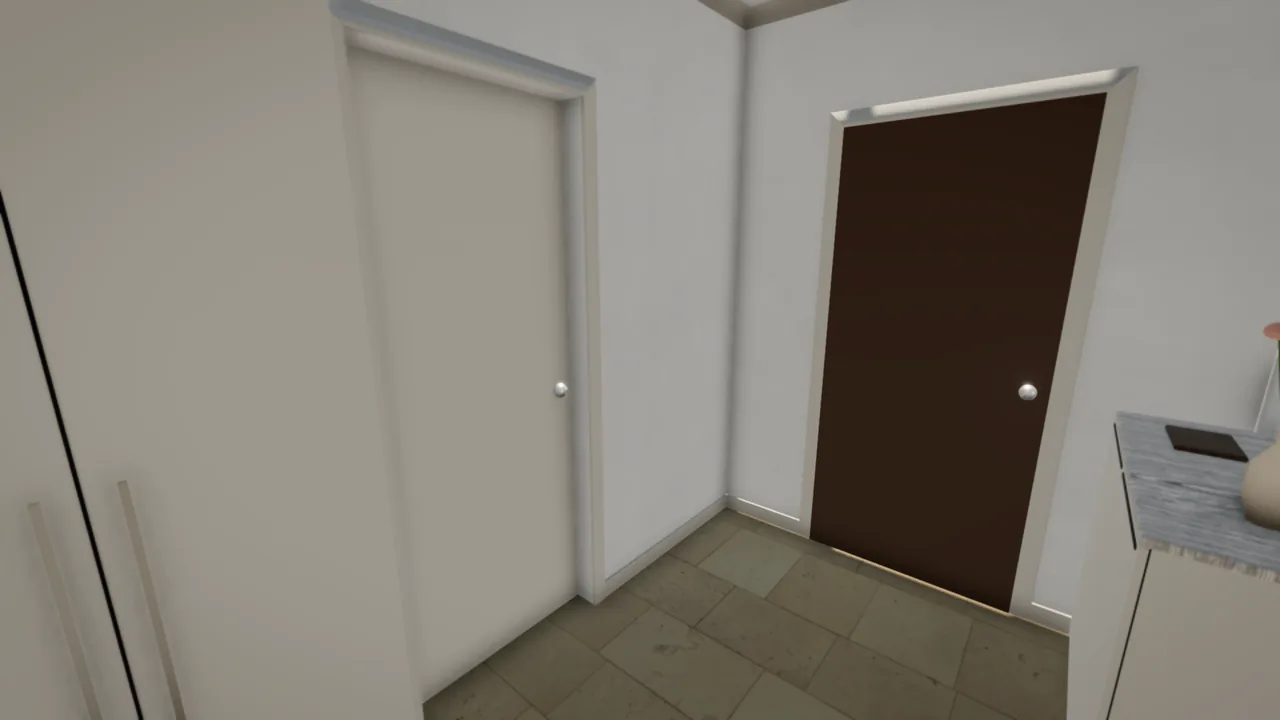
- 歩いているときは、ドアをクリックまたはタップして開け閉めできます。閉めたドアの状態は保存され、共有リンクにも反映されます。
- 大きな変更をしたあとは、部屋を歩いて回り、置きたい場所からずれた家具を編集で動かしましょう。
- 壁の変更はデザインの一部です。複数のレイアウトをデザインオプションとして保存して切り替えられ、共有リンクにも含まれます。
3Dで見てみましょう
サンプルデザインを開いて歩き回り、太陽の位置を確かめ、時刻を合わせてランプが灯るのを見てみましょう。無料で、ブラウザだけで使えます。インストールは不要です。
サンプルを直接開く: 1920年代の教員住宅 · 2ベッドルームのアパートメント