ナレッジベース
一日の光
光は太陽ツールで選んだ時刻に合わせて変わります。正午の日差し、日の入り、そしてどの部屋にもランプが灯る夕暮れと夜まで。
間取り図はふつう、昼の光で判断されます。でも、住まいは日が暮れてからも暮らす場所です。そこでHome 3D Studioでは、光が時刻に合わせて変わります。
時刻が光を決める
光は独立した設定ではなく、左のツールバーにある窓の外ツールの太陽タブから決まります。
- 太陽タブを初めて開くと、場所はお使いのパソコンのタイムゾーン(そのタイムゾーンで最大の都市)から自動で入力され、時刻は今日の13:00になります。
- 現地時刻のスライダーを動かすと、時刻が変わります。太陽、影、窓から入る光も、それに合わせて動きます。
- 移動の下にある日の出、正午、日の入りを選ぶと、その瞬間へすぐに移れます。
時刻を変えても、窓の外の庭や空はそのままです。動くのは、太陽、影、そして窓から差し込む光です。この動きは、どちらのグラフィックスモードでも、写真でも使えます。太陽ツールそのものについては、太陽ツールで説明しています。
夕暮れ、夜、ランプ
日の入りを過ぎると、外は夕暮れになり、やがて夜になって、部屋のランプが自動で灯ります。夜に部屋がどれだけ温かく、あるいは暗く感じられるかを、手早く確かめられます。
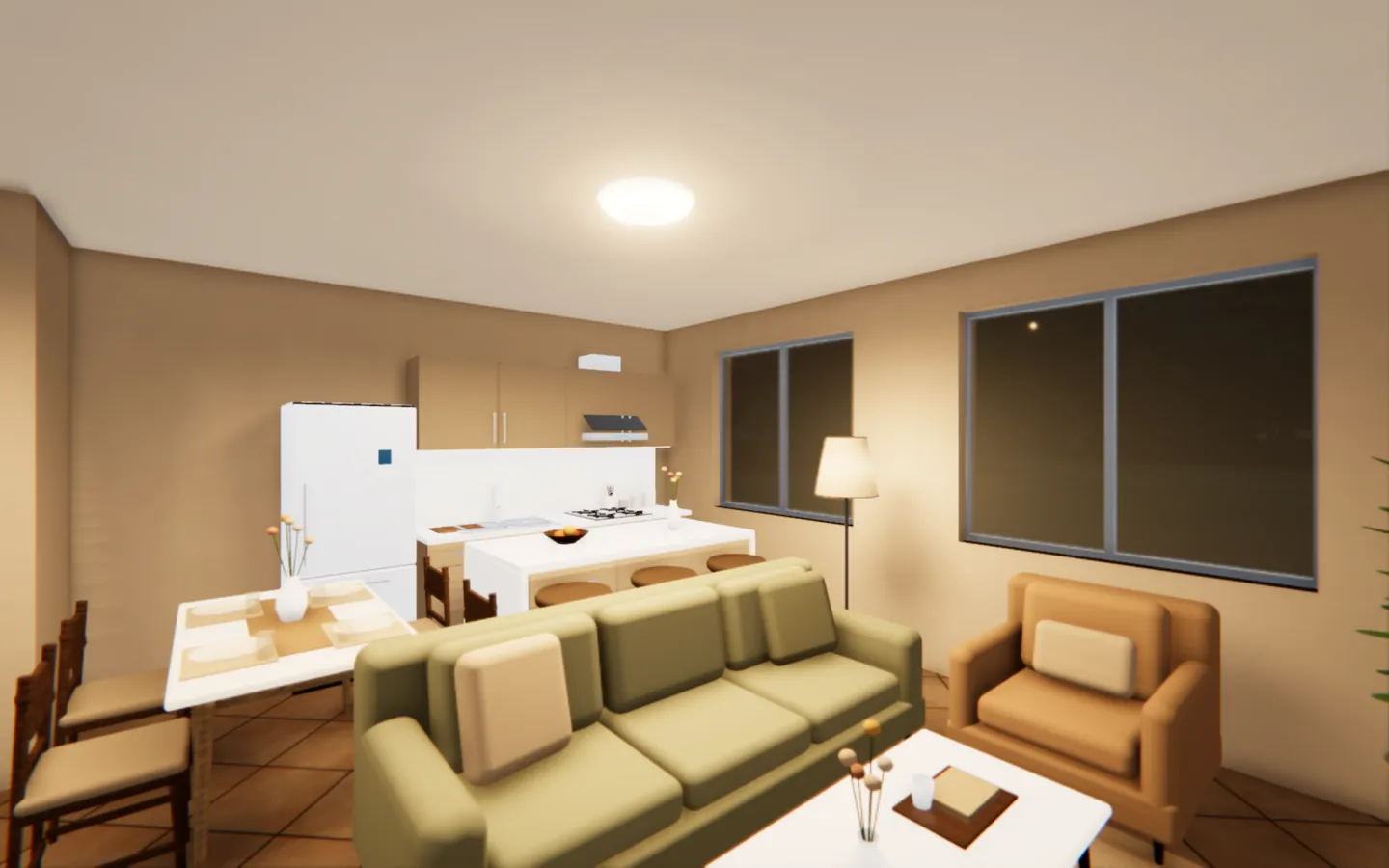
To have a lamp on in the daytime too, tap it in the 3D view; tap it again to switch it off. How bright and how warm the lamps are is set room by room in Rooms in the toolbar; see Camera and lamps.
以前のリンク
?light=evening で終わるリンクは、太陽ツールで太陽を選ぶまでは、これまでどおり夕方の状態で開きます。
ヒント
- ソファや読書用の椅子を置く場所を決める前に、リビングを正午と日の入り後で見比べましょう。
- 日の入り後に写真を撮ると、温かく照らされた部屋の画像が作れます。グラフィックスモードと写真をご覧ください。
- 同じ部屋を日の出、正午、日の入りで見比べると、直射日光が入る時間帯がわかります。
3Dで見てみましょう
サンプルデザインを開いて歩き回り、太陽の位置を確かめ、時刻を合わせてランプが灯るのを見てみましょう。無料で、ブラウザだけで使えます。インストールは不要です。
サンプルを直接開く: 1920年代の教員住宅 · 2ベッドルームのアパートメント