Base de connaissances
Modifier les murs, portes et fenêtres
Changez le sens d’ouverture d’une porte en 3D, puis déplacez ou dessinez des murs et ajoutez, déplacez ou redimensionnez portes et fenêtres sur le plan.
Un plan lu à partir d’une image est rarement parfait, et vous voudrez parfois essayer un changement : une porte qui s’ouvre dans l’autre sens, un passage plus large, un mur déplacé pour agrandir une chambre. Modifiez une porte directement dans la vue 3D avec Modifier ; pour les murs et l’emplacement des portes et fenêtres, utilisez Modifier les murs sur le dessin du plan.
Modifier une porte avec Modifier
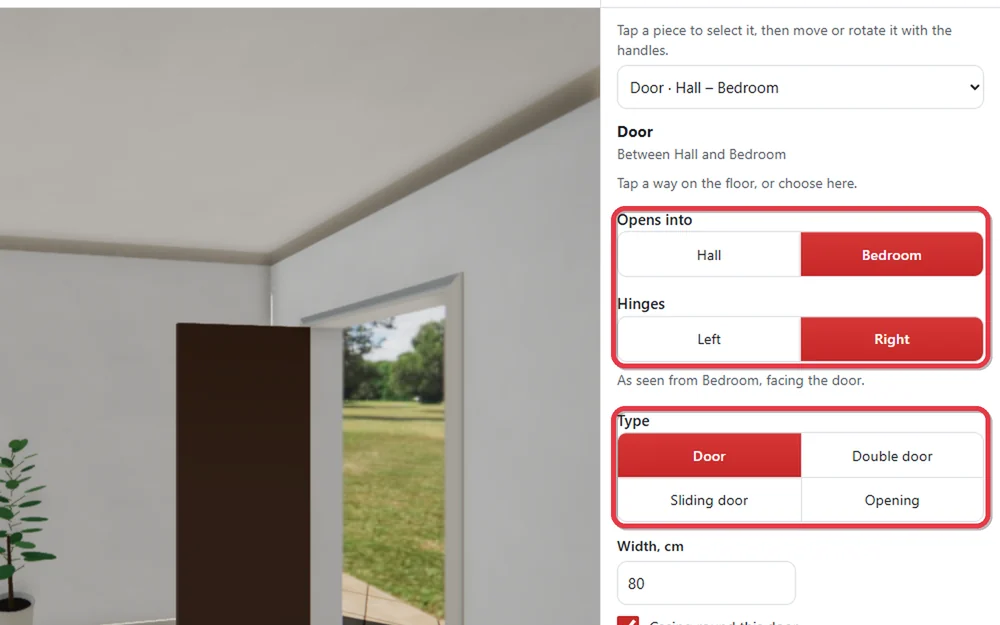
- Ouvrez Modifier dans la barre d’outils à gauche et touchez une porte, ou sélectionnez-la dans Choisir une porte… en haut du panneau. Les sens d’ouverture possibles sont dessinés au sol.
- Touchez l’un des sens dessinés au sol ou réglez-le dans le panneau : S’ouvre vers choisit la pièce vers laquelle la porte s’ouvre ; Charnières choisit Gauche ou Droite, vu depuis cette pièce face à la porte.
- Type permet de choisir Porte, Porte double, Porte coulissante ou Ouverture ; Largeur définit sa largeur.
- Moulure autour de cette porte ajoute ou retire un encadrement ; sa largeur et son aspect se règlent dans Finition. Ouvrir la porte et Fermer la porte montrent les deux états.
Annuler, au-dessus de l’image, revient sur une modification. Le nouveau sens d’ouverture de la porte est conservé dans vos options d’aménagement et dans le lien de partage.
Modifier les murs sur le dessin du plan
- Choisissez Vue d’ensemble en haut.
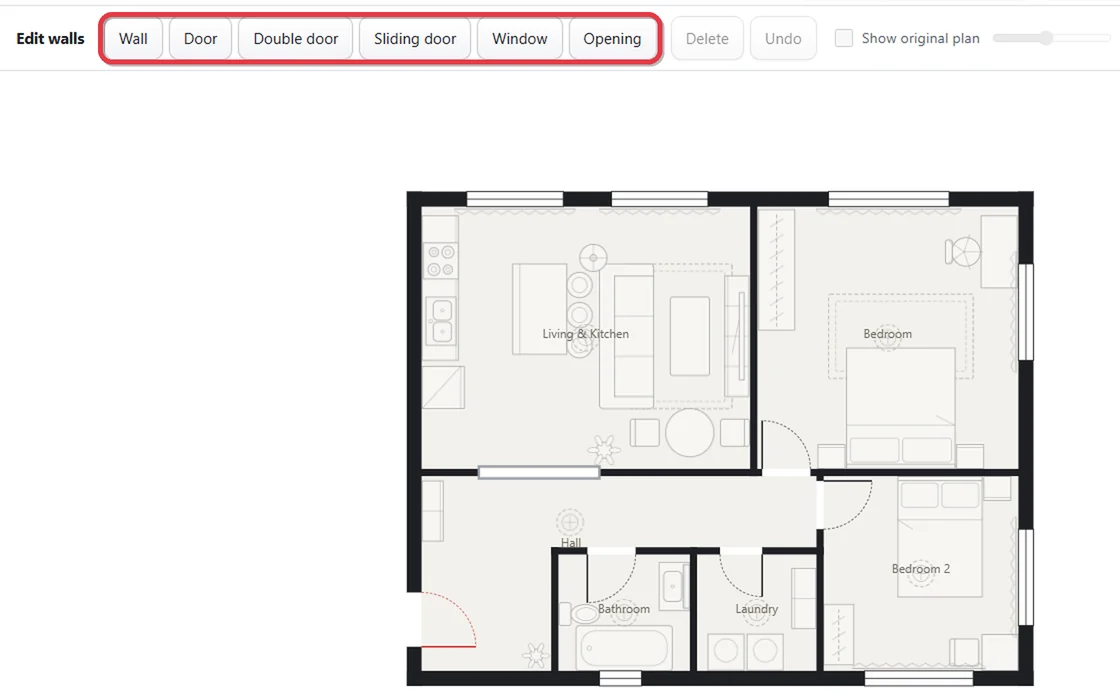
- Appuyez sur Modifier les murs au-dessus de l’image. Le dessin du plan s’ouvre ; les meubles y apparaissent en transparence pour donner l’échelle.
- Faites vos modifications, puis choisissez Terminé pour reconstruire la maison en 3D, ou Annuler pour tout laisser tel quel.
Déplacer un mur ou changer son épaisseur
- Déplacer un mur : faites-le glisser. Les pièces des deux côtés suivent, et les murs qui y sont reliés s’étirent avec lui.
- Changer son épaisseur : maintenez Shift et faites glisser un côté du mur.
- Les murs se déplacent par pas de 5 cm ; maintenez Alt pour les déplacer librement.
- Dessiner un nouveau mur : choisissez Mur, puis faites glisser d’un mur à l’autre. Le nouveau mur divise la pièce en deux. Maintenez Shift pour choisir n’importe quel angle ; appuyez sur Esc quand vous avez terminé.
La ligne sous le dessin décrit votre action, par exemple « Mur déplacé de 20 cm ». Si une modification rendrait le plan incohérent, elle n’est pas appliquée et la ligne en donne la raison, par exemple « Impossible : une pièce serait inversée ».
Portes et fenêtres sur le dessin
- Ajouter : choisissez Porte, Porte double, Porte coulissante, Fenêtre ou Ouverture (un passage sans porte), puis cliquez sur un mur pour la placer.
- Déplacer : faites-la glisser le long de son mur ou sur un autre mur.
- Redimensionner : faites glisser l’un de ses bords.
- Inverser une porte : sélectionnez-la, puis Inverser les charnières place les charnières de l’autre côté et Inverser le sens d’ouverture la fait s’ouvrir vers l’autre pièce.
- Supprimer : sélectionnez-la et choisissez Supprimer.
Annuler revient sur votre dernière action dans l’éditeur. Après Terminé, le bouton Annuler au-dessus de l’image rétablit les murs tels qu’ils étaient avant.
Comparer avec le plan d’origine
Si vous avez importé le plan dans ce navigateur, cochez Afficher le plan d’origine pour voir l’image sous les murs et réglez sa visibilité avec le curseur. C’est le moyen le plus simple de repérer un mur reconnu au mauvais endroit. Cette option n’est pas disponible sur d’autres appareils ni sur les modèles d’exemple.
Bon à savoir
- Ouvrir et fermer les portes pendant la visite : cliquez ou touchez-les. L’état des portes fermées est conservé et transmis par votre lien de partage.
- Après un grand changement, parcourez les pièces et utilisez Modifier pour déplacer les meubles qui ne sont plus à la bonne place.
- Les modifications des murs font partie d’un aménagement : vous pouvez conserver plusieurs agencements comme options d’aménagement, passer de l’un à l’autre et les transmettre par le lien de partage.
Voyez-le en 3D
Ouvrez un modèle d’exemple et parcourez-le, vérifiez le soleil, réglez l’heure et regardez les lampes s’allumer. C’est gratuit, dans votre navigateur, sans rien à installer.
Ou ouvrez directement un modèle : Maison d’instituteur des années 1920 · Appartement avec deux chambres