Bilgi bankası
Mobilyaları düzenleme ve ekleme
Mobilyaları taşıyın, döndürün, boyutlandırın, renklendirin ve silin; lamba ve perdeleri ayarlayın, 75 parçalık katalogdan veya kendi parçanızı ekleyin.
Soldaki araç çubuğundaki Düzenle ve Ekle araçlarıyla odaların başka bir yerleşimini deneyebilirsiniz.
Seçin ve taşıyın
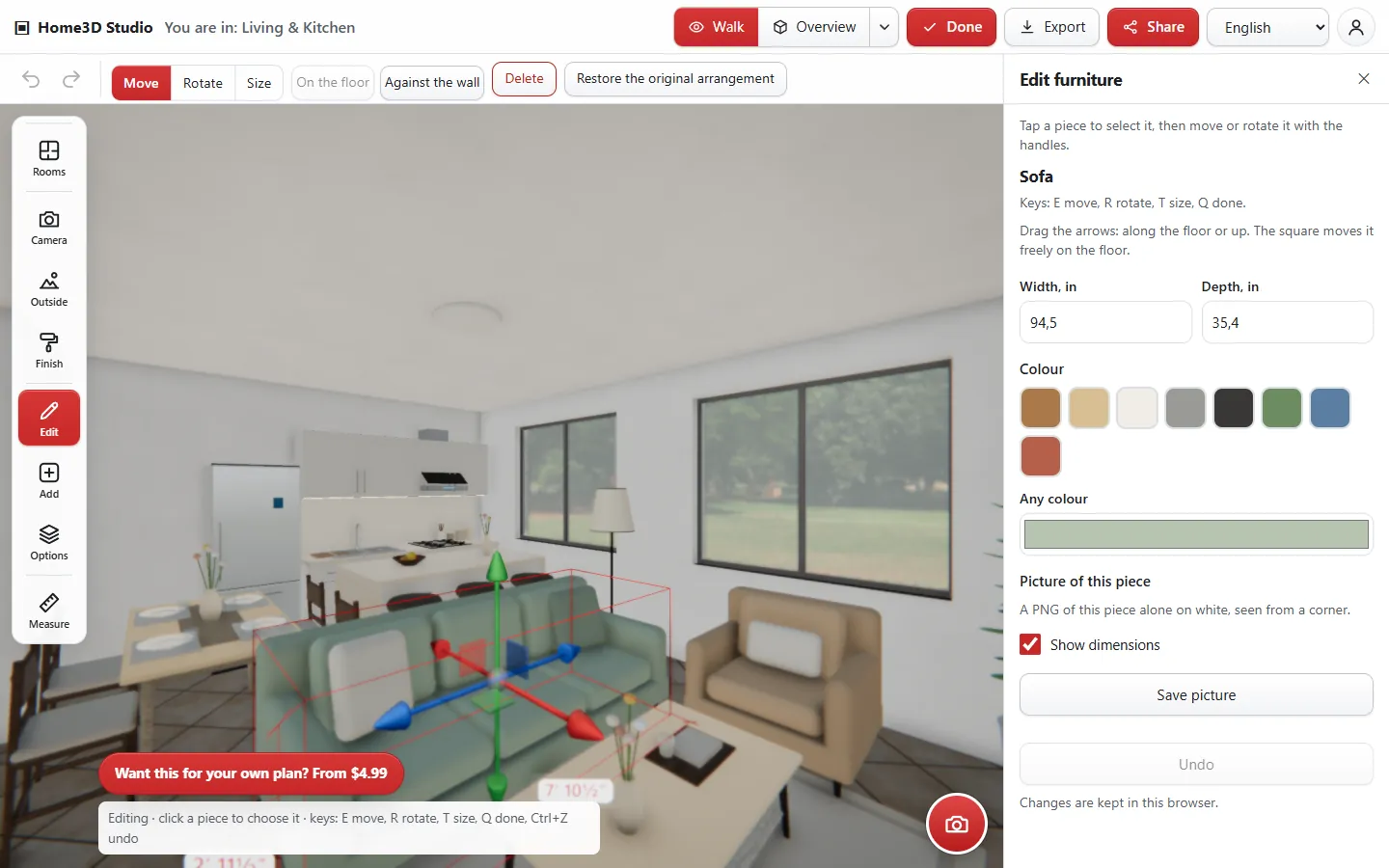
- Düzenle aracını açıp bir mobilyaya dokunun veya tıklayın. Çevresinde sürükleyebileceğiniz tutamaçları olan bir çerçeve görünür. Duvarın arkasında gizli bir parça değil, yalnızca gördüğünüz parça seçilir.
- Taşı modunda okları sürükleyerek parçayı zeminde kaydırın veya yükseltin; kareyi sürükleyerek zeminde serbestçe taşıyın.
- Döndür modunda halkayı sürükleyerek parçayı çevirin. Düğmeler parçayı −15°, +15° ve 90° adımlarla döndürür.
- Boyut modunda küpleri sürükleyerek parçayı genişletin veya derinleştirin; bazı parçaların yüksekliğini de değiştirebilirsiniz.
- Parça istediğiniz yere geldiğinde Bitti seçeneğini seçin. Klavyede: E taşı, R döndür, T boyutlandır, Q bitir.
- Bir kapıya dokunarak açıldığı odayı, menteşe tarafını, türünü ve genişliğini seçin; bkz. Duvarları, kapıları ve pencereleri düzenleme.
Yerine oturtun
- Zemine parçayı zemine indirir.
- Duvara yasla parçayı, arka tarafı önde olacak şekilde en yakın duvara doğru iter.
Boyut, renk ve silme
Yeni bir Genişlik, cm ve Derinlik, cm yazın, renklerden birini ya da herhangi bir rengi seçin; parçayı kaldırmak için Sil’i seçin.
Lambalar, perdeler ve resimler
- Lambalar ve ışık yayan diğer parçalar (arkadan aydınlatmalı ayna gibi) Işık ayarına sahiptir: Otomatik akşamları yanar; Açık ve Kapalı seçimi durumu sabit tutar. Parlaklık ve Işık sıcaklığı ışığını ayarlar.
- Perde ve jaluziler varsayılan olarak pencerelerde asılıdır. Perdeleri açıp kapatmak için tıklayın; jaluziler her tıklamada kapalı, açık, yukarı ve aşağı konumları arasında geçer. Düzenle içinde perdelerin fotoğraflarda görünen Malzeme, Yoğunluk ve Bulanıklık ayarları ile Abajur rengi ayarı bulunur.
- Bu parçanın resmi, seçili parçanın beyaz fonda köşeden görünen PNG görselini kaydeder; Ölçüleri göster seçeneğini işaretlerseniz boyutları da gösterir.
Geri alma ve geri yükleme
Undo takes back your last change. Restore the original arrangement brings back the layout from the plan; press it twice to confirm. Your changes are kept in this browser, and on your own plan in your account when you are signed in. The link from Share carries them, so the person you send it to sees your arrangement; a very large number of changes may not fit in a link, and the Share window says so. On a plan read free, links for other people are not open; they come with a subscription.
Mobilya ekleyin
Ekle aracını açarak kanepelerden yataklara, mutfak dolaplarından merdivenlere, ağaçlara ve arabalara uzanan görselli 75 parçalık kataloğu görün. Üstteki grupları veya Ara seçeneğini kullanarak kanepe, masa ya da lamba bulun. Bir parça seçin; rengini ve boyutunu (Daha küçük, Normal veya Daha büyük) belirleyin. Ardından Odaya ekle seçeneğini seçin: parça önünüzdeki zeminde görünür, seçili ve taşınmaya hazırdır.
İstediğiniz parça katalogda yoksa bir açıklamadan veya fotoğraftan Özel nesne oluşturun ya da başkasının oluşturduğu bir nesneyi kullanın; bkz. Özel nesneler ve ortak katalog.
İpuçları
- Kanepeyi öbür duvara koymayı deneyin, sonra yolun hâlâ rahat hissettirip hissettirmediğini görmek için odada gezin. Bkz. Mobilyalarım sığar mı?.
- Kapıların hâlâ açılabildiğinden emin olun ve ışığı Güneş aracıyla kontrol edin.
3D olarak görün
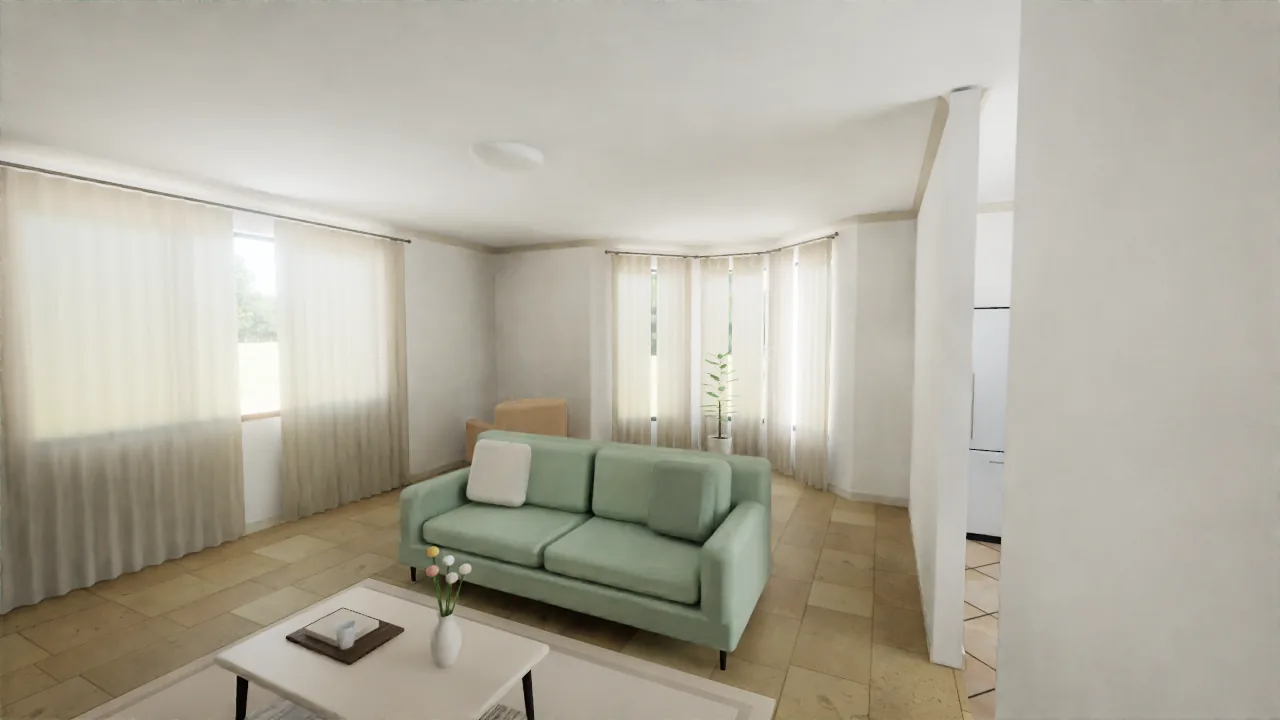
Örnek bir tasarımı açın ve içinde gezin, güneşin nereye düştüğüne bakın, saati ayarlayın ve lambaların yanışını izleyin. Ücretsizdir, tarayıcınızda çalışır, hiçbir şey kurmanız gerekmez.
Ya da bir örneği doğrudan açın: 1920’lerden bir öğretmen evi · İki yatak odalı daire