Teabekeskus
Jagamine, manustamine ja allalaadimine
Saada link, manusta 3D-ringkäik oma veebisaidile ning ekspordi pildid, põhiplaanid, 3D-mudelid, video ja plaaniandmed.
At the top right, Share holds the link, its settings, the embed code and the downloads. The Render button in the top bar makes the pictures.
Jaga linki
Aknas Jaga on kaks vahelehte: Link ja Failid. Vahelehel Link on vaadatava projekti lühiaadress juba valmis: selle kopeerimiseks vali Kopeeri või telefoni jagamismenüü kasutamiseks Jaga…, kui brauser seda pakub.
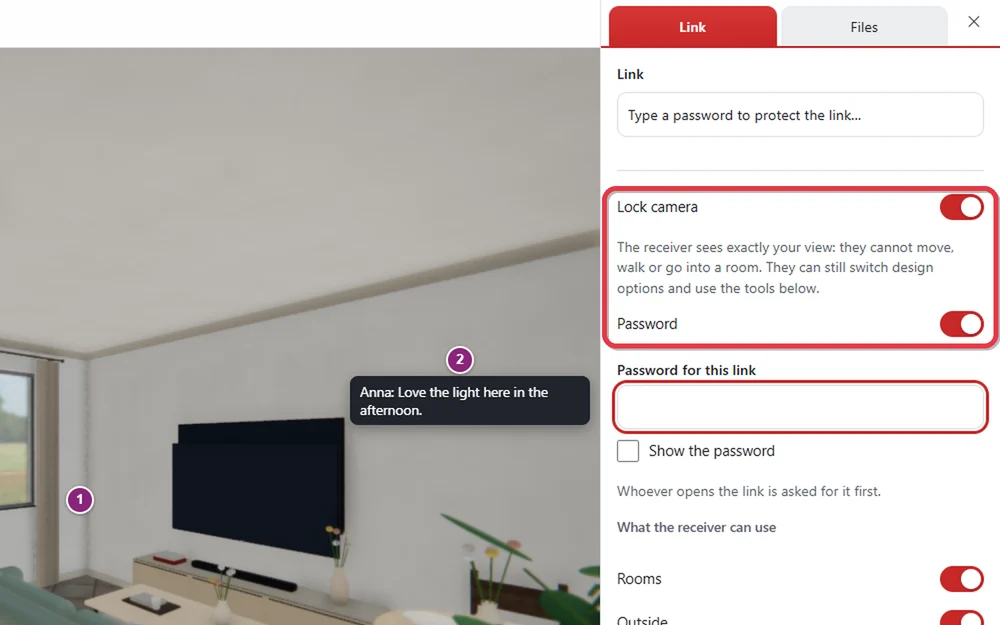
Link kannab kaasa kogu projekti nii, nagu sa seda näed: vaate, päikese seaded (asukoht, kuupäev, kellaaeg ja põhjasuund), liigutatud ja lisatud mööbli, viimistluse, seinad, uksed ja aknad, suletud uksed, ruumide nimed ning vaate seaded. Märgi Lisa variandid, et saata ka kõik variandid. Sinu üles laaditud tekstuurid kaasa ei lähe; saaja näeb nende asemel ruumi algset viimistlust. Kui muudad vaadet pärast lingi loomist, loob Värskenda selle vaate linki uue lingi.
- Lukusta kaamera: saaja näeb täpselt sinu vaadet ega saa ringi liikuda ega teise ruumi minna. Ta saab siiski vahetada variante ja kasutada tööriistu, mille sisse jätad.
- Parool: lingi avajalt küsitakse esmalt parooli. Seda küsitakse ka projekti kommentaaride vaatamiseks.
- Mida lingi saaja saab kasutada: lülita tööriistad, näiteks Muuda või Arutelu, välja, et link jääks ainult vaatamiseks. Tööriistad, mille jätad sisse, töötavad seni, kuni sul on tellimus; ilma selleta on iga link ainult vaatamiseks: inimesed saavad jalutada, ringi vaadata ja kommentaare lugeda, kuid muutvad, renderdavad ja salvestavad tööriistad on nähtavad, aga suletud.
A link to a plan you uploaded works for 30 days, then it expires. Sample designs stay available. A plan read free has no links for other people.
Manusta veebisaidile
Vahelehe Link allosas olev Manusta veebisaidile annab valmis iframe-koodi. Kleebi see oma lehele või kuulutusse ning 3D-kodu avaneb seal. Manustatud vaates on lisapaneelid peidetud, et kodule rohkem ruumi jääks.
Manustatud vaates sissejuhatuse vahelejätmiseks lisa koodis olevale aadressile &start=walk või &start=overview.
Pictures and the Render button
Photos, pictures in a chosen size and AI pictures are made with the Render button in the top bar. How to choose a size and a style, what AI render costs and where the finished pictures go is on Graphics modes and Photo.
Downloads: the Files tab
Open Share, then the Files tab. Under Download it lists:
- Picture of this view: what you see now, as a high-resolution PNG. It opens in a new tab; if the browser blocks the new tab, the picture is downloaded instead.
- Floor plan: a 2D drawing as an SVG, for editing and printing, or a PNG, for sharing. Tick what it shows: Furniture, Room names and areas, Room dimensions and Furniture sizes (width × depth; they need the furniture). Your choices are remembered in your browser.
- 3D model: the whole home, with its walls, floors and every piece of furniture, as GLB for Blender and most 3D apps, USDZ for AR on iPhone and iPad, or OBJ for SketchUp and CAD (shapes only). Each piece of furniture is a separate piece named after its type, so you can pick it up and move it in a 3D program. Untick With textures for plain colours and a much smaller file; OBJ never has textures.
- Intro video: Record plays the intro and records it as MP4 or WebM, about 9 seconds. Chrome, Edge and Safari can record it; where the browser cannot, this block is hidden.
- Plan data: the recognised plan as JSON, for developers.
The files are created on your device while you wait, so large models can take a moment. The 3D files, the floor plan drawings and the plan data come with a subscription (Plus or Pro) and show a lock until then; the picture of this view and the intro video are open to everyone.
Kodu vaatamine AR-is iPhone'is või iPadis
- Open Share on your iPhone or iPad, choose the Files tab and save the USDZ file under 3D model.
- Ava see rakendusest Files või sõnumist, kuhu faili salvestasid. Avaneb Apple'i AR-vaatur.
- Mudeli lauale või põrandale asetamiseks järgi ekraanil kuvatavaid juhiseid.
Mis on tasuta
The picture of this view, the intro video and photos made with Local render are free, on the sample designs and on your own plan; an AI render costs 7 credits a picture (see Graphics modes and Photo). The plan's files (the 3D files, the floor plan drawings and the plan data) come with a subscription (Plus or Pro), unless you bought a credit pack before subscriptions started; see Your own plan. One file is free for a plan that was read free and then closed: its data, with all your changes, as a JSON file from the lock screen, for the 30 days the plan is kept.
Vaata 3D-s
Ava näidisprojekt ja jaluta selles ringi, vaata päikese liikumist, vali kellaaeg ning süüta lambid. Kõik on tasuta ja töötab brauseris ilma midagi installimata.
Või ava kohe näidis: 1920. aastate õpetaja maja · Kahe magamistoaga korter