Artikel
Grundriss zeichnen: Entwürfe für Kunden in 3D vorstellen
Vergleichen Sie Entwürfe im selben 3D-Raum und am Grundriss. Halten Sie Entscheidungen und offene Punkte für gezieltes Feedback fest.
Wenn Sie Kunden Entwurfsvarianten vorstellen, zeigen Sie am selben Grundriss, was sich ändert und was gleich bleibt. Stellen Sie jede Variante im selben Raum und aus derselben Perspektive dar und erklären Sie, welche Entscheidung sie unterstützt. Kunden können eine Möbelanordnung, Wandoberfläche oder Raumaufteilung leichter beurteilen, wenn sie hindurchgehen können, statt einzelne Moodboards deuten zu müssen.
Kurz gesagt: Stellen Sie einige Varianten vor, die jeweils eine konkrete Frage beantworten. Behalten Sie Perspektive und Licht bei, lassen Sie Kunden den Raum erkunden und halten Sie anschließend fest, welche Variante sie bevorzugen und was noch geprüft werden muss.
Halten Sie die Auswahl überschaubar. Geben Sie jeder Variante einen Grund, vergleichen Sie sie unter denselben Bedingungen und bitten Sie um Rückmeldung zu konkreten Fragen. Über einen geteilten 3D-Link können Kunden den Raum in ihrem Tempo erkunden. Bilder und ein markierter Grundriss halten das Gespräch zugleich am Briefing.
Entwurfsvarianten für Kunden am Grundriss besprechen
Beginnen Sie mit dem Problem, das die Varianten lösen sollen. Vielleicht möchte der Kunde einen größeren Essbereich, ohne den freien Weg zum Balkon zu verlieren. Vielleicht braucht er eine Arbeitsecke, in der er ungestört telefonieren kann. Wenn sich in jeder Variante gleichzeitig Möbel, Wände und Farben ändern, ist schwer zu erkennen, welche Änderung dem Kunden tatsächlich gefällt.
Richten Sie einen Vergleich ein, dem der Kunde folgen kann:
- Entscheidung benennen. Beschreiben Sie das Problem aus dem Briefing, etwa den Weg zum Balkon freizuhalten.
- Jeder Variante einen Zweck geben. A hält den Weg frei, B ergänzt Sitzplätze und C trennt die Arbeitsecke ab.
- Kriterien auswählen. Fragen Sie je nach Briefing nach Bewegungsfreiheit, Stauraum, Licht oder Privatsphäre.
- Perspektive beibehalten. Verwenden Sie für jede Variante denselben Blickwinkel und vergleichbare Lichtverhältnisse.
- Antwort festhalten. Notieren Sie die bevorzugte Variante, den Grund und alle offenen Fragen.
Verwenden Sie einheitliche Ansichten. Eine niedrige, weite Perspektive kann einen Raum größer wirken lassen als eine Ansicht aus einer engen Ecke. Erstellen Sie passende Bilder und halten Sie Tageszeit und Beleuchtung nach Möglichkeit vergleichbar. Ändert sich nur die Oberfläche, zeigen Sie Vorher und Nachher vom selben Standort aus. Ändert sich eine Wand, nehmen Sie eine Ansicht von oben dazu, damit der Kunde sowohl den Weg als auch die Wirkung versteht.
Gut vergleichbare Varianten erstellen
Das Werkzeug Optionen von Home 3D Studio speichert bis zu 10 Entwurfsvarianten, einschließlich Möbeln, Oberflächen und Wänden. Beginnen Sie mit dem Grundriss und prüfen Sie die erkannten Maße. Erstellen Sie die erste Einrichtung und speichern Sie sie. Nehmen Sie für die nächste Variante dann gezielt eine Änderung vor. Geben Sie jeder Variante in Ihren Präsentationsnotizen einen klaren Zweck.
Wechseln Sie zwischen den Varianten, während Sie durch den Raum gehen. Eine optionale Animation zeigt die Änderung und kann dem Kunden helfen zu erkennen, was verschoben wurde. Prüfen Sie Wege vom Eingang und um große Möbelstücke herum, nicht nur die Sicht vom Sofa aus. Teilt eine geplante Wand den Raum oder versperrt sie einen wichtigen Weg, wird das in der Draufsicht Übersicht schnell sichtbar.
Bei der Wahl einer Oberfläche lassen Sie die Möbel stehen und ändern Wand- und Bodenbeläge. Bei einer Grundrissvariante bleiben die Oberflächen gleich. So bleibt der Vergleich übersichtlich. Sobald der Kunde die wichtigen Fragen zur Aufteilung entschieden hat, können Sie anschließend trotzdem ein vollständiges bevorzugtes Konzept zeigen.

Kunden durch den Raum führen
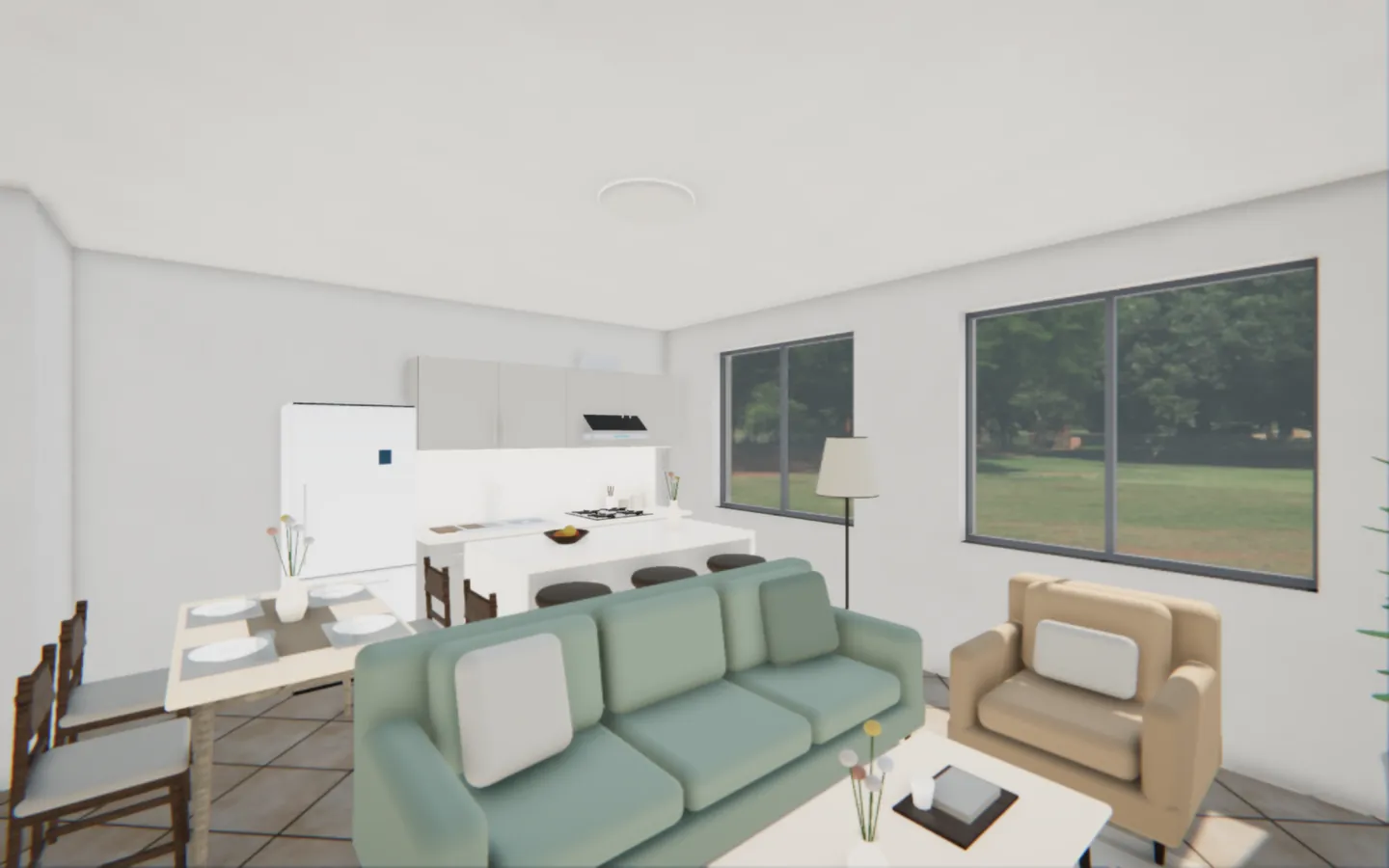
Beginnen Sie in einem Gespräch mit Übersicht, um zu zeigen, wo sich der Raum im Zuhause befindet. Wechseln Sie dann zu Gehen, um die Wege der Bewohner zu zeigen. Machen Sie an den Stellen Halt, die im Briefing vorkommen: am Esstisch, beim Betreten der Arbeitsecke oder beim Blick durch das Wohnzimmer am Abend.
Stellen Sie immer nur eine Frage zur Entscheidung. „Kommen Sie am Tisch vorbei, wenn jemand sitzt?“ lässt sich leichter beantworten als „Gefällt Ihnen Variante B?“. Wenn der Kunde Bedenken äußert, notieren Sie sie, bevor Sie fortfahren. Unterscheiden Sie zwischen einer Vorliebe bei Oberflächen und einem praktischen Problem mit der Aufteilung; beides kann zu unterschiedlichen Überarbeitungen führen.
Wenn Licht eine Rolle spielt, verwenden Sie für alle Varianten dieselben Einstellungen. Mit dem Werkzeug Draußen legen Sie Ort, Datum, Ortszeit und Himmelsrichtung Norden fest. Auch die Lampen in den Räumen lassen sich anpassen. Eine Ansicht zu einer bestimmten Stunde hilft bei der Frage, wie sich der Entwurf im Alltag anfühlt. Das Modell kennt jedoch keine Nachbargebäude oder Bäume. Stellen Sie simuliertes Tageslicht nicht als Garantie für die fertige Immobilie dar.
Eine Rückmeldung ermöglichen, mit der sich arbeiten lässt
Mit Home 3D Studio können Sie Varianten über einen gemeinsamen Link teilen. Sie können die Kamera sperren oder ein Passwort setzen und mit einem Abonnement festlegen, welche Werkzeuge Empfänger nutzen dürfen. Entscheiden Sie, ob der Kunde lediglich einen vorbereiteten Weg prüfen oder den Raum frei erkunden soll. Wenn Sie die Kamera sperren, stellen Sie sicher, dass die gewählte Ansicht tatsächlich die gestellte Frage beantwortet.
Schicken Sie mit dem Link eine kurze Nachricht: den Zweck jeder Variante, die Beurteilungskriterien und die gewünschte Rückmeldung. Fragen Sie beispielsweise, welche Anordnung den Weg von der Küche zum Tisch erleichtert und ob der Arbeitsplatz genügend Privatsphäre bietet. Setzen Sie nur dann eine Frist, wenn das Projekt wirklich eine hat; Klarheit ist wichtiger als Druck.
Bilder geben dem Kunden auch außerhalb des Betrachters einen schnellen Überblick. Home 3D Studio kann einen Screenshot der aktuellen Ansicht und mit einem Abonnement einen 2D-Grundriss mit ausgewählten Raumnamen, Flächen, Maßen und Möbelgrößen exportieren. Ein Grundriss hilft, wenn es um die Platzierung geht; passende Bilder eignen sich bei Fragen zu Oberflächen oder Sichtachsen. Unter Grundriss lesen finden Kunden Hilfe zur Zeichnung. Die Anleitung zum Teilen und Herunterladen beschreibt die Möglichkeiten.
Nach der Besprechung die nächsten Schritte festhalten
Notieren Sie, welche Variante dem Kunden gefällt und warum. Halten Sie offene Fragen gesondert fest: ein zu bestätigendes Maß, eine zu ändernde Einrichtung oder eine reale Gegebenheit, die das Modell nicht zeigen kann. Wenn die gewünschte Lösung eine Mischung aus A und C ist, beschreiben Sie genau, welche Elemente zusammengeführt werden sollen, statt es bei einer Abstimmung ohne nächsten Schritt zu belassen.
Probieren Sie das kostenlose Beispiel eines Familienhauses aus, um den Perspektivwechsel vor einem Kundentermin zu üben. Bei einem Kunden-Grundriss gilt: Das 3D-Ergebnis folgt der Zeichnung. Prüfen Sie Maße und bauliche Entscheidungen anhand der Projektunterlagen. Der Rundgang hilft dabei, eine Idee zu erkunden und zu vermitteln.
Zwei Kundenvarianten im selben Raum vergleichen
- Öffnen Sie das kostenlose Beispiel eines Familienhauses; eine Anmeldung ist nicht nötig.
- Finden Sie den Raum mit Übersicht und wählen Sie dann mit Gehen die Perspektive für Ihren Vergleich.
- Speichern Sie mit Optionen eine Variante. Ändern Sie anschließend mit Ändern die Position eines Möbelstücks und speichern Sie eine zweite Variante.
- Wechseln Sie in Optionen aus derselben Perspektive zwischen den Varianten und achten Sie auf Unterschiede bei Bewegungsfreiheit, Sichtachsen oder nutzbarer Fläche.
Testen Sie jetzt alle Werkzeuge kostenlos und ohne Anmeldung am Beispiel. Zum Zeitpunkt der Erstellung kostet das Hochladen eines Kunden-Grundrisses 20 Guthabenpunkte; 50 Guthabenpunkte kosten 4,99 €.
Häufige Fragen
Wie viele Entwurfsvarianten sollte ich einem Kunden zeigen?
Zeigen Sie wenige gezielte Versionen, jede beantwortet eine Entscheidung aus dem Briefing, etwa A, um einen Weg freizuhalten, und B, um Sitzplätze zu ergänzen. Zu viele Änderungen auf einmal machen es schwer zu erkennen, was dem Kunden gefällt. Das Werkzeug Optionen in Home 3D Studio speichert bis zu 10 Versionen, aber wenige klar benannte lassen sich leichter beurteilen.
Was sollte ich zwischen Entwurfsvarianten ändern?
Ändern Sie jeweils eine Art von Dingen. Für eine Entscheidung über Oberflächen lassen Sie die Möbel unverändert und ändern Wand- und Bodenoberflächen; für eine Entscheidung über die Aufteilung halten Sie die Oberflächen einheitlich. Lassen Sie den Standpunkt gleich und nutzen Sie vergleichbares Licht, damit der Kunde den Unterschied selbst sieht. Ein vollständiges Wunschkonzept kann am Ende kommen, sobald die Aufteilung feststeht.
Können Kunden die Varianten selbst erkunden?
Ja. Home 3D Studio kann Optionen in einem geteilten Link bereitstellen, und Sie sperren die Kamera, legen ein Passwort fest und bestimmen mit einem Abonnement, welche Werkzeuge die empfangende Person nutzen darf. Entscheiden Sie, ob sie eine vorbereitete Route prüfen oder frei erkunden soll, und stellen Sie sicher, dass eine gesperrte Ansicht Ihre Frage beantwortet. Fügen Sie eine kurze Notiz hinzu, was zu beurteilen ist.
Kann ich einen Entwurf zu verschiedenen Tageszeiten zeigen?
Ja. Mit dem Werkzeug Draußen stellen Sie Ort, Datum, Ortszeit und Nordrichtung ein, und auch die Raumlampen lassen sich anpassen. Nutzen Sie für jede Version dieselben Einstellungen, damit der Vergleich fair ist. Das Modell kennt Nachbargebäude und Bäume nicht, stellen Sie simuliertes Tageslicht also nicht als Garantie für das fertige Objekt dar.
Wie halte ich die Entscheidung des Kunden fest?
Notieren Sie die bevorzugte Variante, den Grund und offene Fragen getrennt, etwa ein zu bestätigendes Maß oder eine zu überarbeitende Einrichtung. Mischt die Antwort A und C, beschreiben Sie die genauen Elemente, die zu kombinieren sind, statt sie als Stimme zu zählen. Stellen Sie während der Besprechung jeweils nur eine Entscheidungsfrage, damit die Antworten konkret sind.
Ist die 3D-Ansicht genau genug, um Maße freizugeben?
Nein. Das 3D-Ergebnis folgt der Zeichnung, prüfen Sie also die gelesenen Maße und gleichen Sie sie sowie alle baulichen Entscheidungen mit den Projektunterlagen ab. Der Rundgang dient dazu, eine Idee zu erkunden und zu vermitteln, er ist keine Vermessung und keine Quelle für Baumaße. Korrigieren Sie jedes falsch gelesene Maß, bevor Sie die Varianten präsentieren.
Sehen Sie es in 3D
Öffnen Sie einen Beispielentwurf und gehen Sie hindurch, prüfen Sie die Sonne, stellen Sie die Uhrzeit ein und sehen Sie, wie die Lampen angehen. Kostenlos, im Browser und ohne Installation.
Oder öffnen Sie direkt ein Beispiel: Lehrerhaus aus den 1920er-Jahren · Wohnung mit zwei Schlafzimmern
Eine gute Präsentation führt zu einer nachvollziehbaren Entscheidung. Zeigen Sie wenige Varianten mit klarem Zweck, vergleichen Sie sie einheitlich und halten Sie fest, was gewählt wurde und was noch geprüft werden muss.