Article
Visite virtuelle avec Photoshop : possible ?
Découvrez le rôle de Photoshop comme éditeur d’images dans une visite virtuelle, les étapes confiées à d’autres outils et comment partir d’un plan sans photos.
Si vous cherchez comment créer une visite virtuelle avec Photoshop, vous disposez probablement de photos ou de panoramas d’un logement et souhaitez permettre aux visiteurs de passer d’une scène à l’autre. Cette page explique la place de Photoshop dans ce travail, ce qui relève d’autres outils et comment commencer si vous n’avez qu’un plan. Nous n’avons pas testé Photoshop pour cet article. Nous le décrivons uniquement comme éditeur d’images, sans rien affirmer sur les fonctions d’une version précise ; consultez l’aide actuelle d’Adobe à ce sujet.
En bref : Photoshop sert à retoucher les images. Une visite virtuelle photographique demande aussi les prises de vue, un moyen de relier les scènes en parcours et un endroit où la publier. Sans photos, ou si le logement n’est pas encore construit, vous pouvez partir d’un plan et parcourir un modèle 3D sans caméra.
Quel est le rôle de Photoshop dans une visite virtuelle ?
Photoshop est l’éditeur d’images d’Adobe. Dans une visite fondée sur des photographies, un éditeur sert à corriger couleurs et luminosité, à retirer de petits éléments gênants et à préparer les images aux dimensions voulues. C’est une étape de production, pas l’outil qui construit toute la visite.
Pour passer des images retouchées à une visite, il faut aussi :
- Les images. Quelqu’un doit photographier le logement, souvent en panoramas 360°. Cela demande une caméra adaptée ou une méthode avec téléphone, puis l’assemblage des vues.
- Les liens. Une visite relie plusieurs scènes par des points cliquables. Ce travail se fait dans un outil de visite ou sur une plateforme, pas dans un éditeur d’images.
- La publication. La visite terminée a besoin d’une page, d’un lien ou d’une intégration qui fonctionne sur téléphone et ordinateur.
La question pratique est donc de choisir l’outil qui relie et publie vos images. Si vous voulez montrer par des photos un logement existant, la visite photographique convient ; l’éditeur d’images n’en est qu’un outil.
Pas de photos ? Partez du plan
Une visite photographique suppose un logement accessible à quelqu’un qui peut le photographier. Pour un appartement non construit, un bien en rénovation, une pièce vide ou un logement dans une autre ville, vous n’avez peut-être que le plan. Home 3D Studio lit les murs, portes, fenêtres et pièces sur une image nette du plan, puis crée un logement 3D meublé à parcourir dans le navigateur. Aucune prise de vue ni retouche n’est nécessaire.
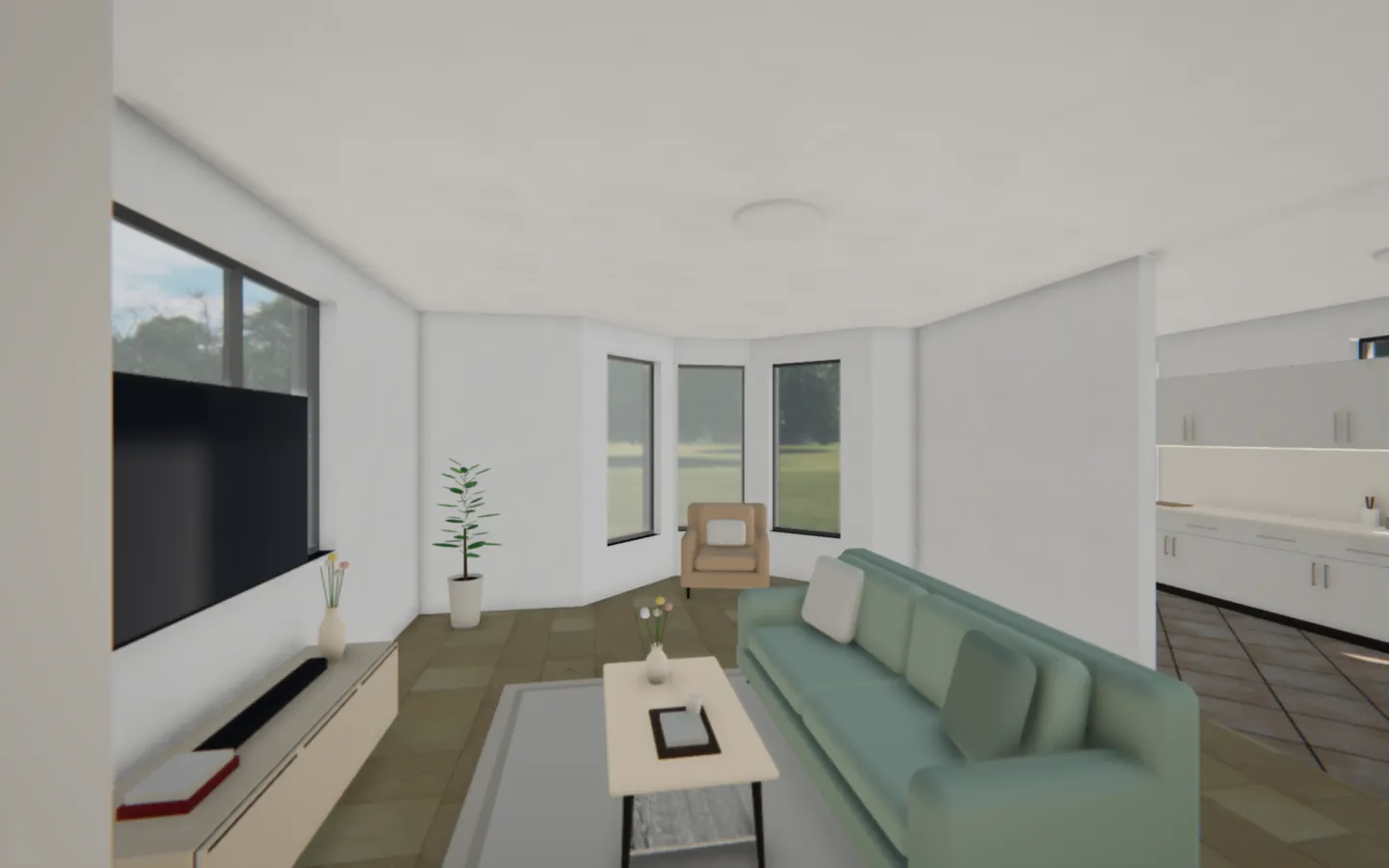
Il s’agit d’une visualisation du dessin. Elle ne montre ni les finitions ni l’état réel du bien, et ses dimensions ne sont fiables que dans la mesure où le plan l’est.
Visite photographique ou visite issue d’un plan ?
| Question | Visite photographique avec images retouchées | Visite 3D issue d’un plan |
|---|---|---|
| Quel point de départ ? | Photos ou panoramas pris sur place | Image du plan d’un étage |
| Le logement doit-il exister ? | Oui, et il faut le photographier | Non |
| Que voit le visiteur ? | Les pièces réelles telles que photographiées | Une visualisation 3D meublée du dessin |
| Quel outil relie les scènes ? | Un outil de visite ou une plateforme distincte | La visite 3D elle-même |
| Publication | Selon l’outil choisi | Lien, mot de passe facultatif et code d’intégration |
| État et finitions réels | Visibles sur les photos | Non visibles ; gardez des photos réelles pour cela |
Beaucoup d’annonces utilisent les deux : les photos montrent l’état réel, la visite issue du plan explique l’agencement. Le guide détaillé sur la visite virtuelle sans caméra 360° décrit la démarche à partir d’un plan. La comparaison avec Matterport traite des visites scannées de logements existants.
Créez en quelques minutes une visite à partir d’un plan
- Ouvrez gratuitement l’exemple de maison d’angle, sans inscription.
- Utilisez Vue d’ensemble pour regarder le plan du dessus, puis Marcher pour aller de l’entrée au séjour.
- Dans Dehors, utilisez Soleil pour choisir le lieu, la date et l’heure et voir la lumière dans les pièces.
- Utilisez Partager pour copier un lien ou un code d’intégration.
- Quand vous le souhaitez, importez votre plan : la lecture d’une image JPG, PNG ou WebP nette prend environ 1–3 minutes.
Essayez tous les outils sur un exemple gratuit, sans inscription ; au moment de la rédaction, l’import de votre plan coûte 20 crédits, et 50 crédits coûtent 4,99 €.
Questions fréquentes
Peut-on créer une visite virtuelle avec Photoshop ?
Photoshop est un éditeur d’images : il sert à retoucher les photos et panoramas utilisés dans une visite. Relier les scènes par des points cliquables et publier le résultat se fait généralement dans un outil de visite ou sur une plateforme distincte. Pour savoir ce que permet précisément votre version de Photoshop, consultez l’aide actuelle d’Adobe.
Faut-il une caméra 360° pour une visite virtuelle ?
Pas toujours. Une visite photographique d’un logement existant emploie souvent des panoramas 360° ou de nombreuses photos. Si vous n’avez que le plan, vous pouvez créer une visite 3D à partir du dessin sans caméra. C’est une visualisation de l’agencement, qui ne montre ni l’état réel du logement ni ses finitions.
Comment visiter virtuellement une maison sans photos ?
Commencez par une image nette du plan : plan de brochure, scan ou photo prise bien de face d’un document papier. Home 3D Studio lit les murs, portes, fenêtres et pièces en environ 1–3 minutes et ouvre un logement 3D meublé. Comparez le résultat à votre dessin, puis partagez la visite par lien ou intégration.
Une visite issue d’un plan remplace-t-elle les photos ?
Non. Une visite 3D aide à comprendre l’agencement et les déplacements, tandis que les photographies montrent les finitions et l’état réel. Si le logement existe, utilisez les deux et légendez la visite comme une visualisation avec meubles indicatifs. Pour un bien non construit, indiquez clairement qu’il s’agit encore d’un projet.
Voyez-le en 3D
Ouvrez un modèle d’exemple et parcourez-le, vérifiez le soleil, réglez l’heure et regardez les lampes s’allumer. C’est gratuit, dans votre navigateur, sans rien à installer.
Ou ouvrez directement un modèle : Maison d’instituteur des années 1920 · Appartement avec deux chambres