Articolo
Tour virtuale con Photoshop: cosa può fare
Vuoi creare un tour virtuale con Photoshop? Scopri a cosa serve un editor di immagini, quali altri strumenti occorrono e come partire da una planimetria.
Se cerchi come creare un tour virtuale con Photoshop, forse hai foto o panorami di una casa e vuoi trasformarli in un percorso che i visitatori possano esplorare. Qui spieghiamo il ruolo di Photoshop, quali passaggi richiedono altri strumenti e come iniziare se hai solo una planimetria. Non abbiamo testato Photoshop per questo articolo. Lo descriviamo come editor di immagini senza fare affermazioni sulle funzioni di una versione specifica: per quelle, consulta la guida Adobe aggiornata.
In breve: Photoshop serve a modificare immagini. Per un tour virtuale fotografico occorrono anche le foto, un modo per collegarle in un percorso e uno spazio dove pubblicarlo. Se non hai foto, o la casa non è ancora costruita, puoi partire dalla planimetria e ottenere un modello 3D da esplorare senza fotocamera.
A cosa serve Photoshop in un tour virtuale?
Photoshop è l’editor di immagini di Adobe. In un tour basato su fotografie serve a preparare le immagini: correggere colore e luminosità, eliminare piccole distrazioni e adattare le dimensioni a quelle richieste dal tour. È una fase della produzione, non lo strumento che costruisce il tour.
Per trasformare le immagini ritoccate in una visita servono altri elementi:
- Le immagini. Qualcuno deve fotografare l’immobile, spesso con panorami a 360°: occorre una fotocamera adatta o un metodo con il telefono, oltre a un passaggio per unire gli scatti.
- I collegamenti. Un tour è composto da scene unite da punti cliccabili. Si creano con uno strumento o una piattaforma per tour, non con un editor di immagini.
- La pubblicazione. La visita completa richiede una pagina, un link o un contenuto incorporato che si apra su telefoni e computer.
La domanda quindi non è soltanto «Photoshop può creare un tour?», ma «quale strumento collegherà e pubblicherà le immagini?». Se vuoi documentare fotograficamente una casa già esistente, il tour basato su foto è la strada più naturale e l’editor di immagini è uno degli strumenti del processo.
Senza foto, parti dalla planimetria
Un tour fotografico richiede una casa in cui entrare e scattare foto. Per un appartamento non ancora costruito, una casa in ristrutturazione, una stanza vuota o un immobile in un’altra città, potresti avere soltanto la planimetria. Home 3D Studio legge un’immagine nitida del disegno, riconosce pareti, porte, finestre e stanze e crea una casa arredata in 3D che puoi visitare nel browser. Non occorre fotografare né modificare immagini.
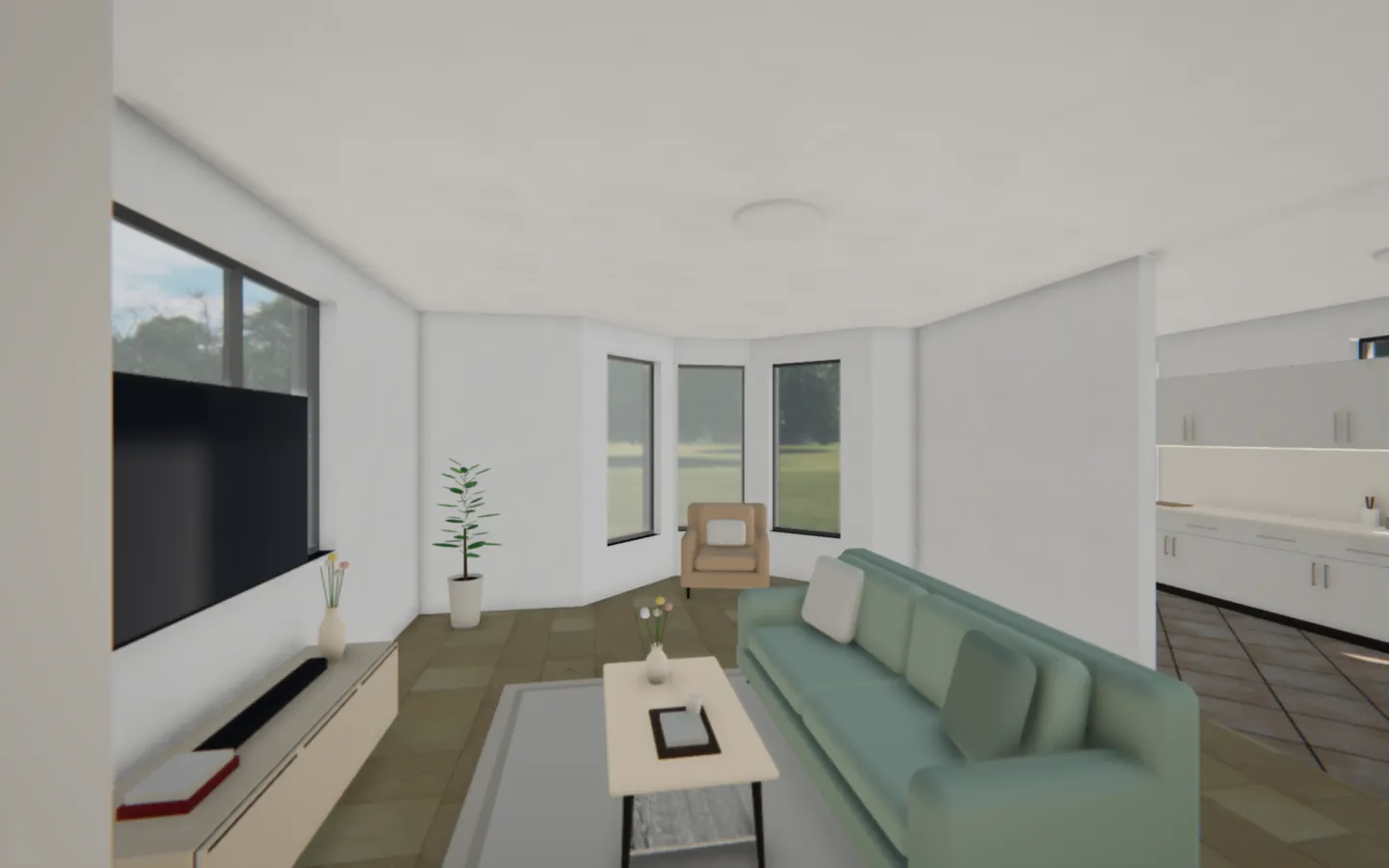
È una visualizzazione del disegno: non mostra le finiture né le condizioni reali dell’immobile, e le misure sono attendibili solo quanto la planimetria.
Tour fotografico o visita da planimetria?
| Domanda | Tour fotografico, con immagini modificate in Photoshop | Visita 3D da planimetria |
|---|---|---|
| Da cosa parti? | Foto o panorami scattati sul posto | Immagine della planimetria di un piano |
| La casa deve esistere? | Sì, e qualcuno deve fotografarla | No |
| Che cosa vede il visitatore? | Le stanze reali come sono state fotografate | Una visualizzazione 3D arredata del disegno |
| Quale strumento collega le scene? | Uno strumento o una piattaforma separata per tour | La visita stessa |
| Pubblicazione | Dipende dallo strumento scelto | Link, password facoltativa e codice per incorporare |
| Condizioni e finiture reali | Mostrate dalle foto | Non mostrate: conserva le foto reali per questi aspetti |
Molti annunci usano entrambi: le fotografie mostrano le condizioni reali, mentre la visita da planimetria chiarisce la disposizione. La guida al tour virtuale senza fotocamera a 360° spiega il percorso basato sul disegno; il confronto con Matterport tratta i tour ricavati da scansioni di case esistenti.
Crea una visita da planimetria in pochi minuti
- Apri il campione gratuito della casa d’angolo, senza registrarti.
- Usa Panoramica per vedere la disposizione dall’alto, poi Cammina per andare dall’ingresso al soggiorno.
- In Esterno, usa Sole per impostare luogo, data e ora e osservare la luce nelle stanze.
- Usa Condividi per copiare un link o il codice per incorporare la visita.
- Quando sei pronto, carica la tua planimetria: la lettura di un’immagine nitida in JPG, PNG o WebP richiede circa 1–3 minuti.
Prova subito tutti gli strumenti su un campione gratuito, senza registrarti; al momento della stesura, la tua planimetria usa 20 crediti e un pacchetto da 50 crediti costa 4,99 €.
Domande frequenti
Si può creare un tour virtuale con Photoshop?
Photoshop è un editor di immagini: nel processo di produzione può servire a modificare foto e panorami, ma il collegamento tra scene tramite punti cliccabili e la pubblicazione della visita avvengono di norma con uno strumento o una piattaforma per tour. Per sapere quali funzioni offre la tua versione di Photoshop, consulta la guida Adobe aggiornata.
Serve una fotocamera a 360° per un tour virtuale?
Non sempre. Un tour fotografico di una casa esistente usa in genere panorami a 360° o molte fotografie. Se hai soltanto una planimetria, puoi creare una visita in 3D dal disegno senza usare alcuna fotocamera. Si tratta però di una visualizzazione della pianta: non mostra le condizioni reali dell’immobile né le sue finiture.
Come creare un tour virtuale di una casa senza foto?
Parti da un’immagine nitida della planimetria: può essere un disegno da brochure, una scansione o una foto frontale del foglio. Home 3D Studio legge pareti, porte, finestre e stanze in circa 1–3 minuti e apre una casa arredata in 3D. Confronta il risultato con il disegno e poi condividilo tramite link o codice da incorporare.
Una visita da planimetria può sostituire le foto?
No. La visita 3D aiuta a capire la disposizione e i percorsi, mentre le fotografie mostrano le finiture e le condizioni effettive della casa. Se l’immobile esiste, usa entrambi e presenta la visita come visualizzazione con arredi illustrativi. Se la casa non è ancora costruita, chiarisci che si tratta di un progetto.
Guardalo in 3D
Apri un progetto di esempio e percorrilo, controlla il sole, imposta l’ora e guarda accendersi le lampade. È gratis, nel browser, senza niente da installare.
Oppure apri direttamente un esempio: Casa del maestro degli anni ’20 · Appartamento con due camere da letto