文章
Coohom 替代方案:做室内效果图,还是沿着户型图自在漫游?
比较 Coohom 与 Home 3D Studio 如何把户型图变成可展示的空间:从室内效果图、全景图和家具饰面,到可自行探索的户型图、光照与价格。
客户发来一张户型图,想知道装修完成后的房间会是什么样。如果接下来要讨论的是如何穿过这个布局、调整饰面,以及某个时刻的光线,那么寻找 Coohom 替代方案就有意义。Coohom 的优势则在室内设计视觉效果,包括逼真的效果图和全景图。
简而言之: 如果交付成果是精致的室内效果图、全景图或品牌家具内容,选 Coohom。如果你手上有清晰的户型图,想在浏览器里漫游、调整家具和饰面、按小时比较光线并自己制作图片,选 Home 3D Studio。
两款工具都可以从户型图图片开始。关键区别在于第一步之后你要做什么:是准备一份设计好的室内展示,还是边做决定,边以平视视角探索同样的房间?
户型图图片的 Coohom 替代方案
Coohom 是一款在线室内设计和户型图绘制工具。你可以自己画图,也可以上传图片,使用其 AI 规划和自动装修工具。它提供逼真的效果图、360° 全景图和 720° 虚拟导览。Coohom 称效果图生成只需“不到一分钟”;这只是其自身的说法,不应当作你项目的时间保证。
Home 3D Studio 会读取 JPG、PNG 或 WebP 户型图图片中的墙体、门、窗和房间。约 1–3 分钟后,浏览器中就能打开带家具的 3D 住宅。你选择入口门,检查有没有识别错误的尺寸,然后就可以开始漫游。只要房间清楚且封闭,宣传册户型图、建筑师图纸、扫描件、手机照片或整洁的手绘草图都可以使用。
Home 3D Studio 让你更换墙面颜色、材质、地板和家具,再从平视或俯瞰视角查看效果。在支持 WebGPU 的电脑上使用 Chrome 或 Edge,照片队列可以渲染经过光线追踪的图片。在手机或不支持 WebGPU 的浏览器上,队列会按屏幕显示效果保存视图。如果最终交付物主要是静态图片,这个区别值得留意。
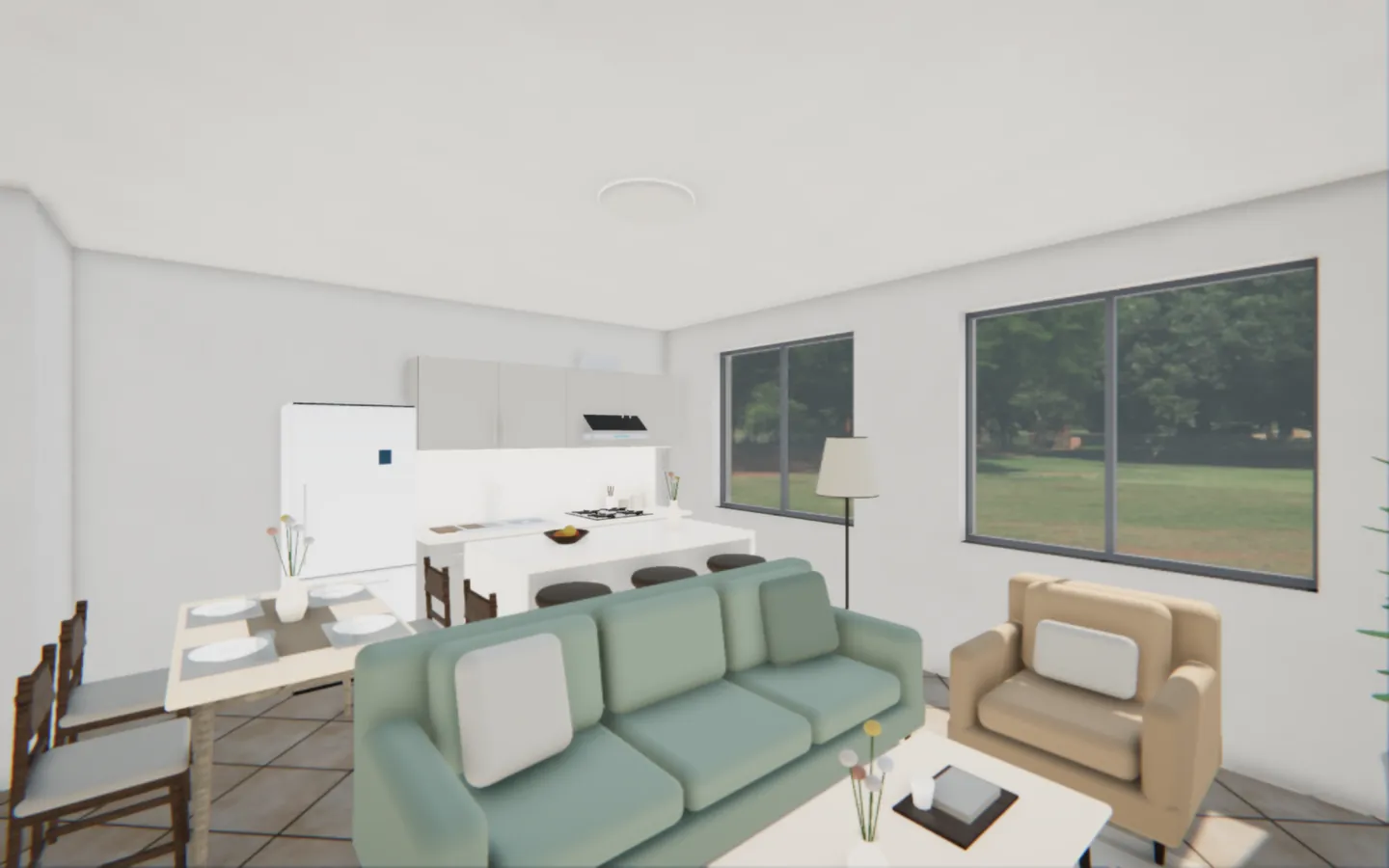

Coohom 与 Home 3D Studio 速览
以下价格为撰写时(2026 年十月)的价格,之后可能变化。
| 对比项目 | Coohom | Home 3D Studio |
|---|---|---|
| 起点 | 绘制户型图,或上传图片用于 AI 规划和自动装修 | 上传单层清晰图片供 AI 识别 |
| 主要成果 | 室内效果图、360° 全景图和 720° 虚拟导览 | 可漫游、可编辑的住宅,带有俯瞰视图、图片和导出功能 |
| 饰面与家具 | 品牌家具内容 | 可编辑家具,以及墙面、地板和天花板饰面 |
| 光照控制 | 以其网站说明为准 | 根据地点、日期、当地时间和正北设置太阳;可调节灯光 |
| 图片 | 逼真的效果图 | 在受支持的电脑上生成光线追踪照片;其他设备上可截图或按屏幕效果保存 |
| 价格模式 | Basic €0;Pro ≈ €25,Elite ≈ €59(计费周期见其网站);Enterprise 需咨询 | 示例免费;上传自己的户型图需 20 积分,50 积分售价 €4.99;Plus 或 Pro 订阅每月 €19.99 起,按年计费 |
这张表无法告诉你更喜欢哪种图片。不妨试做你实际需要的成果,看看它能否让客户理解房间。全景图、静态效果图和漫游各自回答不同的问题。
何时选择 Coohom
如果你的工作重点是展示室内设计,可以选择 Coohom。它的效果图和全景图适合以最终风格为重点的提案;当产品本身是方案的一部分时,品牌家具内容也可能派上用场。可分享的导览则让客户以另一种方式观看设计。
如果你想在设计过程中绘制户型图,它也更合适。你可以从空白图纸开始,或导入图片使用其规划工具。付费前,先对照项目要求,检查可用的展示工具能否产出所需成果。
如果项目要求一组经过布置的视图,先决定哪些房间需要静态图片,哪些需要全景图。图片可以突出某种饰面或家具选择;需要解释房间之间的关系时,导览更有帮助。依据客户的问题来选。
何时选择 Home 3D Studio
如果图纸已经有了,眼下要弄清楚布局,可以选择 Home 3D Studio。漫游以平视视角展示住宅;俯瞰则移开屋顶和天花板,让你一眼看到所有房间。房间列表可以跳转到指定房间、查看地板和墙面面积,也能重命名房间。
你可以移动、旋转、调整大小、重新着色或删除推荐的家具,还能从目录添加其他家具。饰面用于更换墙面颜色和材质、地板,以及天花板的颜色和光泽。保存不同设计方案,比较家具摆放和饰面,再分享包含这些方案的链接。客户需要对同一户型中的几种可能性提出意见时,这很实用。
如果某个房间的光线很重要,可以在窗外设置地点、日期、当地时间和正北方向。你可以在早晨和傍晚走进房间,或调整灯光的亮度和色温。分享链接会带上太阳设置,打开的人就能看到相同的光线。太阳工具指南介绍了这些控制项。
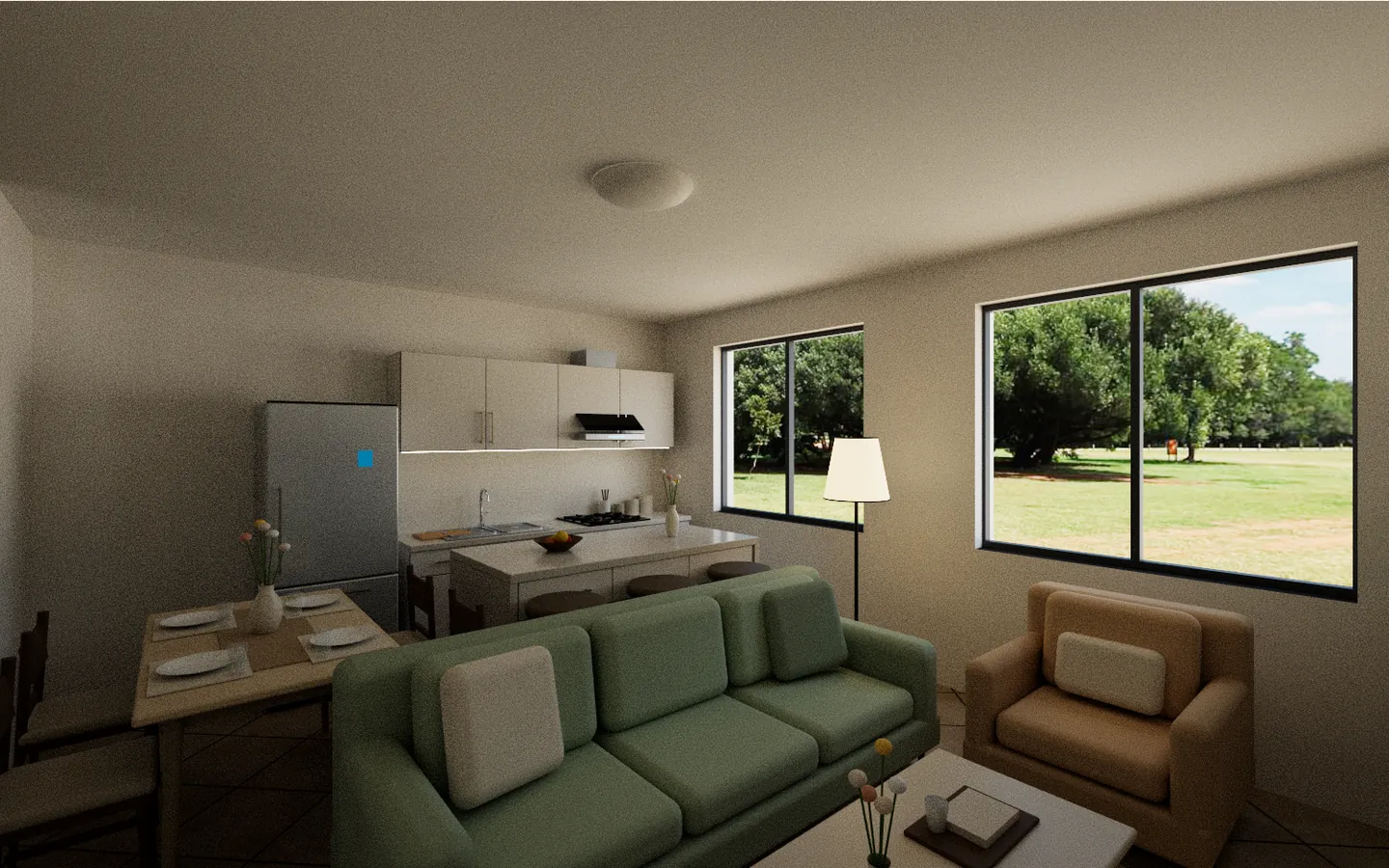
模型以图纸为依据,因此要对照原图检查尺寸。它是可视化模型,不是测绘成果,也不能作为施工尺寸的依据。Home 3D Studio 不能从零绘制户型图,也不生成 CAD 施工图。
效果图与漫游适合不同的审阅方式
开始审阅时,先想清楚客户的问题。如果要选择颜色或家具方向,就用一致的视角展示每个方案。如果他们不确定动线是否合理,就让他们从入口走向房间,再回头看看。静态图片有助于明确设计选择;漫游能显出空间如何相连。
比较饰面方案时,保持房间和视角相同。然后切换到俯瞰,检查选定的处理方式是否适合整个户型。发送图片时,给客户足够的背景信息,让他们知道看的是哪里。发送漫游链接时,请他们重点检查某条路线或某个房间。
想了解更多软件选择,请看户型图转 3D 软件选择。想进一步了解方案展示,请看如何向客户展示设计方案。
在 Home 3D Studio 中试试更换饰面
- 打开免费的两居室公寓示例;无需注册即可使用所有工具。
- 用漫游从平视视角看房间,再用俯瞰查看它在户型中的位置。
- 在饰面中更换一面墙的颜色和地板;回到同一视角比较效果。
- 在编辑中移动或调整一件家具,再检查穿过房间的路线。
- 在窗外 > 太阳中设置日期和时间,然后保存屏幕截图或分享设计链接。
撰写时,上传自己的户型图需要 20 积分。积分包从 50 积分起,售价 €4.99;积分不会过期,无法识别的户型图会退还积分。PDF 户型图也可以:请选择页面。户型图图片指南还介绍了其他输入限制。
在 3D 中亲眼看看
打开一个示例户型,走进去看看,查看阳光,设好时刻,看着灯一盏盏亮起来。完全免费,在浏览器中即可使用,无需安装任何东西。
或直接打开一个示例: 1920 年代的教师小屋 · 两居室公寓
如果需要室内展示工具和品牌内容,选 Coohom。如果下一步需要沿着具体户型漫游,并亲自调整饰面、家具和光线,选 Home 3D Studio。
Coohom 是其所有者的商标。Home 3D Studio 与其没有关联。