Artigo
Coohom: alternativa para renders ou tour pela planta 3D?
Compare Coohom e Home 3D Studio para usar plantas em 3D, acabamentos, renders, tours e preços. Descubra qual ferramenta atende à sua próxima decisão.
Um cliente envia uma planta baixa e pergunta como os cômodos podem ficar depois de prontos. Uma alternativa ao Coohom pode fazer sentido se a próxima conversa for sobre percorrer essa planta, alterar acabamentos e ver como a luz entra em um horário escolhido. O Coohom tem outro ponto forte: recursos visuais de design de interiores, incluindo renders fotorrealistas e panoramas.
Em resumo: Escolha o Coohom quando a entrega for renders de interiores bem-acabados, panoramas ou conteúdo de móveis com marca. Escolha o Home 3D Studio quando você tiver uma imagem legível da planta e quiser percorrer os cômodos, ajustar móveis e acabamentos, comparar a luz em horários diferentes e criar suas próprias imagens no navegador.
Os dois serviços podem começar com uma imagem da planta. A diferença está no que você precisa fazer depois. Você está preparando uma apresentação de interiores projetados ou explorando os mesmos cômodos na altura dos olhos enquanto toma decisões?
Coohom: alternativa para uma imagem de planta baixa
O Coohom é uma ferramenta online de design de interiores e criação de plantas. Você pode desenhar uma planta ou enviar uma imagem para usar os recursos de planejamento com IA e aplicação automática de acabamentos. O serviço oferece renders fotorrealistas, panoramas 360° e tours virtuais 720°. O Coohom diz que seus renders ficam prontos em “menos de um minuto”; considere isso uma afirmação do próprio serviço, não uma garantia de prazo para seu projeto.
O Home 3D Studio identifica paredes, portas, janelas e cômodos em uma imagem de planta JPG, PNG ou WebP. Em cerca de 1–3 minutos, você terá no navegador uma casa mobiliada em 3D. Escolha a porta de entrada, confira as dimensões que possam ter sido lidas incorretamente e comece a percorrer o espaço. Uma planta de folheto, um desenho de arquiteto, um escaneamento, uma foto tirada com o celular ou um esboço organizado podem funcionar se os cômodos estiverem nítidos e fechados.
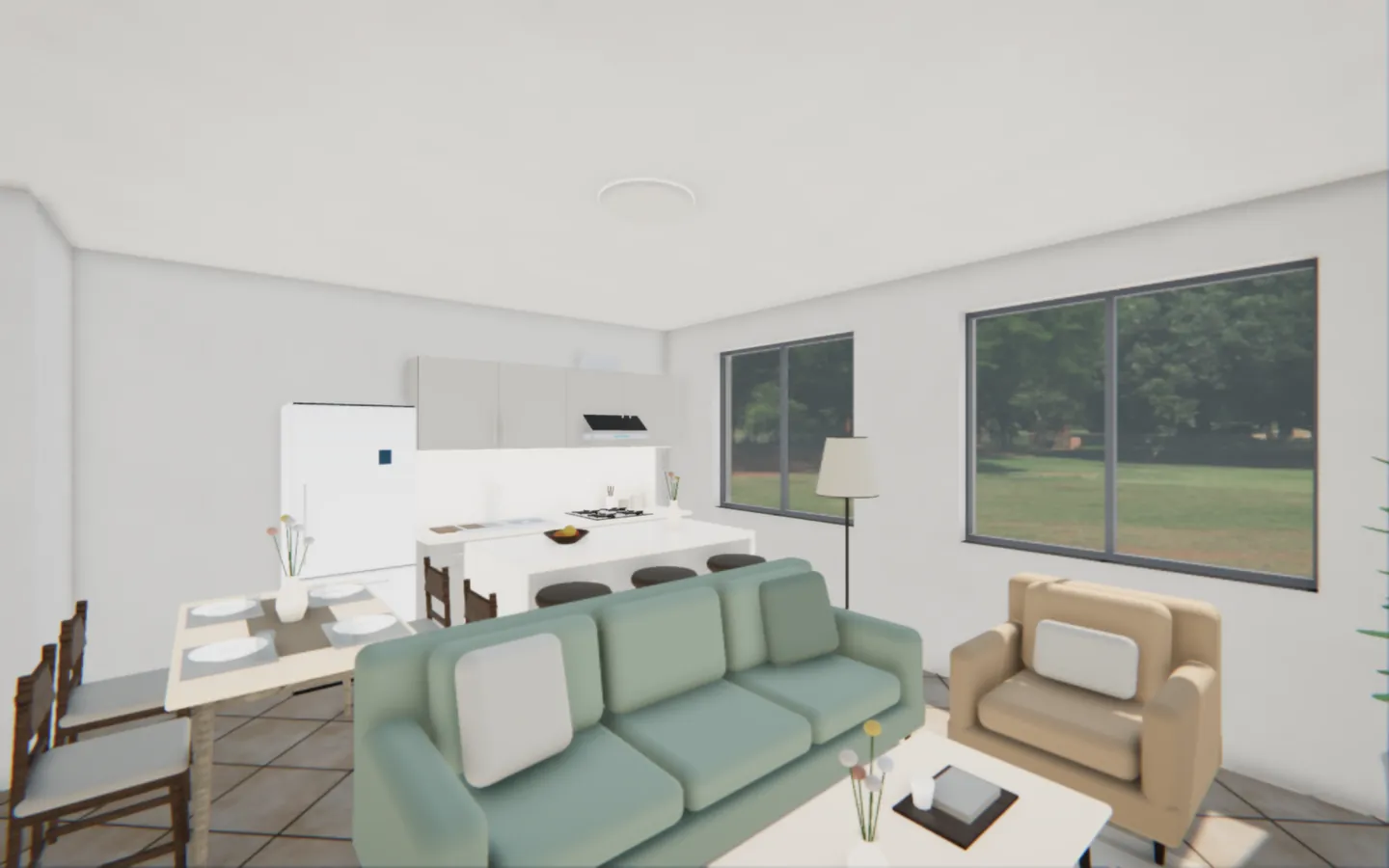
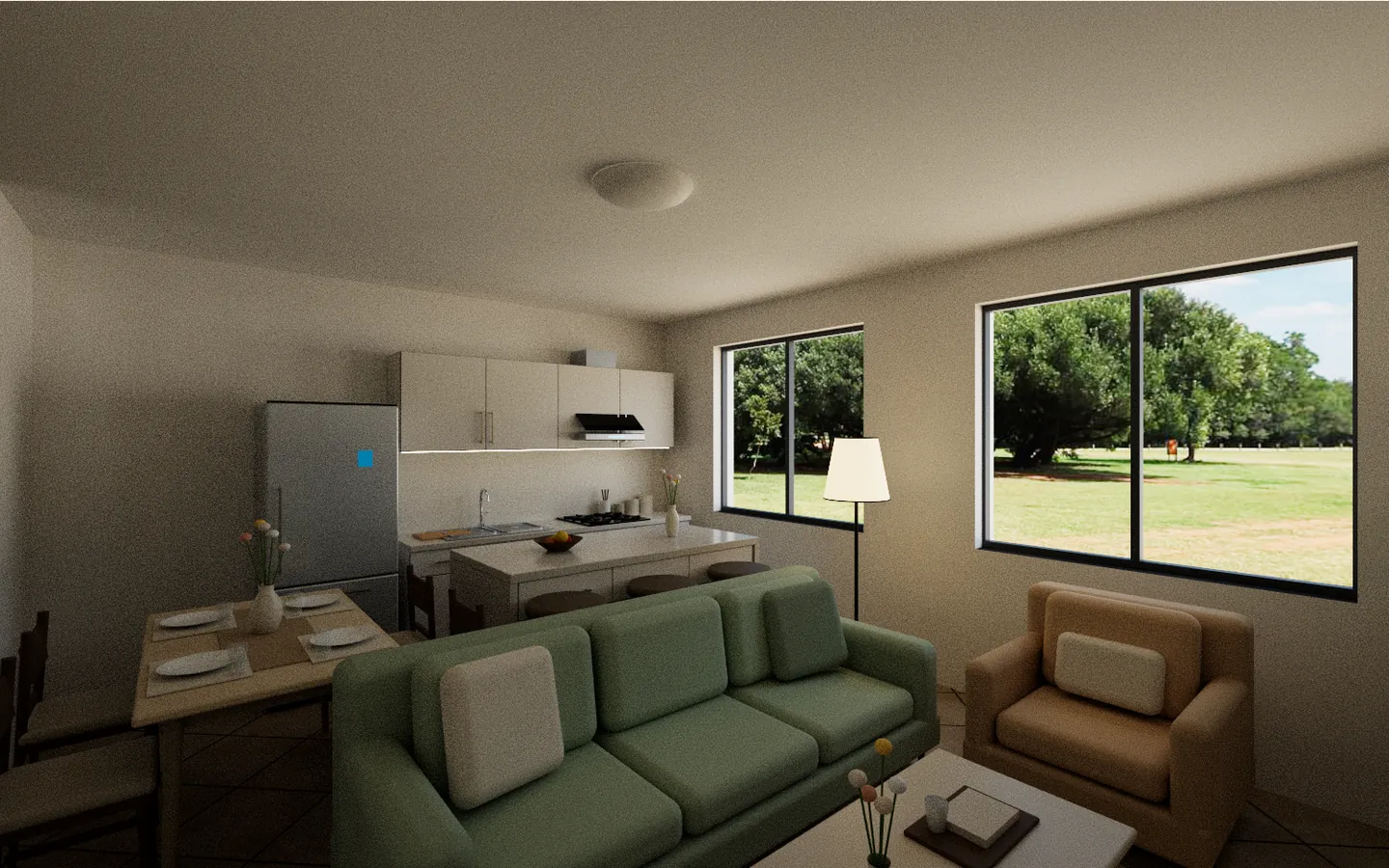
No Home 3D Studio, você pode mudar as cores e texturas das paredes, os pisos e os móveis e, depois, ver o resultado na altura dos olhos ou de cima. Em um computador com suporte a WebGPU no Chrome ou Edge, a fila de imagens pode renderizar fotos com traçado de raios. Em um celular ou navegador sem WebGPU, a fila salva as vistas como aparecem na tela. Essa diferença importa se sua principal entrega for um conjunto de imagens estáticas prontas.

Coohom e Home 3D Studio: comparação rápida
Os preços abaixo eram os praticados na data da redação (outubro de 2026) e podem mudar.
| Pergunta | Coohom | Home 3D Studio |
|---|---|---|
| Ponto de partida | Desenhe uma planta ou envie uma imagem para usar os recursos de planejamento com IA e aplicação automática de acabamentos | Envie uma imagem legível de um único andar para a IA interpretar |
| Principal resultado | Renders de interiores, panoramas 360° e tours virtuais 720° | Uma casa interativa e editável, com Visão geral, imagens e exportações |
| Acabamentos e móveis | Conteúdo de móveis com marca | Móveis editáveis e acabamentos de paredes, pisos e tetos |
| Controles de luz | Consulte o site do serviço | Sol por local, data, hora local e norte; luzes ajustáveis |
| Imagens | Renders fotorrealistas | Fotos com traçado de raios em computadores compatíveis; capturas de tela e imagens salvas como aparecem em outros dispositivos |
| Modelo de preço | Basic 0 €; Pro ≈ 25 € e Elite ≈ 59 € (consulte o site para ver o período de cobrança); Enterprise sob consulta | Amostras grátis; sua própria planta custa 20 créditos, com 50 créditos por 4,99 €; assinatura Plus ou Pro a partir de 19,99 € por mês, com cobrança anual |
A tabela não pode dizer de qual imagem você vai gostar mais. Experimente o tipo de resultado de que realmente precisa e veja se ele comunica o espaço ao cliente. Um panorama, um render estático e um tour respondem a perguntas diferentes.
Quando escolher o Coohom
Escolha o Coohom quando seu trabalho se concentra na apresentação de um projeto de interiores. Os renders e panoramas funcionam bem em uma apresentação em que o visual escolhido é importante, e o conteúdo de móveis com marca pode ajudar quando os produtos fazem parte da proposta. Um tour compartilhável oferece outra maneira de mostrar o projeto ao cliente.
O serviço também pode ser mais adequado se você quiser desenhar a planta durante o processo de design. Você pode começar com uma planta vazia ou enviar uma imagem para usar os recursos de planejamento. Antes de pagar, compare as ferramentas de apresentação disponíveis com as entregas previstas no seu briefing.
Se o briefing pedir um conjunto de vistas com estilo, decida quais cômodos precisam de uma imagem estática e quais precisam de um panorama. Uma imagem pode destacar uma escolha de acabamento ou de móveis. Um tour ajuda quando é preciso explicar a relação entre os cômodos. A dúvida do cliente deve orientar essa escolha.
Quando escolher o Home 3D Studio
Escolha o Home 3D Studio quando já existe um desenho e você precisa entender sua disposição. Caminhar mostra a casa na altura dos olhos; Visão geral mostra os cômodos juntos, com o telhado e os tetos removidos. Na lista de Cômodos, você pode ir diretamente a um deles, ver as áreas de piso e parede e alterar seu nome.
Você pode mover, girar, redimensionar, recolorir ou excluir os móveis sugeridos e acrescentar peças do catálogo. Estilo altera as cores e texturas das paredes, os pisos e a cor e o brilho do teto. Salve opções de design para comparar disposições e acabamentos e depois compartilhe um link que pode incluir essas opções. Isso ajuda quando um cliente precisa avaliar várias possibilidades na mesma planta.
Para conferir a luz de um cômodo, defina o local, a data, a hora local e a direção do norte em Exterior. Percorra o espaço de manhã e no fim do dia ou altere o brilho e a cor da luz das luminárias. O link compartilhado mantém as configurações do Sol para que outra pessoa veja a mesma luz. O guia do Sol explica os controles.
O modelo acompanha o desenho, então confira as dimensões com a fonte. Ele é uma visualização, não um levantamento do imóvel nem uma fonte de medidas para construção. O Home 3D Studio não cria uma planta do zero nem produz desenhos CAD para construção.
Renders e tours ajudam em avaliações diferentes
Comece a avaliação pela dúvida do cliente. Se ele precisa escolher uma cor ou um estilo de móveis, mostre uma vista consistente de cada opção. Se não sabe se um caminho funciona, deixe que percorra o trajeto da entrada ao cômodo e olhe para trás. Uma imagem estática pode esclarecer uma decisão de design; um tour pode mostrar como os espaços se conectam.
Use o mesmo cômodo e ponto de vista ao comparar acabamentos. Depois, mude para Visão geral para conferir se o acabamento escolhido combina com o restante da planta. Se enviar uma imagem, inclua contexto suficiente para o cliente entender o que está vendo. Se enviar um tour, peça que confira um caminho ou cômodo específico.
Para conhecer outras opções de software, veja opções de software para converter planta em 3D. Para saber mais sobre como apresentar alternativas, veja como apresentar opções de design a clientes.
Experimente mudar um acabamento no Home 3D Studio
- Abra a amostra grátis de um apartamento de dois quartos; todas as ferramentas estão disponíveis sem cadastro.
- Use Caminhar para ver um cômodo na altura dos olhos e depois Visão geral para entender sua posição na planta.
- Em Estilo, mude a cor de uma parede e o piso; volte ao mesmo ponto de vista para compará-los.
- Em Editar, mova ou altere um móvel e confira novamente o caminho pelo cômodo.
- Defina a data e a hora em Exterior > Sol e depois salve uma captura de tela ou compartilhe o link do projeto.
Na data da redação, enviar sua própria planta custava 20 créditos. Os pacotes começavam em 50 créditos por 4,99 €; os créditos não expiram e são devolvidos se a planta não puder ser lida. Uma planta em PDF também funciona: escolha a página. O guia de imagens de plantas apresenta outros limites dos arquivos.
Veja em 3D
Abra um projeto de exemplo e percorra-o, confira o sol, defina a hora e veja as luzes se acenderem. É grátis, no seu navegador, sem nada para instalar.
Ou abra um exemplo diretamente: Casa de professor dos anos 1920 · Apartamento de dois quartos
Escolha o Coohom para ferramentas de apresentação de interiores e conteúdo com marca. Escolha o Home 3D Studio quando a próxima decisão depender de percorrer uma planta específica e você quiser alterar acabamentos, móveis e luz por conta própria.
Coohom é uma marca registrada de seu proprietário. O Home 3D Studio não é afiliado ao Coohom.