記事
Coohomの代替を比較:レンダリングと立体間取り図の歩き方
CoohomとHome 3D Studioを比較。間取り図の画像、内装の仕上げ、レンダリング、ウォークスルー、料金を確認し、次の判断に合うツールを選びます。
依頼主から間取り図が届き、完成後の部屋がどう見えるかを尋ねられました。次に話し合うのが、その間取りを歩く感覚や仕上げの変更、指定した時刻の光なら、Coohomの代替が役立つかもしれません。Coohomの強みは、写実的なレンダリングやパノラマを含むインテリアデザインの視覚資料です。
要するに: 仕上がりのよい室内レンダリング、パノラマ、ブランド家具のコンテンツが納品物ならCoohomを選びましょう。明瞭な間取り図の画像があり、ブラウザーで歩きながら家具や仕上げを変え、時間帯ごとの光を比べて画像を作りたいならHome 3D Studioが向いています。
どちらも間取り図の画像から始められます。大切なのは、その後に必要なことです。設計した室内を見せるプレゼンテーションを作るのでしょうか。それとも、判断しながら同じ部屋を目の高さで確かめたいのでしょうか。
間取り図の画像から始めるCoohomの代替
Coohomはオンラインのインテリアデザイン・間取り図作成ツールです。図面を描くか、画像をアップロードしてAIによるプラン作成や自動仕上げを使えます。写実的なレンダリング、360°パノラマ、720°バーチャルツアーを提供しています。Coohomはレンダリングが「一分未満」と説明していますが、個々のプロジェクトでの所要時間の保証ではなく、同社の主張として受け止めてください。
Home 3D StudioはJPG、PNG、WebPの間取り図画像から壁、ドア、窓、部屋を読み取ります。約1–3分で、家具付きの3D住宅がブラウザーに開きます。玄関を選び、誤認識された寸法を確認して歩き始めましょう。部屋の輪郭が明瞭で閉じていれば、パンフレットの間取り図、建築家の図面、スキャン画像、スマートフォンで撮った写真、整った手描きのスケッチを使えます。
Home 3D Studioでは壁の色、質感、床、家具を変え、目の高さや上から結果を見られます。写真キューでは、ChromeまたはEdgeでWebGPUに対応したパソコンならトレース写真をレンダリングできます。スマートフォンやWebGPU非対応のブラウザーでは、画面に見える状態のまま画像を保存します。完成した静止画像が主な納品物なら、この違いを確認してください。
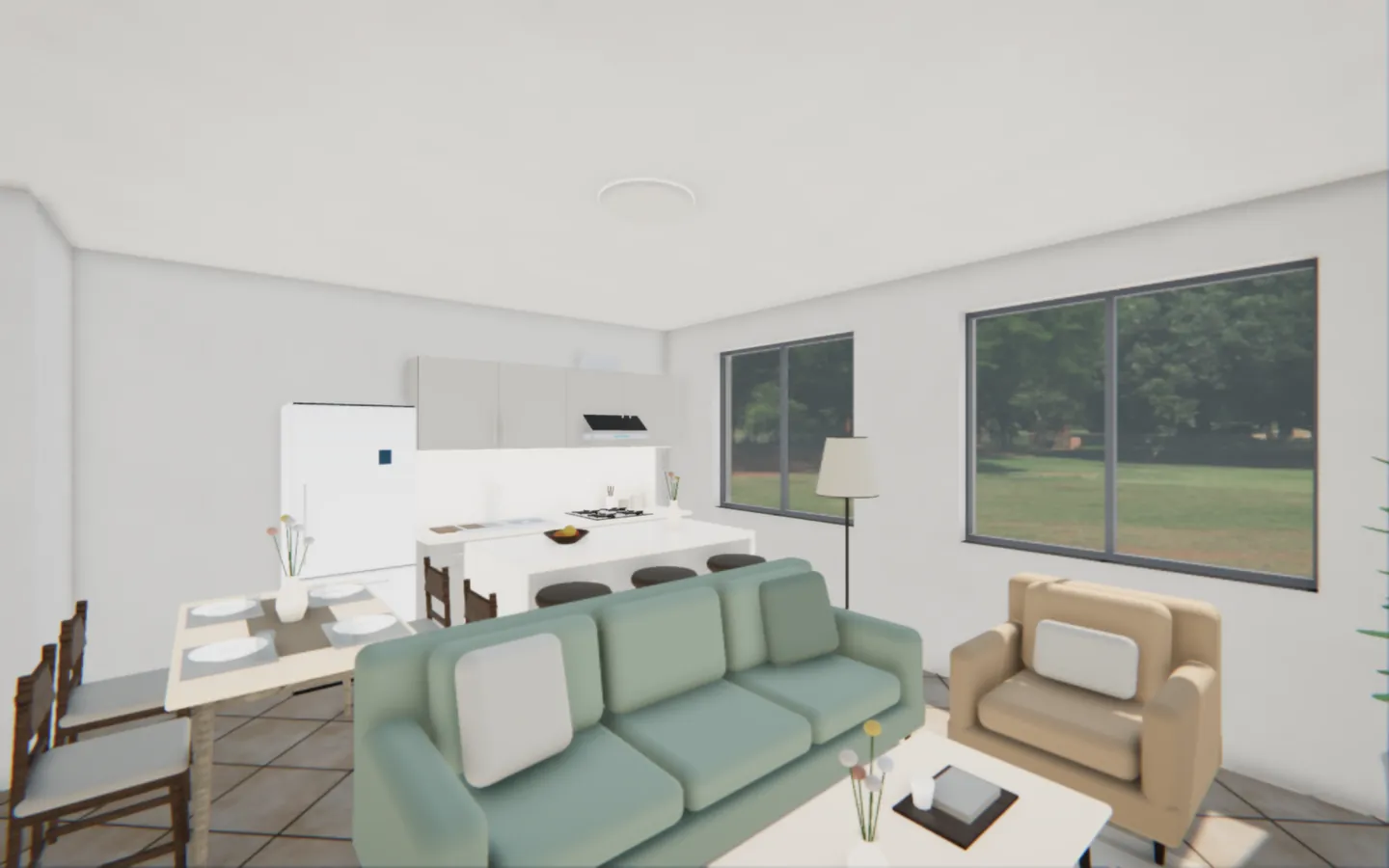

CoohomとHome 3D Studioを一覧で比較
以下の料金は執筆時点(2026年十月)のもので、変わる可能性があります。
| 比較項目 | Coohom | Home 3D Studio |
|---|---|---|
| 開始方法 | 図面を描くか、AIによるプラン作成と自動仕上げのため画像をアップロード | 単一フロアの明瞭な画像をアップロードし、AIで読み取る |
| 主な出力 | 室内レンダリング、360°パノラマ、720°バーチャルツアー | 歩いて編集できる住まい、俯瞰、画像、書き出し |
| 仕上げと家具 | ブランド家具のコンテンツ | 編集可能な家具と、壁・床・天井の仕上げ |
| 光の調整 | 詳細は公式サイトを確認 | 場所、日付、現地時刻、北を指定する太陽と、調整できる照明 |
| 画像 | 写実的なレンダリング | 対応するパソコンでのトレース写真。それ以外ではスクリーンショットと画面表示の保存 |
| 料金体系 | Basic €0、Pro ≈ €25、Elite ≈ €59(請求期間は公式サイトを確認)、Enterpriseは問い合わせ | サンプルは無料。自分の間取り図は20クレジット。50クレジットは€4.99。PlusまたはProのサブスクリプションは年払いで月€19.99から |
表だけでは、どちらの画像を好むかはわかりません。実際に必要な種類の出力を試し、部屋の様子が依頼主に伝わるか確かめてください。パノラマ、静止画のレンダリング、ウォークスルーは、それぞれ別の問いに答えます。
Coohomを選ぶとき
室内デザインを見せることが仕事の中心なら、Coohomを選びましょう。見た目の選択が重要なプレゼンテーションにはレンダリングやパノラマが適し、製品を提案に含めるならブランド家具のコンテンツも役立つでしょう。共有できるツアーは、依頼主が成果を見るもう一つの方法になります。
設計の過程で間取り図を描きたい場合にも向いています。白紙から描くことも、画像を取り込んでプラン作成ツールを使うこともできます。支払う前に、利用できるプレゼンテーション機能と依頼内容の納品物を比べてください。
依頼内容がスタイルを整えた複数の眺めを求めるなら、静止画が必要な部屋とパノラマが必要な部屋を決めましょう。画像なら仕上げや家具の選択に注目を集められます。部屋同士の関係を説明するならツアーが役立ちます。依頼主の問いに合わせて選んでください。
Home 3D Studioを選ぶとき
図面がすでにあり、まずレイアウトを理解したいならHome 3D Studioを選びましょう。歩くでは住まいを目の高さから見られ、俯瞰では屋根と天井を取り除いた状態で部屋全体を見られます。部屋の一覧では、部屋に移動し、床や壁の面積を見て、名前を変えられます。
提案された家具は移動、回転、サイズ変更、色変更、削除ができ、カタログから追加もできます。仕上げでは壁の色と質感、床、天井の色と光沢を変えられます。デザイン案を保存して配置や仕上げを比べ、それらを含むリンクを共有できます。同じ間取りの複数案について依頼主の反応を聞きたいときに便利です。
光が重要な部屋では、窓の外で場所、日付、現地時刻、北の向きを設定します。朝夕に歩いて比べたり、照明の明るさや色味を変えたりできます。共有リンクには太陽の設定が含まれるので、開いた人も同じ光を見られます。操作方法は太陽ツールのガイドをご覧ください。
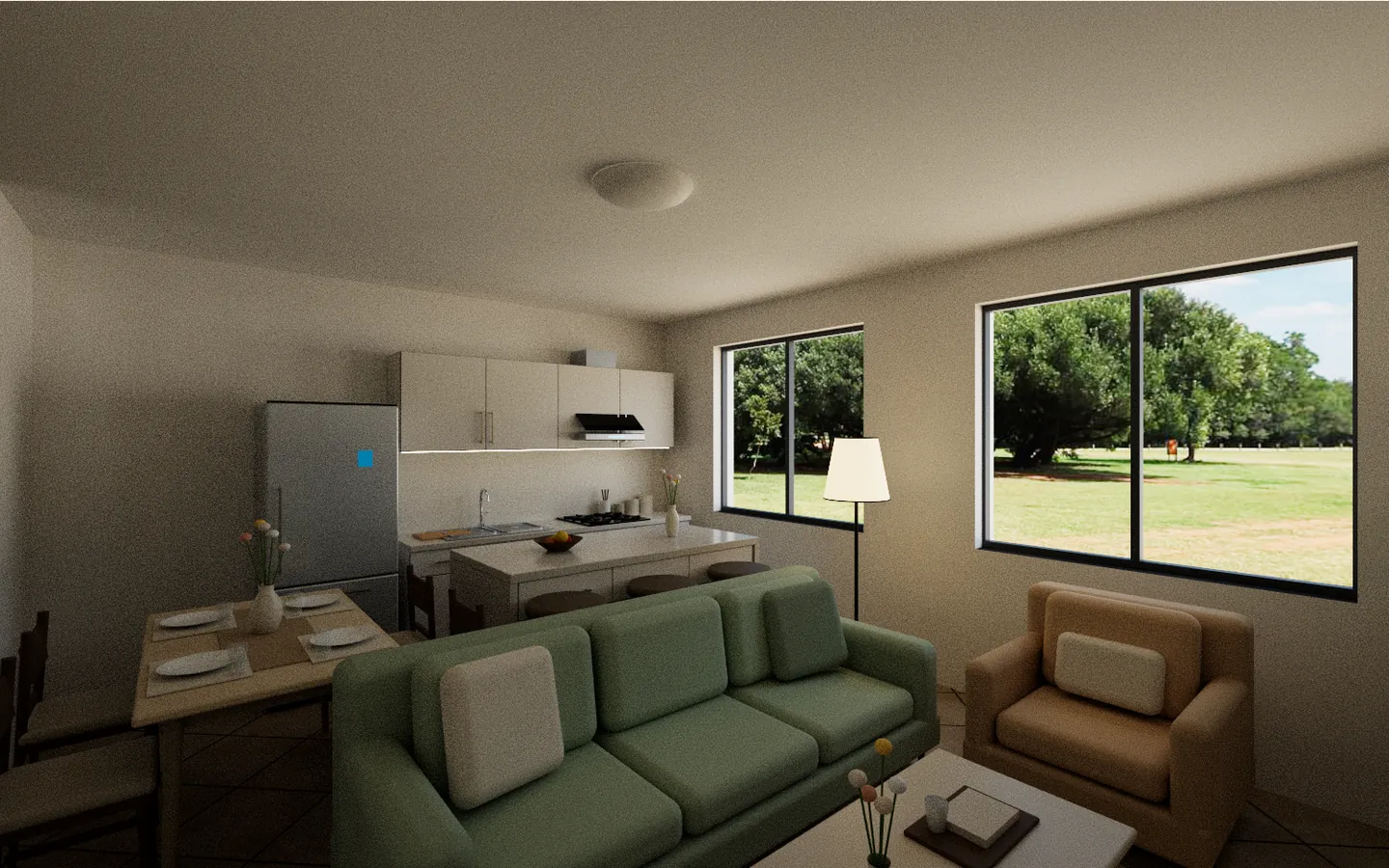
モデルは図面に従うので、寸法を原図と照らし合わせてください。これは視覚化であり、測量結果や施工寸法の根拠にはなりません。Home 3D Studioは白紙から間取り図を描いたり、CADの施工図を作ったりしません。
レンダリングとウォークスルーで確かめること
依頼主の問いから検討を始めましょう。色や家具の方向性を選びたいなら、各案を同じ視点から見せます。動線に不安があるなら、玄関から部屋まで移動し、振り返って見てもらいます。静止画はデザインの判断を明確にし、ウォークスルーは空間のつながりを見せてくれます。
仕上げの案を比べるときは、同じ部屋と視点を使います。その後、俯瞰に切り替え、選んだ仕上げが間取り全体と合うか確認します。画像を送るなら何を見せているか伝える情報を添え、ウォークスルーを送るなら確認してほしい動線や部屋を指定しましょう。
ほかの選択肢は間取り図を3Dにするソフトの比較をご覧ください。案の見せ方については顧客にデザイン案を提示する方法で詳しく説明しています。
Home 3D Studioで仕上げを変えてみる
- 無料の寝室が二部屋あるアパートメントのサンプルを開きます。登録なしですべての機能を使えます。
- 歩くで部屋を目の高さから見て、俯瞰で間取りの中の位置を確かめます。
- 仕上げで壁の色と床を変え、同じ視点に戻って比べます。
- 編集で家具を移動または変更し、部屋の動線をもう一度確かめます。
- 窓の外 > 太陽で日付と時刻を設定し、スクリーンショットを保存するかデザインのリンクを共有します。
執筆時点で、自分の間取り図のアップロードには20クレジットが必要です。パックは50クレジットで€4.99から。クレジットに有効期限はなく、読み取れない図面には返還されます。PDFの図面も使えます。ページを選んでください。ほかの入力条件は間取り図画像のガイドをご覧ください。
3Dで見てみましょう
サンプルデザインを開いて歩き回り、太陽の位置を確かめ、時刻を合わせてランプが灯るのを見てみましょう。無料で、ブラウザだけで使えます。インストールは不要です。
サンプルを直接開く: 1920年代の教員住宅 · 2ベッドルームのアパートメント
室内のプレゼンテーション機能とブランド家具のコンテンツにはCoohomを選びましょう。特定の間取り図を歩きながら、自分で仕上げ、家具、光を変えて次の判断をしたいならHome 3D Studioを選びましょう。
Coohomはその所有者の商標です。Home 3D StudioはCoohomと提携していません。