Artikel
Coohom Alternative: Renderings oder 3D-Grundriss begehen?
Coohom und Home 3D Studio im Vergleich: Grundrissbilder, Innenraumgestaltung, Renderings, Rundgänge und Preise für Ihre nächste Entscheidung.
Ein Kunde schickt Ihnen einen Grundriss und fragt, wie die fertig eingerichteten Räume aussehen könnten. Eine Coohom Alternative kann sinnvoll sein, wenn es im nächsten Gespräch um Wege durch die Räume, andere Oberflächen und das Licht zu einer bestimmten Stunde geht. Coohom hat eine andere Stärke: Visualisierungen der Inneneinrichtung, darunter fotorealistische Renderings und Panoramen.
Kurz gesagt: Wählen Sie Coohom, wenn hochwertige Innenraum-Renderings, Panoramen oder Markenmöbel die gewünschten Ergebnisse sind. Wählen Sie Home 3D Studio, wenn Sie ein klares Grundrissbild haben, die Räume begehen, Möbel und Oberflächen Ändern, das Licht nach Uhrzeit vergleichen und selbst Bilder im Browser erstellen möchten.
Beide Werkzeuge können mit einem Grundrissbild beginnen. Entscheidend ist, was Sie danach brauchen. Bereiten Sie eine Präsentation gestalteter Innenräume vor oder erkunden Sie dieselben Räume auf Augenhöhe, während Sie Entscheidungen treffen?
Coohom Alternative für ein Grundrissbild
Coohom ist ein Online-Werkzeug für Innenraumgestaltung und Grundrissplanung. Sie können einen Plan zeichnen oder ein Bild für die KI-Planung und automatische Ausgestaltung hochladen. Es bietet fotorealistische Renderings, 360°-Panoramen und virtuelle 720°-Rundgänge. Laut Coohom dauern seine Renderings „weniger als eine Minute“; verstehen Sie das als eigene Angabe und nicht als Zeitgarantie für Ihr Projekt.
Home 3D Studio liest Wände, Türen, Fenster und Räume aus einem Grundrissbild im Format JPG, PNG oder WebP. In etwa 1–3 Minuten öffnet sich ein möbliertes 3D-Haus im Browser. Sie wählen die Eingangstür, prüfen falsch erkannte Maße und beginnen den Rundgang. Ein Exposé-Grundriss, eine Architektenzeichnung, ein Scan, ein Handyfoto oder eine saubere Handskizze können funktionieren, wenn die Räume klar und geschlossen dargestellt sind.
In Home 3D Studio können Sie Wandfarben, Texturen, Böden und Möbel Ändern und das Ergebnis auf Augenhöhe oder von oben ansehen. Die Fotowarteschlange kann auf einem Computer mit WebGPU-Unterstützung in Chrome oder Edge gerenderte Bilder erstellen. Auf einem Smartphone oder in einem Browser ohne WebGPU speichert sie die Ansichten so, wie sie auf dem Bildschirm aussehen. Dieser Unterschied ist wichtig, wenn fertige Standbilder Ihr wichtigstes Ergebnis sind.
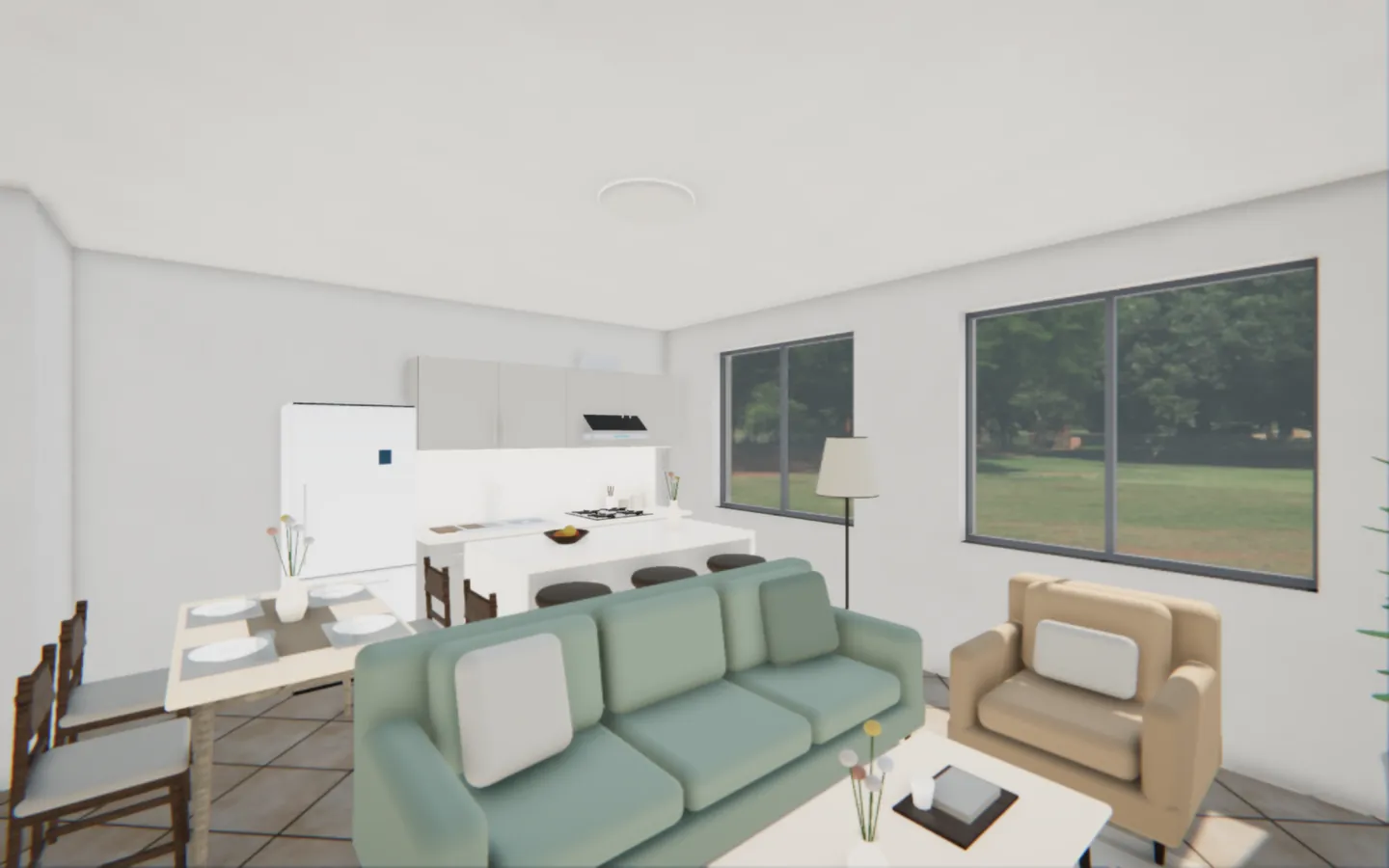

Coohom und Home 3D Studio im Überblick
Die Preise gelten zum Zeitpunkt der Erstellung (Oktober 2026) und können sich ändern.
| Frage | Coohom | Home 3D Studio |
|---|---|---|
| Ausgangspunkt | Plan zeichnen oder Bild für KI-Planung und automatische Ausgestaltung hochladen | Ein klares Bild eines Stockwerks zur KI-Auswertung hochladen |
| Hauptergebnis | Innenraum-Renderings, 360°-Panoramen und virtuelle 720°-Rundgänge | Begehbares, veränderbares Haus mit Übersicht, Bildern und Exporten |
| Oberflächen und Möbel | Markenmöbel im Katalog | Veränderbare Möbel und Oberflächen für Wände, Böden und Decken |
| Lichteinstellungen | Informationen auf der Website von Coohom | Sonne nach Ort, Datum, Ortszeit und Norden; einstellbare Lampen |
| Bilder | Fotorealistische Renderings | Gerenderte Fotos auf unterstützten Computern; Screenshots und Bildschirmansichten anderswo |
| Preismodell | Basic 0 €; Pro ≈ 25 € und Elite ≈ 59 € (Abrechnungszeitraum siehe Website von Coohom); Enterprise auf Anfrage | Kostenlose Beispiele; eigener Plan 20 Credits, 50 Credits für 4,99 €; Abonnement Plus oder Pro ab 19,99 € im Monat, jährlich abgerechnet |
Die Tabelle sagt nicht, welches Bild Ihnen besser gefällt. Probieren Sie die Ausgabe aus, die Sie tatsächlich brauchen, und prüfen Sie, ob sie den Raum Ihrem Kunden verständlich vermittelt. Ein Panorama, ein Standbild und ein Rundgang beantworten unterschiedliche Fragen.
Wann Sie Coohom wählen sollten
Wählen Sie Coohom, wenn Ihre Arbeit auf die Präsentation einer Innenraumgestaltung ausgerichtet ist. Seine Renderings und Panoramen eignen sich, wenn der gewählte Stil im Mittelpunkt steht. Die Markenmöbel können nötzlich sein, wenn bestimmte Produkte Teil des Vorschlags sind. Ein teilbarer Rundgang bietet dem Kunden einen weiteren Blick auf die Gestaltung.
Coohom passt auch besser, wenn Sie im Entwurfsprozess selbst einen Plan zeichnen möchten. Sie können mit einem leeren Plan beginnen oder ein Bild in die Planungswerkzeuge übernehmen. Vergleichen Sie vor dem Bezahlen die verfügbaren Präsentationsfunktionen mit den Ergebnissen, die Ihr Auftrag verlangt.
Wenn Sie eine gestaltete Serie von Ansichten liefern sollen, entscheiden Sie, welche Räume ein Standbild und welche ein Panorama brauchen. Ein Bild kann den Blick auf eine Oberfläche oder ein Möbelstück lenken. Ein Rundgang hilft, wenn die Beziehungen zwischen den Räumen erklärt werden müssen. Die Frage des Kunden sollte diese Wahl bestimmen.
Wann Sie Home 3D Studio wählen sollten
Wählen Sie Home 3D Studio, wenn bereits eine Zeichnung vorliegt und Sie zunächst die Raumaufteilung verstehen möchten. Gehen zeigt das Haus auf Augenhöhe; Übersicht zeigt die Räume zusammen, ohne Dach und Decken. über die Liste Räume springen Sie zu einem Raum, sehen seine Boden- und Wandflächen und können ihn umbenennen.
Vorgeschlagene Möbel können Sie verschieben, drehen, in der Größe Ändern, umfärben oder löschen und weitere Stücke aus dem Katalog hinzufügen. Unter Oberfläche Ändern Sie Wandfarben und Texturen, Böden sowie Deckenfarbe und Glanz. Speichern Sie Entwurfsvarianten, um Anordnungen und Oberflächen zu vergleichen, und teilen Sie dann einen Link, der diese Varianten enthalten kann. Das hilft, wenn ein Kunde mehrere Möglichkeiten im selben Plan beurteilen soll.
Ist das Licht in einem Raum wichtig, stellen Sie unter Draußen Ort, Datum, Ortszeit und Norden ein. Begehen Sie ihn morgens und abends oder Ändern Sie Helligkeit und Wärme der Lampen. Der geteilte Link übernimmt die Sonneneinstellungen, sodass andere dieselben Lichtverhältnisse sehen. Die Anleitung zum Sonnen-Werkzeug erklärt die Einstellungen.
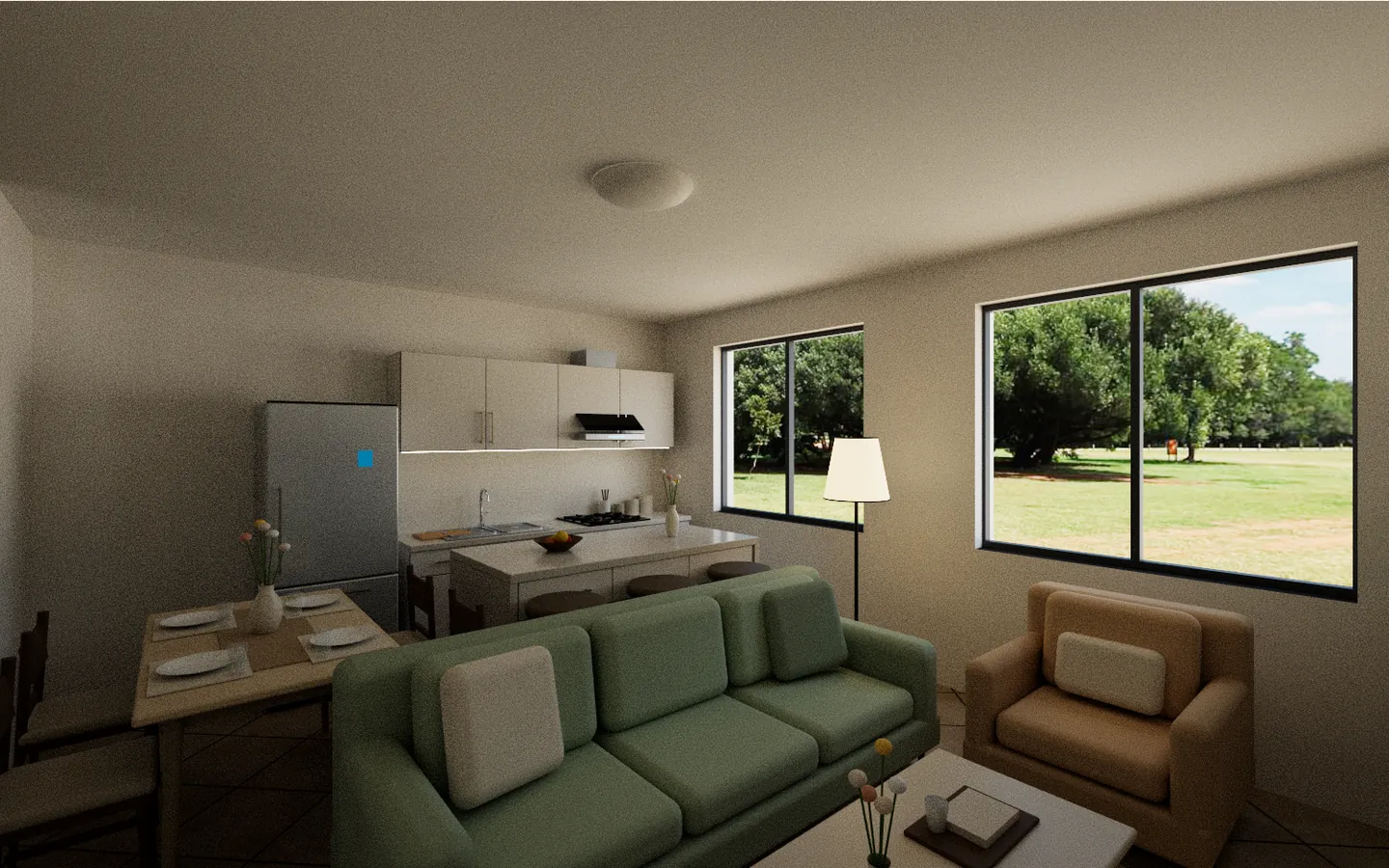
Das Modell folgt der Zeichnung; prüfen Sie deshalb seine Maße anhand der Vorlage. Es ist eine Visualisierung, keine Vermessung und keine Quelle für Baumaße. Home 3D Studio zeichnet keinen Plan von Grund auf und erstellt keine CAD-Bauzeichnungen.
Renderings und Rundgänge für unterschiedliche Prüfungen
Beginnen Sie eine Besprechung mit der Frage des Kunden. Soll er sich für eine Farbe oder Möblierung entscheiden, zeigen Sie jede Variante aus einem einheitlichen Blickwinkel. Ist er unsicher, ob ein Weg funktioniert, lassen Sie ihn vom Eingang zum Raum gehen und zurückblicken. Ein Standbild kann eine Gestaltungsentscheidung verdeutlichen; ein Rundgang kann die Verbindung zwischen Räumen zeigen.
Vergleichen Sie Oberflächenvarianten im selben Raum und aus demselben Blickwinkel. Wechseln Sie dann zu Übersicht, um zu prüfen, ob die gewählte Gestaltung zum übrigen Plan passt. Wenn Sie ein Bild verschicken, geben Sie genügend Kontext dazu. Wenn Sie einen Rundgang teilen, bitten Sie den Kunden, einen bestimmten Weg oder Raum zu prüfen.
Weitere Softwareoptionen finden Sie unter Programme vom Grundriss zum 3D-Modell. Wie Sie Varianten gezielt zeigen, erklärt Entwurfsvarianten Kunden präsentieren.
Eine Oberfläche in Home 3D Studio Ändern
- Öffnen Sie das kostenlose Beispiel einer Wohnung mit zwei Schlafzimmern; alle Werkzeuge sind ohne Anmeldung verfügbar.
- Betrachten Sie einen Raum mit Gehen auf Augenhöhe und dann mit Übersicht im Zusammenhang des Grundrisses.
- Ändern Sie unter Oberfläche eine Wandfarbe und einen Boden; kehren Sie zum selben Blickwinkel zurück, um sie zu vergleichen.
- Verschieben oder Ändern Sie unter Ändern ein Möbelstück und prüfen Sie den Weg durch den Raum erneut.
- Stellen Sie unter Draußen > Sonne ein Datum und eine Stunde ein und speichern Sie einen Screenshot oder teilen Sie den Entwurfslink.
Zum Zeitpunkt der Erstellung kostet das Hochladen Ihres eigenen Plans 20 Credits. Pakete beginnen bei 50 Credits für 4,99 €; Credits verfallen nicht und werden erstattet, wenn ein Plan nicht gelesen werden kann. Auch ein PDF-Plan funktioniert: Wählen Sie die Seite aus. Die Anleitung für Grundrissbilder erklärt weitere Grenzen für die Eingabe.
Sehen Sie es in 3D
Öffnen Sie einen Beispielentwurf und gehen Sie hindurch, prüfen Sie die Sonne, stellen Sie die Uhrzeit ein und sehen Sie, wie die Lampen angehen. Kostenlos, im Browser und ohne Installation.
Oder öffnen Sie direkt ein Beispiel: Lehrerhaus aus den 1920er-Jahren · Wohnung mit zwei Schlafzimmern
Wählen Sie Coohom für Werkzeuge zur Innenraumpräsentation und Markenmöbel. Wählen Sie Home 3D Studio, wenn die nächste Entscheidung einen Rundgang durch einen bestimmten Grundriss erfordert und Sie Oberflächen, Möbel und Licht selbst Ändern möchten.
Coohom ist eine Marke des jeweiligen Inhabers. Home 3D Studio steht mit ihm in keiner Verbindung.