Artikel
Online-Raumplaner: Grundriss im Browser in 3D gestalten
Mit einem Online-Raumplaner messen Sie Räume, platzieren Möbel, prüfen Wege und Varianten und exportieren einen möblierten Grundriss.
Ein Grundriss kann großzügig wirken und mit Möbeln trotzdem unpraktisch sein. Mit einem Online-Raumplaner probieren Sie Aufstellungen aus, bevor Sie etwas umstellen. Beginnen Sie mit den Raummaßen und den wichtigsten Möbelstücken. Prüfen Sie dann auf Augenhöhe, wie man sich durch den Raum bewegt.
Kurz gesagt: Messen Sie den Raum und Ihre größten Möbelstücke aus, bevor Sie online etwas einrichten. Stellen Sie die Möbel auf, zeichnen Sie alltägliche Wege nach und prüfen Sie das Ergebnis auf Augenhöhe. Speichern Sie dann eine zweite Version zum Vergleich. Mit einem Planer können Sie Möglichkeiten testen, doch Maße aus einem Prospekt oder einer groben Skizze müssen vor einem Kauf mit genauer Passform vor Ort geprüft werden.
Für eine brauchbare 3D-Raumaufteilung messen Sie den Raum und die großen Möbelstücke aus, platzieren Sie diese zuerst, lassen Sie nutzbare Wege frei und vergleichen Sie mindestens zwei Anordnungen. Ein Grundriss von oben zeigt, was wohin passt. Ein Rundgang hilft Ihnen, blockierte Sichtachsen, enge Kurven und zu wuchtige Möbel zu bemerken.
Was sollte ein Online-Raumplaner Ihnen bei der Entscheidung helfen?
Es geht nicht darum, jede Ecke zu füllen. Beantworten Sie eine konkrete Frage: Wo passt das Bett hin, ohne eine Tür zu blockieren? Kann der Tisch in der Nähe der Küche stehen? Lässt das Sofa einen freien Weg zum Fenster? Eine 3D-Ansicht hilft Ihnen, Maßstab und Sichtlinien einzuschätzen, während der Grundriss die ganze Anordnung zeigt.
Halten Sie die erste Entscheidung überschaubar. Ein Raum, ein Problem und zwei mögliche Anordnungen reichen für den Anfang. Farben und Dekoration können später dazukommen, wenn die Aufteilung funktioniert. Wählen Sie zwischen verschiedenen Immobilien statt Möbel für ein bereits bekanntes Zuhause aus, hilft Ihnen der Leitfaden zur Passform von Möbeln, die Prüfung zu strukturieren.
Messen Sie den Raum, bevor Sie Möbel aufstellen
Nutzen Sie einen Grundriss mit verlässlichen Maßen oder messen Sie den vorhandenen Raum aus. Notieren Sie Wandlängen, Türpositionen, Fenster und alle Öffnungen, die Möbel freilassen müssen. Messen Sie anschließend Breite und Tiefe der größten Möbelstücke, die bleiben sollen. Schreiben Sie die Maße neben die Zeichnung, damit Sie sich nicht auf Ihr Gedächtnis verlassen müssen.
Berücksichtigen Sie, wie jedes Möbelstück benutzt wird. Ein Stuhl braucht Platz zum Zurückschieben, eine Schranktür muss sich öffnen lassen und der Weg zum Badezimmer sollte nicht um eine Tischecke herumführen. Der passende Abstand hängt von den Menschen, Möbeln und Türen ab. Probieren Sie diese Bewegungen nach Möglichkeit im Raum aus, statt einem universellen Maß zu vertrauen.
Fehlen in einem Prospektgrundriss Maße, fragen Sie danach oder messen Sie vor Ort. Der Leitfaden zum Messen eines Raums erklärt, wie Sie einen vorhandenen Maßstabsbalken nutzen. Ein visueller Planer übernimmt die Eingaben. Er macht aus einer unsicheren Zeichnung keine verifizierten Raummaße. Verwenden Sie sein Werkzeug Messen, um einen Entwurf zu prüfen, und bestätigen Sie dann echte Kauf- oder Bauentscheidungen im Raum selbst.
Stellen Sie die großen Möbel auf und prüfen Sie dann die Laufwege
Beginnen Sie mit den Möbeln, die den Raum ordnen. Im Schlafzimmer sind das normalerweise Bett und große Schränke. Im Wohnzimmer können Sofa, Esstisch oder Schreibtisch im Mittelpunkt stehen. Möbelaufstellungen fürs Wohnzimmer bietet erste Ideen für Wege und Sitzplätze. Platzieren Sie jedes Möbelstück in der Ansicht von oben und überlegen Sie, wie es den Weg zwischen Tür, Fenstern und angrenzenden Räumen beeinflusst.
Stellen Sie sich dann alltägliche Situationen vor: mit einer Tasche hereinkommen, an jemandem vorbeigehen, eine Schublade öffnen oder einen Stuhl zurückschieben. Wird eine dieser Handlungen umständlich, versuchen Sie erst eine andere Position, bevor Sie kleinere Möbel ergänzen. Ein scheinbar leerer Bodenstreifen kann genau der Weg sein, der den Raum praktisch macht.
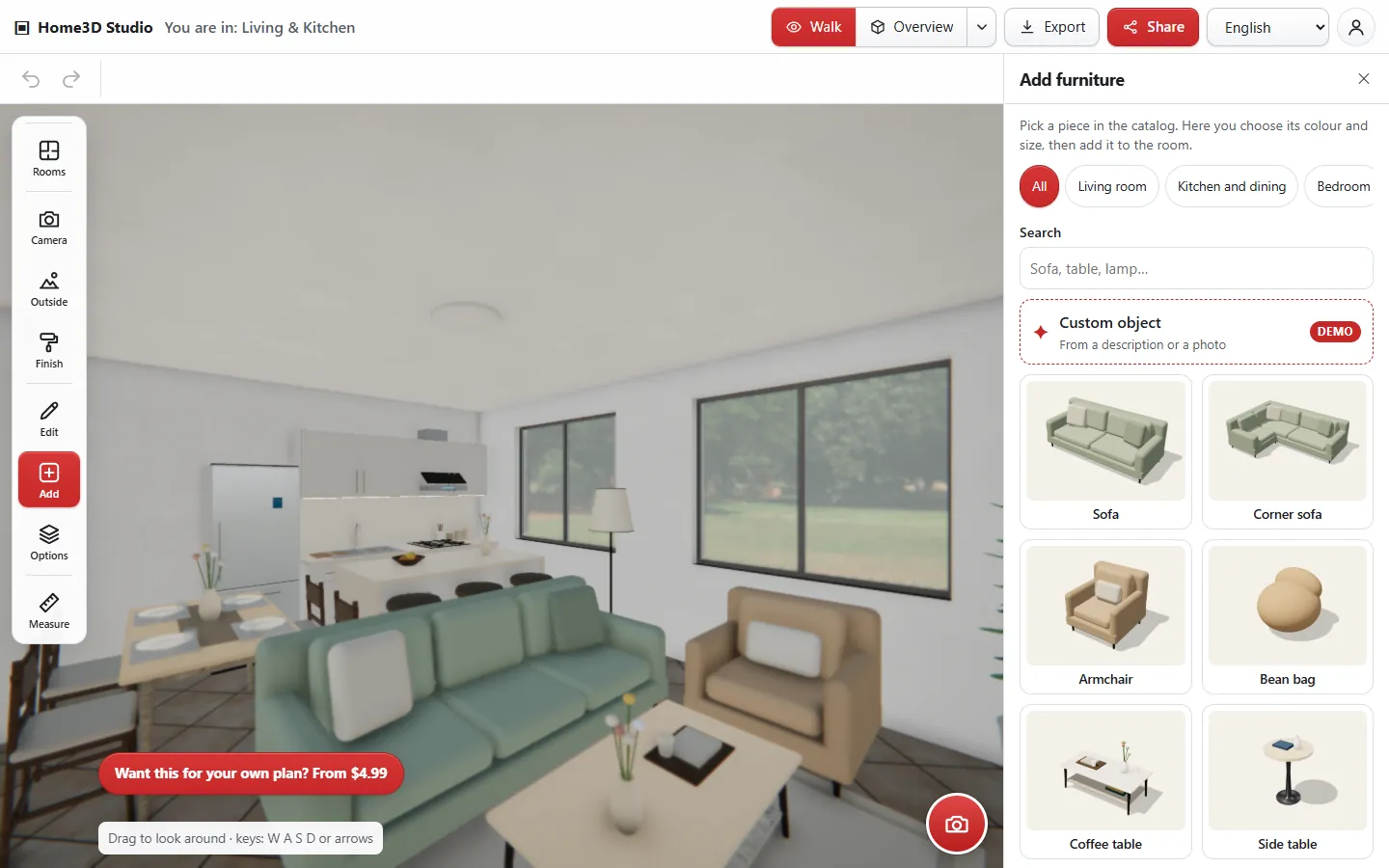
Stellen Sie sich auf Augenhöhe dorthin, wo jemand den Raum betreten würde. Was sehen Sie zuerst? Gehen Sie zum wichtigsten Sitz- oder Arbeitsbereich und schauen Sie zurück. Dabei fallen Probleme auf, die ein flacher Plan verbirgt, zum Beispiel ein hohes Möbelstück, das eine Sichtachse unterbricht, oder ein Sofa mit ungünstiger Blickrichtung.
Vergleichen Sie Versionen, statt Möbel endlos zu verschieben
Haben Sie eine möglicherweise passende Anordnung gefunden, speichern Sie sie, bevor Sie etwas anderes ändern. Geben Sie der nächsten Version ein klares Ziel: mehr freie Bodenfläche, eine bessere Aussicht vom Sofa oder ein kürzerer Weg zur Küche. Vergleichen Sie beide Versionen dann aus denselben Blickwinkeln.
Eine kurze Entscheidungsnotiz hilft: Mit welcher Version lässt sich der Raum leichter durchqueren? Welche unterstützt die wichtigste Aktivität? Welche Kompromisse hat jede? Vielleicht entscheiden Sie sich für eine etwas engere Anordnung, weil dadurch eine Arbeitsecke frei bleibt. Der Planer kann diese Vorlieben nicht für Sie bewerten.
Ändern Sie nicht gleichzeitig Möbel, Wände, Oberflächen und Licht. Wenn sich alles ändert, ist schwerer zu erkennen, warum sich eine Version besser anfühlt. Klären Sie zuerst die Aufteilung und testen Sie danach die Optik. Planen Sie für jemand anderen, teilen Sie die Alternativen und bitten Sie die Person, den meistgenutzten Weg nachzugehen.
Planen und vergleichen Sie zwei Raumaufteilungen in 3D
Home 3D Studio beginnt mit einem Bild eines 2D-Grundrisses und erstellt daraus ein möbliertes Zuhause, das Sie im Browser durchgehen können. Die kostenlosen Beispielentwürfe umfassen alle Werkzeuge und erfordern keine Anmeldung. Für Ihren eigenen Grundriss laden Sie ein Stockwerk als JPG-, PNG- oder WebP-Datei hoch. Der Leitfaden für Grundrissbilder hilft Ihnen, die Vorlage vorzubereiten. Nach dem Einlesen wählen Sie den Eingang und prüfen falsch erkannte Maße, bevor Sie den Raum einrichten.
Mit Übersicht sehen Sie die Aufteilung von oben, mit Gehen prüfen Sie sie auf Augenhöhe. Die Liste Räume zeigt Boden- und Wandfläche der Räume an und lässt Sie direkt zu einem Raum springen. Gehen Sie beim Einrichten so vor:
- Öffnen Sie das Beispiel einer Zweizimmerwohnung. Es ist kostenlos, umfasst alle Werkzeuge und erfordert keine Anmeldung.
- Prüfen Sie mit Übersicht und Messen den Raum sowie die Abstände um die Möbel.
- Verschieben oder drehen Sie ein großes Möbelstück mit Ändern. Mit Hinzufügen probieren Sie ein weiteres aus.
- Speichern Sie diese Anordnung in Optionen und erstellen Sie eine zweite Version mit einem anderen Laufweg.
- Download a 2D Floor plan from Share → Files with the furniture and dimensions you want to discuss.
- Vergleichen Sie beide Versionen mit Gehen und achten Sie auf den leichteren Weg zwischen Tür und Hauptsitzplatz.
Probieren Sie das Beispiel jetzt kostenlos mit allen Werkzeugen und ohne Anmeldung aus. Für Ihren eigenen Raum können Sie Ihren Grundriss hochladen: Das kostet 20 Credits (zum Zeitpunkt der Erstellung kosten 50 Credits 4,99 €).
Der Export hilft dabei, den Entwurf zu besprechen, bestätigt aber nicht die Vorlage. Home 3D Studio ist eine Visualisierung, kein Aufmaß und keine Quelle für Baumaße. Ist Ihre Zeichnung unvollständig, prüfen Sie den echten Raum vor dem Kauf von Einbaumöbeln. Im Bearbeitungsleitfaden erfahren Sie, wo sich die entsprechenden Bedienelemente befinden.
Machen Sie den exportierten Grundriss für andere nützlich
Wählen Sie passend zur Entscheidung Ihres Gegenübers, was zu sehen sein soll. Ein möblierter Grundriss mit Raumnamen und Maßen hilft beim Vergleich von Positionen. Eine 3D-Ansicht vermittelt, wie sich der Raum anfühlen könnte. Nutzen Sie beides, wenn das Gespräch zwischen Maßen und Raumeindruck wechselt.

Bitten Sie um eine konkrete Rückmeldung. „Kommst du zum Schrank, ohne um das Bett herumzugehen?“ ist hilfreicher als „Gefällt es dir?“. Hängt die Antwort von einer genauen Passform ab, prüfen Sie das Maß in der Immobilie. Machen Sie deutlich, welche Rolle der Planer hat: Er hilft Ihnen, Aufteilungen vor der Prüfung vor Ort zu vergleichen.
Häufige Fragen
Kann man einen Raumplaner nutzen, ohne den Raum selbst zu zeichnen?
Ja, wenn Sie ein Bild eines Grundrisses haben. Home 3D Studio geht von einem JPG-, PNG- oder WebP-Bild eines Geschosses aus und baut ein möbliertes Zuhause, das Sie umgestalten können. Einen Plan aus dem Nichts zeichnet es nicht. Die kostenlosen Beispiele enthalten alle Werkzeuge, sodass Sie üben können, bevor Sie Ihren eigenen Plan hochladen.
Wie genau ist ein Online-Raumplaner?
Er ist nur so genau wie die Zeichnung, von der er ausgeht. Ein visueller Planer folgt seiner Vorlage und kann aus einer unsicheren Zeichnung keine geprüften Raummaße machen. Nutzen Sie ihn, um Anordnungen und Wege zu vergleichen, und prüfen Sie einen echten Kauf oder eine Bauentscheidung am tatsächlichen Raum, besonders bei Einbaumöbeln.
Wie viele Raumanordnungen sollte man vergleichen?
Mindestens zwei. Speichern Sie eine Anordnung, die funktionieren könnte, bevor Sie etwas anderes ändern, geben Sie der nächsten Version einen klaren Zweck, etwa mehr freie Fläche oder einen kürzeren Weg, und vergleichen Sie beide von denselben Standpunkten. In Home 3D Studio speichert das Werkzeug Optionen bis zu 10 Entwurfsvarianten.
Kann man in einem Online-Raumplaner Möbel hinzufügen und verschieben?
Ja. In Home 3D Studio verschieben und drehen Sie ein Möbelstück mit Bearbeiten, und Hinzufügen bietet einen Katalog mit 75 Stücken samt Bildern, Gruppen und Suche. Farbe und Größe können Sie vor dem Hinzufügen festlegen. Möbel zu verschieben, zu drehen und zu löschen kostet keine Credits, und die Beispiele sind kostenlos.
Kann man eine möblierte Raumanordnung exportieren oder teilen?
Ja. Mit einem Abonnement können Sie einen 2D-Plan mit Möbeln, Raumnamen und Maßen als SVG oder PNG herunterladen. Den Entwurf kann jeder per Link teilen. Der Export hilft, einen Vorschlag zu besprechen, bestätigt aber die Ausgangszeichnung nicht. Prüfen Sie deshalb den echten Raum, bevor Sie etwas passgenau kaufen.
Was kostet ein Online-Raumplaner?
In Home 3D Studio sind die Beispiele kostenlos, mit allen Werkzeugen und ohne Anmeldung. Das Lesen Ihres eigenen Plans kostet 20 Credits, ein Paket mit 50 Credits 4,99 €. Credits verfallen nicht und werden zurückgegeben, wenn der Plan nicht gelesen werden kann. Die Preise gelten zum Zeitpunkt der Texterstellung.
Sehen Sie es in 3D
Öffnen Sie einen Beispielentwurf und gehen Sie hindurch, prüfen Sie die Sonne, stellen Sie die Uhrzeit ein und sehen Sie, wie die Lampen angehen. Kostenlos, im Browser und ohne Installation.
Oder öffnen Sie direkt ein Beispiel: Lehrerhaus aus den 1920er-Jahren · Wohnung mit zwei Schlafzimmern
Messen Sie zuerst, platzieren Sie die größten Möbelstücke und gehen Sie die Wege ab, die Sie täglich nutzen. Speichern Sie vor der Entscheidung eine zweite Version. Ein guter Raumplan lässt Platz für das Leben und nicht nur für Möbelumrisse.