Articolo
Progetta una stanza online partendo dalla planimetria in 3D
Usa un planner online per misurare la stanza sulla planimetria, disporre i mobili, provare i passaggi, confrontare le versioni ed esportare il progetto.
Una stanza può sembrare spaziosa sulla planimetria e risultare scomoda una volta arredata. Un planner online ti aiuta a provare diverse disposizioni prima di spostare i mobili. Parti dalle misure della stanza e dagli arredi più importanti, poi controlla i passaggi all'altezza degli occhi.
In breve: Misura la stanza e i mobili più grandi prima di disporli online. Posizionali, traccia i percorsi quotidiani e osserva il risultato all'altezza degli occhi; poi salva una seconda versione per confrontarle. Un planner aiuta a valutare le possibilità, ma prima di acquistare qualcosa su misura servono misure reali, anche se hai una planimetria commerciale o un disegno approssimativo.
Per creare una disposizione 3D utile, misura la stanza e i mobili più grandi, colloca prima questi ultimi, lascia passaggi praticabili e confronta almeno due soluzioni. Una vista dall'alto mostra dove entrano gli oggetti. Esplorare la stanza ti aiuta a notare visuali bloccate, svolte strette e mobili troppo ingombranti.
Cosa dovrebbe aiutarti a decidere un planner online dalla planimetria
L'obiettivo non è riempire ogni angolo. È rispondere a una domanda concreta: dove puoi mettere il letto senza bloccare una porta? Il tavolo può stare vicino alla cucina? Il divano lascia libero il passaggio verso la finestra? Una vista 3D aiuta a valutare proporzioni e visuali, mentre la pianta mantiene visibile la disposizione complessiva.
Per iniziare, concentrati su una decisione semplice: una stanza, un problema e due possibili disposizioni. Puoi tornare a colori e decorazioni quando lo spazio funziona. Se devi scegliere tra diverse case, invece di arredarne una che già conosci, la guida per verificare se i mobili entrano offre un altro metodo per organizzare il controllo.
Misura la stanza prima di disporre i mobili
Usa una planimetria con misure affidabili oppure misura la stanza esistente. Segna la lunghezza delle pareti, la posizione delle porte e delle finestre e ogni apertura che non puoi coprire con un mobile. Poi misura larghezza e profondità degli arredi più grandi che vuoi tenere. Scrivi le misure accanto al disegno per non affidarti alla memoria.
Considera come si usa ciascun mobile. Per spostare una sedia serve spazio; l'anta di un armadio deve poter essere aperta; il percorso verso il bagno non dovrebbe obbligare a girare intorno al bordo del tavolo. La distanza necessaria dipende dalle persone, dai mobili e dalle porte. Quando puoi, prova questi movimenti nello spazio reale invece di fidarti di un unico valore valido per tutti.
Se una planimetria commerciale non riporta le misure, chiedile oppure rilevale sul posto. La guida per misurare una stanza spiega come usare una barra di scala, se presente. Un planner visivo riproduce i dati che gli fornisci: non può trasformare un disegno incerto in misure verificate. Usa lo strumento Misura per valutare una proposta, poi controlla lo spazio reale prima di acquistare o costruire.
Posiziona i mobili principali, poi traccia i percorsi
Inizia dagli elementi che organizzano la stanza. In camera da letto di solito sono il letto e i mobili contenitori principali. In soggiorno possono essere il divano, il tavolo da pranzo o la scrivania. La guida alla disposizione dei mobili in soggiorno propone idee per i passaggi e le sedute. Posiziona gli elementi nella vista dall'alto e valuta che effetto hanno sul percorso tra la porta, le finestre e le stanze vicine.
Poi immagina i gesti quotidiani: entrare con una borsa, passare accanto a qualcuno, aprire un cassetto o spostare indietro una sedia. Se una disposizione rende scomoda una di queste azioni, prova a spostare i mobili prima di aggiungerne altri più piccoli. Uno spazio di pavimento apparentemente vuoto potrebbe essere proprio il passaggio che rende funzionale la stanza.
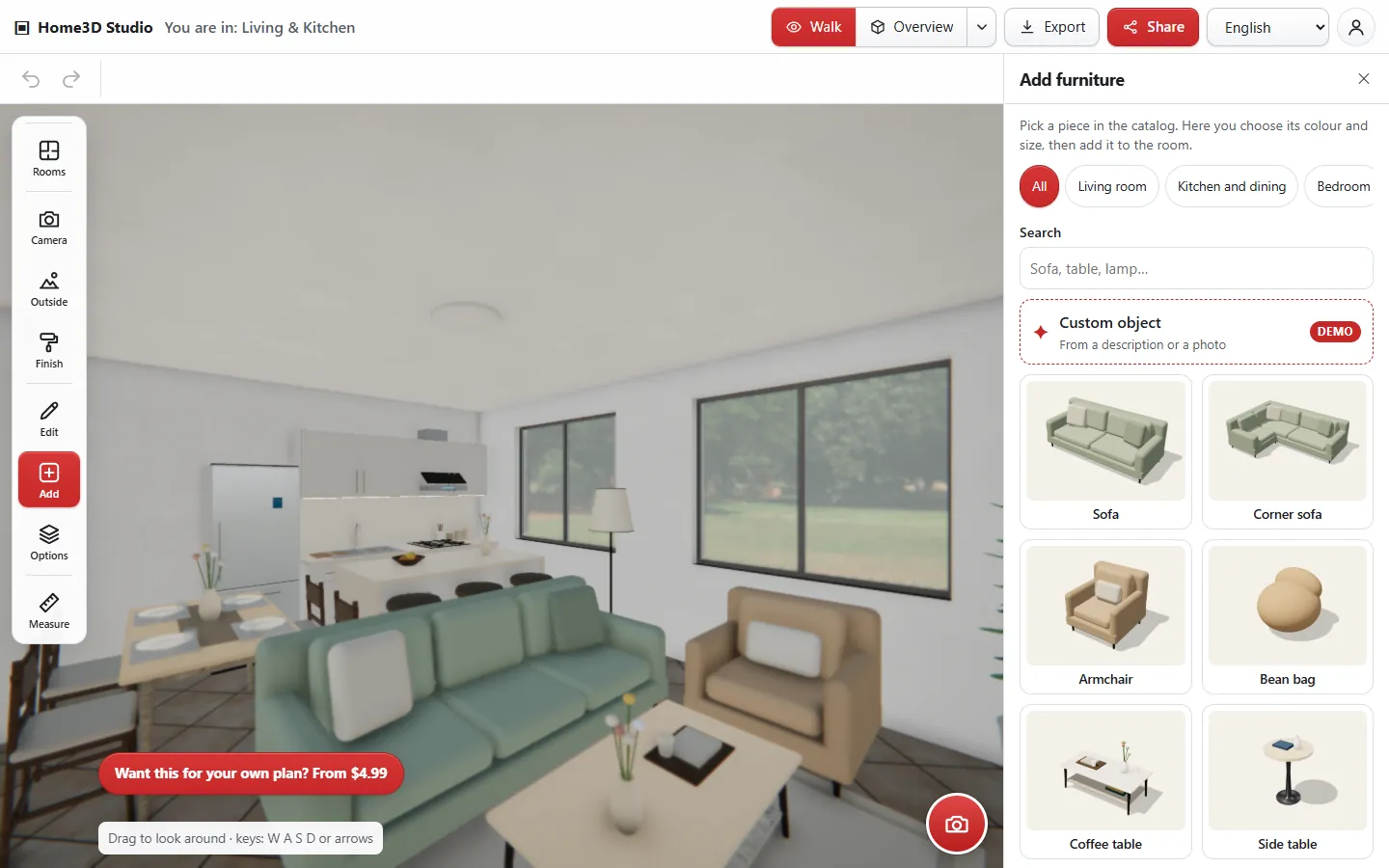
Osserva la stanza all'altezza degli occhi, dal punto in cui entrerebbe una persona. Qual è la prima cosa che si vede? Raggiungi la seduta o la zona di lavoro principale e guardati indietro. Questa verifica fa emergere problemi nascosti in una pianta piatta, per esempio un mobile alto che interrompe la visuale o un divano rivolto dalla parte sbagliata.
Confronta le versioni invece di spostare i mobili all'infinito
Quando trovi una disposizione promettente, salvala prima di cambiare altro. Dai alla versione successiva un obiettivo preciso: più spazio libero sul pavimento, una visuale migliore dal divano o un percorso più breve verso la cucina. Poi confronta le due soluzioni dagli stessi punti di vista.
Può aiutarti annotare quale versione rende più facile muoversi, quale favorisce l'attività più importante e quali compromessi comporta ciascuna. Potresti preferire una disposizione leggermente più compatta perché lascia spazio per un angolo di lavoro. Il planner non può scegliere al posto tuo in base alle tue preferenze.
Non modificare contemporaneamente mobili, pareti, finiture e illuminazione. Se cambi tutto, sarà più difficile capire perché una versione funziona meglio. Prima definisci la disposizione, poi prova l'aspetto. Se stai progettando per qualcun altro, condividi le alternative e chiedigli di provare il percorso che usa più spesso.
Progetta e confronta in 3D due disposizioni
Home 3D Studio parte dall'immagine di una planimetria 2D e crea una casa arredata che puoi esplorare nel browser. I progetti campione sono gratuiti, includono tutti gli strumenti e non richiedono registrazione. Per usare la tua planimetria, carica un solo piano in formato JPG, PNG o WebP. La guida alle immagini delle planimetrie spiega come preparare il file. Dopo l'elaborazione, scegli l'ingresso e controlla le misure interpretate male prima di arredare la stanza.
Usa Panoramica per vedere la disposizione dall'alto e Cammina per esplorarla all'altezza degli occhi. L'elenco Stanze mostra la superficie del pavimento e delle pareti di ogni ambiente e ti permette di raggiungerlo direttamente. Per provare una disposizione, usa questi strumenti nell'ordine indicato:
- Apri il campione dell'appartamento con due camere da letto. È gratuito, include tutti gli strumenti e non richiede registrazione.
- Usa Panoramica e Misura per esaminare la stanza e lo spazio intorno ai mobili.
- Usa Modifica per spostare o ruotare un mobile grande e Aggiungi per provarne un altro.
- Salva la disposizione in Opzioni, poi crea una seconda versione con un percorso diverso.
- Download a 2D Floor plan from Share → Files with the furniture and dimensions you want to discuss.
- Confronta le versioni con Cammina e verifica quale offre il passaggio più agevole tra la porta e la seduta principale.
Prova subito il campione gratis con tutti gli strumenti e senza registrarti; per la tua stanza, carica il tuo progetto per 20 crediti (al momento della stesura, 50 crediti costano 4,99 €).
L'esportazione è utile per discutere il progetto, ma non verifica il disegno di partenza. Home 3D Studio è una visualizzazione, non un rilievo né una fonte di misure per la costruzione. Se il disegno è incompleto, controlla la stanza reale prima di acquistare mobili su misura. La guida alle modifiche spiega dove si trovano questi controlli.
Rendi la planimetria esportata utile anche agli altri
Scegli cosa mostrare in base alla decisione che l'altra persona deve prendere. Una planimetria arredata con nomi delle stanze e misure aiuta a confrontare le posizioni. Una vista 3D aiuta a immaginare come potrebbe essere lo spazio. Usa entrambe se la conversazione passa continuamente dalle misure all'esperienza degli ambienti.

Chiedi un parere specifico. «Riesci a raggiungere l'armadio senza girare intorno al letto?» è più utile di «Ti piace?». Se la risposta dipende da misure esatte, verificale nell'immobile. Chiarisci il ruolo del planner: ti aiuta a confrontare le disposizioni prima della verifica sul posto.
Domande frequenti
Si può usare un room planner senza disegnare la stanza?
Sì, se hai l’immagine di una planimetria. Home 3D Studio parte da un’immagine JPG, PNG o WebP di un piano e costruisce una casa arredata che puoi riorganizzare. Non disegna una planimetria dal nulla. I progetti di esempio gratuiti includono tutti gli strumenti, così puoi fare pratica prima di caricare la tua planimetria.
Quanto è preciso un room planner online?
È preciso quanto il disegno da cui parte. Un planner visivo segue ciò che riceve e non può trasformare un disegno incerto in misure verificate delle stanze. Usalo per confrontare disposizioni e percorsi, poi verifica sullo spazio reale un acquisto o una decisione edilizia, soprattutto per i mobili su misura.
Quante disposizioni di una stanza conviene confrontare?
Almeno due. Salva una disposizione che potrebbe funzionare prima di cambiare altro, dai alla versione successiva uno scopo chiaro, come più spazio libero o un percorso più breve, e confronta le due dagli stessi punti di vista. In Home 3D Studio lo strumento Opzioni conserva fino a 10 opzioni di progetto.
Si possono aggiungere e spostare mobili in un room planner online?
Sì. In Home 3D Studio lo strumento Modifica sposta e ruota un pezzo, mentre Aggiungi offre un catalogo di 75 pezzi con immagini, gruppi e ricerca. Puoi impostare colore e dimensioni prima di aggiungere un pezzo. Spostare, ruotare ed eliminare mobili non costa crediti e i progetti di esempio sono gratuiti.
Si può esportare o condividere la disposizione di una stanza arredata?
Sì. Con un abbonamento puoi scaricare una planimetria 2D in SVG o PNG con arredi, nomi e dimensioni delle stanze. Chiunque può condividere il progetto con un link. L’esportazione aiuta a discutere una proposta, ma non verifica il disegno di partenza, quindi controlla la stanza reale prima di un acquisto su misura.
Quanto costa un room planner online?
In Home 3D Studio i progetti di esempio sono gratuiti, con tutti gli strumenti e senza registrazione. Leggere la tua planimetria costa 20 crediti e un pacchetto da 50 crediti costa 4,99 €. I crediti non scadono e vengono restituiti se la planimetria non può essere letta. I prezzi sono quelli al momento della stesura.
Guardalo in 3D
Apri un progetto di esempio e percorrilo, controlla il sole, imposta l’ora e guarda accendersi le lampade. È gratis, nel browser, senza niente da installare.
Oppure apri direttamente un esempio: Casa del maestro degli anni ’20 · Appartamento con due camere da letto
Misura prima, posiziona i mobili più grandi e prova i percorsi che userai ogni giorno. Salva una seconda versione prima di decidere. Una buona disposizione lascia spazio al modo in cui si vive, non solo alle sagome dei mobili.