Artigo
Planner online para sua planta baixa: organize o cômodo em 3D
Use um planner online para medir sua planta baixa, posicionar os móveis maiores, testar passagens, comparar versões e exportar uma planta mobiliada útil.
Um cômodo pode parecer espaçoso na planta baixa e ficar apertado depois de mobiliado. Um planner de ambientes online ajuda você a testar posições antes de mover qualquer coisa. Comece pelas dimensões do cômodo e pelos móveis mais importantes; depois, confira a circulação pelo espaço na altura dos olhos.
Em resumo: Meça o cômodo e os móveis maiores antes de organizar tudo online. Posicione essas peças, trace os caminhos do dia a dia e observe o resultado na altura dos olhos; depois, salve uma segunda versão para comparar. Um planner ajuda a testar possibilidades, mas uma planta de catálogo ou um esboço ainda precisa de medidas reais antes de uma compra que dependa de encaixe exato.
Para fazer uma boa planta baixa 3D do cômodo, meça o espaço e os móveis maiores, posicione essas peças primeiro, deixe caminhos livres e compare pelo menos duas disposições. A vista de cima mostra onde as coisas cabem. Percorrer o cômodo ajuda a perceber vistas bloqueadas, curvas apertadas e móveis que parecem grandes demais.
O que um planner online deve ajudar você a decidir
A ideia não é preencher todos os cantos. É responder a uma pergunta concreta: onde a cama cabe sem bloquear uma porta? A mesa pode ficar perto da cozinha? O sofá deixa um caminho livre até a janela? A vista 3D ajuda a avaliar a escala e o campo de visão, enquanto a planta mantém toda a disposição visível.
Mantenha a decisão simples. Um cômodo, um problema e duas disposições possíveis bastam para começar. Você pode voltar às cores e à decoração depois que o espaço estiver funcionando. Se estiver comparando imóveis em vez de mobiliar um que já conhece, o guia para conferir se os móveis cabem oferece outra forma de organizar a avaliação.
Meça o cômodo antes de posicionar os móveis
Use uma planta com medidas confiáveis ou meça o cômodo existente. Anote o comprimento das paredes, a posição das portas e janelas e qualquer abertura que os móveis não possam cobrir. Depois, meça a largura e a profundidade dos itens maiores que você pretende manter. Escreva as medidas junto do desenho para não depender da memória.
Considere como cada peça é usada. É preciso espaço para puxar uma cadeira; a porta de um armário precisa abrir; e o caminho até o banheiro não deve obrigar ninguém a contornar a mesa. A folga necessária depende das pessoas, dos móveis e das portas. Quando puder, teste esses movimentos no espaço real em vez de confiar em uma medida universal.
Se uma planta de catálogo não tiver medidas, peça-as ou faça uma medição no local. O guia para medir um cômodo explica como usar uma barra de escala quando houver uma. Um planner visual reproduz as informações que você fornece. Ele não transforma um desenho incerto em medidas confirmadas. Use a ferramenta Medir para explorar uma proposta e, depois, confira o imóvel real antes de comprar ou tomar uma decisão de obra.
Posicione as peças maiores e trace os caminhos
Comece pelos itens que organizam o cômodo. No quarto, geralmente são a cama e os armários principais. Na sala, podem ser o sofá, a mesa de jantar ou a escrivaninha. O guia sobre layouts de móveis para sala traz ideias iniciais para circulação e assentos. Posicione cada peça na vista de cima e observe como ela afeta o caminho entre a porta, as janelas e os cômodos vizinhos.
Depois, imagine situações do dia a dia: entrar com uma bolsa, passar por alguém, abrir uma gaveta ou afastar uma cadeira. Se uma disposição dificultar uma dessas ações, experimente outra posição antes de adicionar móveis menores. Um trecho de piso que parece vazio pode ser justamente o caminho que faz o cômodo funcionar.
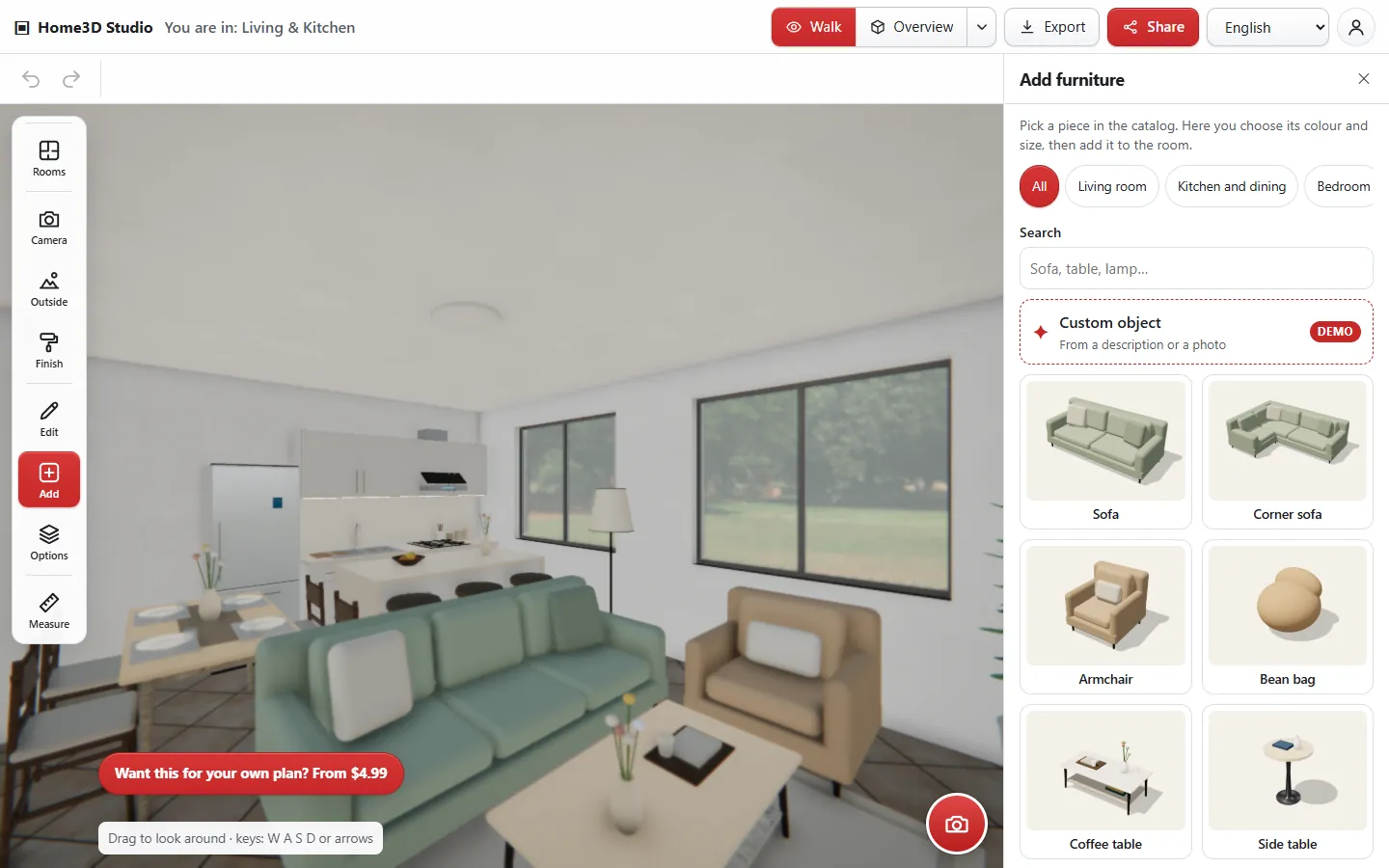
Na altura dos olhos, fique onde alguém entraria. O que aparece primeiro? Caminhe até o assento ou a área de trabalho principal e olhe para trás. Essa verificação revela problemas que um desenho plano esconde, como uma peça alta bloqueando a vista ou um sofá voltado para o lado errado.
Compare versões em vez de mover os móveis sem parar
Quando encontrar uma disposição que possa funcionar, salve-a antes de fazer outras alterações. Dê à próxima versão um objetivo claro: talvez deixar mais espaço livre, melhorar a vista do sofá ou encurtar o caminho até a cozinha. Em seguida, compare as duas dos mesmos pontos de vista.
Uma anotação simples ajuda: qual versão facilita a circulação, qual favorece a atividade mais importante e que concessão cada uma exige? Você pode decidir que uma disposição um pouco mais apertada é melhor porque libera um canto de trabalho. O planner não pode decidir por você quais preferências importam mais.
Não mude os móveis, as paredes, os acabamentos e a iluminação de uma só vez. Se tudo mudar, fica mais difícil entender por que uma versão funciona melhor. Primeiro resolva a disposição e, depois, teste a aparência. Se estiver planejando para outra pessoa, compartilhe as alternativas e peça que ela percorra o caminho que mais usa.
Planeje e compare dois layouts na planta baixa em 3D
O Home 3D Studio começa com uma imagem de uma planta baixa 2D e cria uma casa mobiliada que você pode percorrer no navegador. As amostras grátis incluem todas as ferramentas, sem cadastro. Para usar sua própria planta, envie a imagem de um andar em JPG, PNG ou WebP. O guia de imagens de plantas ajuda a prepará-la. Depois que ela for lida, escolha a entrada e confira as medidas interpretadas incorretamente antes de organizar o cômodo.
Use Visão geral para ver a disposição de cima e Caminhar para observá-la na altura dos olhos. A lista Cômodos mostra a área do piso e das paredes de cada ambiente e permite ir direto a ele. Para testar os móveis, siga esta ordem:
- Abra a amostra de apartamento de dois quartos. É grátis, com todas as ferramentas e sem cadastro.
- Use Visão geral e Medir para examinar o cômodo e o espaço livre ao redor dos móveis.
- Use Editar para mover ou girar uma peça grande e Adicionar para experimentar outra.
- Salve essa disposição em Opções e crie uma segunda versão com um caminho diferente.
- Download a 2D Floor plan from Share → Files with the furniture and dimensions you want to discuss.
- Compare as duas versões em Caminhar e veja qual oferece o trajeto mais fácil entre a porta e o assento principal.
Experimente a amostra grátis agora, com todas as ferramentas e sem cadastro; para usar seu próprio cômodo, envie sua planta por 20 créditos (na data de publicação, 50 créditos custavam 4,99 €).
A exportação é útil para conversar sobre a proposta, mas não confirma o desenho de origem. O Home 3D Studio é uma visualização, não um levantamento nem uma fonte de medidas para construção. Se o desenho estiver incompleto, confira o cômodo real antes de comprar móveis planejados. O guia de edição mostra onde encontrar esses controles.
Prepare uma planta exportada para outra pessoa
Escolha o que mostrar de acordo com a decisão que a outra pessoa precisa tomar. Uma planta mobiliada, com nomes dos cômodos e dimensões, ajuda a comparar posições. Uma vista 3D ajuda a entender como o espaço pode parecer. Use as duas se a conversa alternar entre medidas e sensação do ambiente.

Peça uma resposta específica. “Você consegue chegar ao guarda-roupa sem contornar a cama?” é mais útil do que “Você gostou?”. Se a resposta depender de um encaixe exato, confira a medida no imóvel. Deixe claro o papel do planner: ele ajuda a comparar layouts antes da verificação física.
Perguntas frequentes
Dá para usar um planejador de ambientes sem desenhar o cômodo?
Sim, se você tiver uma imagem de uma planta baixa. O Home 3D Studio parte de uma imagem JPG, PNG ou WebP de um andar e monta uma casa mobiliada que você pode reorganizar. Ele não desenha uma planta do nada. Os projetos de amostra grátis incluem todas as ferramentas, então você pode treinar antes de enviar sua planta.
Qual a precisão de um planejador de ambientes online?
Só é tão preciso quanto o desenho de que parte. Um planejador visual segue a entrada que recebe e não transforma um desenho incerto em medidas verificadas. Use-o para comparar layouts e percursos e depois confirme uma compra ou decisão de obra no espaço real, principalmente no caso de móveis planejados.
Quantos layouts de ambiente vale a pena comparar?
Pelo menos dois. Salve uma disposição que possa funcionar antes de mudar qualquer outra coisa, dê à versão seguinte um objetivo claro, como mais área livre ou um percurso mais curto, e compare as duas dos mesmos pontos de vista. No Home 3D Studio, a ferramenta Opções guarda até 10 opções de projeto.
Dá para adicionar e mover móveis em um planejador de ambientes online?
Sim. No Home 3D Studio, a ferramenta Editar move e gira uma peça, e Adicionar oferece um catálogo de 75 peças com imagens, grupos e busca. Dá para definir cor e tamanho antes de adicionar uma peça. Mover, girar e excluir móveis não custa créditos, e os projetos de amostra são grátis.
Dá para exportar ou compartilhar a disposição de um ambiente mobiliado?
Sim. Com uma assinatura, você pode baixar uma planta 2D em SVG ou PNG com móveis, nomes e medidas dos cômodos. Qualquer pessoa pode compartilhar o projeto por um link. A exportação ajuda a discutir uma proposta, mas não confirma o desenho de origem, então confira o cômodo real antes de comprar algo sob medida.
Quanto custa um planejador de ambientes online?
No Home 3D Studio, os projetos de amostra são grátis, com todas as ferramentas e sem cadastro. Ler sua própria planta custa 20 créditos, e um pacote de 50 créditos custa 4,99 €. Os créditos não expiram e voltam se a planta não puder ser lida. Os preços são os do momento da publicação.
Veja em 3D
Abra um projeto de exemplo e percorra-o, confira o sol, defina a hora e veja as luzes se acenderem. É grátis, no seu navegador, sem nada para instalar.
Ou abra um exemplo diretamente: Casa de professor dos anos 1920 · Apartamento de dois quartos
Meça primeiro, posicione os móveis maiores e percorra os caminhos que você usará todos os dias. Salve uma segunda versão antes de decidir. Uma boa planta deixa espaço para a vida das pessoas, não apenas para o contorno dos móveis.