Article
Planificateur de pièce en ligne : aménagez votre intérieur
Planifiez une pièce en ligne : mesurez l’espace, placez les meubles, testez les passages et comparez des agencements avant d’exporter un plan meublé.
Une pièce qui paraît spacieuse sur un plan peut sembler peu pratique une fois meublée. Un planificateur de pièce en ligne permet d’essayer différentes dispositions avant de déplacer quoi que ce soit. Commencez par les dimensions de la pièce et les meubles les plus importants, puis vérifiez le passage à hauteur d’œil.
En bref : Mesurez la pièce et vos meubles les plus encombrants avant de les disposer en ligne. Placez ces meubles, tracez les trajets quotidiens et examinez le résultat à hauteur d’œil ; puis enregistrez une deuxième version pour la comparer. Un outil d’aménagement permet de tester des options, mais les dimensions d’un plan de brochure ou d’un croquis approximatif doivent être vérifiées avant tout achat qui exige un ajustement précis.
Pour obtenir un plan 3D pratique de la pièce, mesurez-la ainsi que les grands meubles, placez ces derniers en premier, gardez des passages utilisables et comparez au moins deux agencements. Un plan vu du dessus indique où les meubles tiennent. Une visite de la pièce permet de repérer les vues obstruées, les virages serrés et les meubles trop imposants.
Les décisions à prendre avec un planificateur de pièce en ligne
Le but n’est pas de remplir chaque recoin. Il s’agit de répondre à une question concrète : où placer le lit sans bloquer une porte ? La table peut-elle être près de la cuisine ? Le canapé laisse-t-il un passage dégagé jusqu’à la fenêtre ? Une vue 3D aide à évaluer l’échelle et les lignes de vue, tandis qu’un plan garde l’agencement entier sous les yeux.
Limitez la décision de départ. Pour un premier essai, une pièce, un problème et deux agencements possibles suffisent. Vous pourrez revoir les couleurs et la décoration une fois l’espace fonctionnel. Si vous hésitez entre plusieurs logements plutôt que de meubler le vôtre, le guide pour vérifier si vos meubles rentrent propose une autre méthode.
Mesurez la pièce avant d’y placer les meubles
Utilisez un plan aux dimensions fiables ou mesurez la pièce existante. Notez la longueur des murs, la position des portes et des fenêtres, ainsi que toute ouverture que les meubles ne peuvent pas couvrir. Mesurez ensuite la largeur et la profondeur des plus grands meubles que vous voulez garder. Inscrivez les mesures à côté du dessin pour ne pas vous fier à votre mémoire.
Tenez compte de l’usage de chaque meuble. Il faut pouvoir reculer une chaise, ouvrir la porte d’un placard et aller à la salle de bains sans devoir contourner une table. Le dégagement nécessaire dépend des personnes, des meubles et des portes. Quand c’est possible, essayez ces mouvements dans la pièce au lieu de vous fier à un chiffre universel.
Si le plan d’une brochure n’indique pas les dimensions, demandez-les ou prenez-les sur place. Le guide de mesure d’une pièce explique comment utiliser une barre d’échelle lorsqu’il y en a une. Un outil visuel reproduit les données qu’on lui fournit. Il ne peut pas transformer un dessin incertain en mesures vérifiées. Utilisez son outil Mesurer pour étudier un agencement, puis vérifiez l’espace réel avant de prendre une décision d’achat ou de construction.
Placez les grands meubles, puis tracez les trajets
Commencez par les meubles qui organisent la pièce. Dans une chambre, c’est généralement le lit et les principaux rangements. Dans un salon, il peut s’agir du canapé, de la table à manger ou du bureau. Le guide aménagement du salon propose des idées pour les passages et les sièges. Placez chaque meuble sur la vue du dessus et observez son effet sur le trajet entre la porte, les fenêtres et les pièces attenantes.
Ensuite, imaginez les gestes du quotidien : entrer avec un sac, croiser quelqu’un, ouvrir un tiroir ou reculer une chaise. Si un agencement gêne l’un de ces gestes, essayez un autre emplacement avant d’ajouter des meubles plus petits. Une bande de sol qui semble vide est peut-être le passage qui rend la pièce pratique.
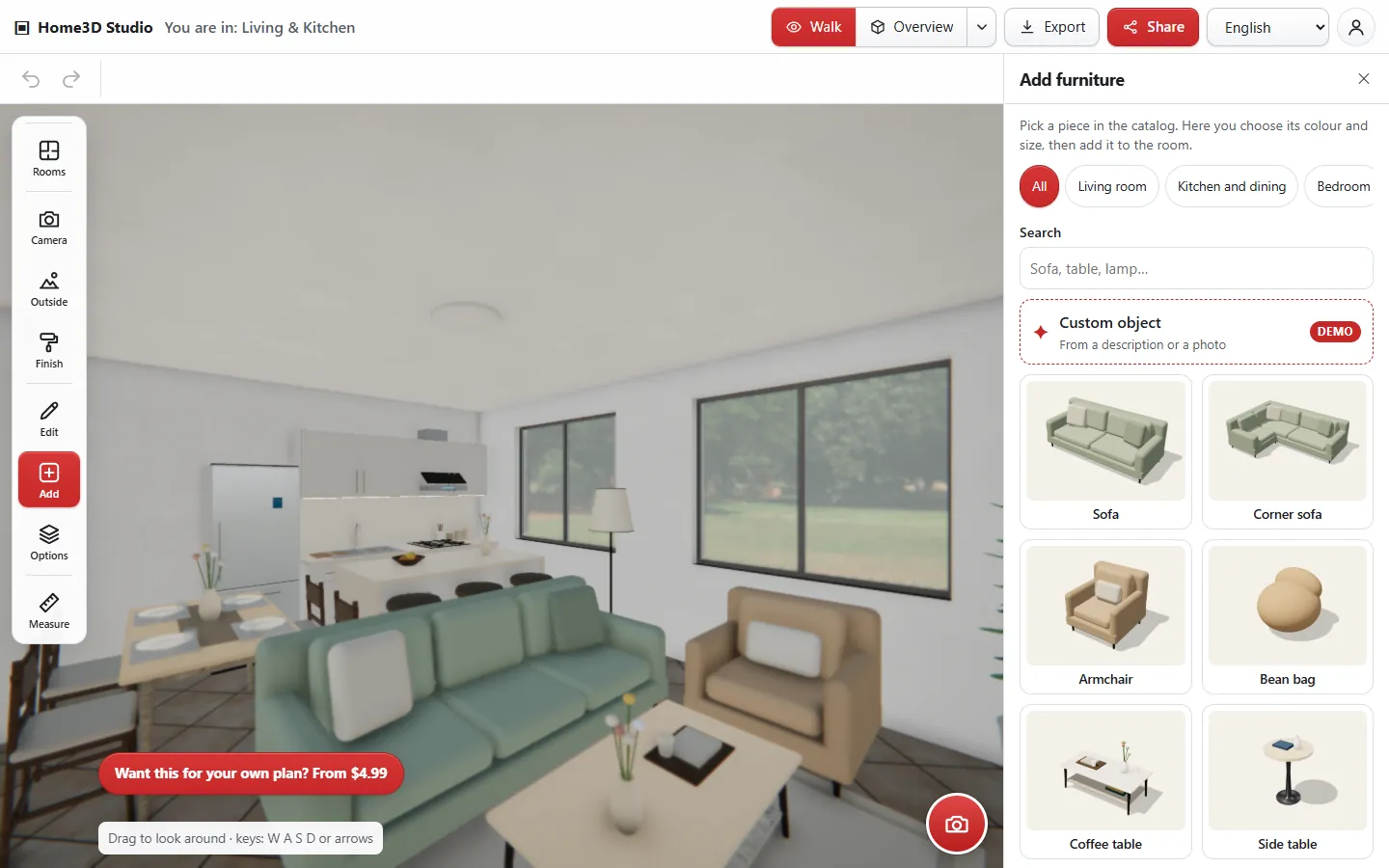
À hauteur d’œil, placez-vous à l’entrée. Quel est le premier élément que l’on voit ? Avancez jusqu’au siège principal ou à l’espace de travail, puis regardez en arrière. Ce test révèle des problèmes que le plan à plat masque, par exemple un meuble haut qui coupe la vue ou un canapé tourné à l’opposé d’un point de vue utile.
Comparez les versions au lieu de déplacer sans cesse les meubles
Quand vous trouvez un agencement qui pourrait convenir, enregistrez-le avant de changer autre chose. Donnez un objectif clair à la version suivante : davantage de sol dégagé, une meilleure vue depuis le canapé ou un trajet plus court vers la cuisine. Comparez ensuite les deux depuis les mêmes points de vue.
Notez votre décision simplement : quelle version facilite la circulation ? Laquelle permet le mieux l’activité prioritaire ? Quels compromis implique chaque option ? Un agencement légèrement plus serré peut être préférable s’il libère un coin bureau. Le planificateur ne peut pas hiérarchiser vos préférences à votre place.
Ne modifiez pas en même temps les meubles, les murs, les finitions et la lumière. Si tout change, il est plus difficile de comprendre pourquoi une version semble meilleure. Commencez par résoudre l’agencement, puis examinez son apparence. Si vous préparez la pièce pour quelqu’un d’autre, partagez les options et demandez-lui de parcourir son trajet habituel.
Dessiner et comparer deux agencements de pièce en 3D
Home 3D Studio part d’une image d’un plan 2D, puis crée un logement meublé que vous pouvez parcourir dans le navigateur. Les modèles gratuits comprennent tous les outils, sans inscription. Pour utiliser votre propre plan, importez un étage en JPG, PNG ou WebP. Le guide des plans à importer vous aide à préparer l’image. Une fois le plan analysé, choisissez l’entrée et vérifiez les dimensions mal interprétées avant d’aménager la pièce.
Utilisez Vue d’ensemble pour examiner l’agencement du dessus et Marcher pour le parcourir à hauteur d’œil. La liste Pièces montre la surface au sol et la surface murale de chaque pièce et permet d’y accéder directement. Pour essayer un agencement de meubles, utilisez les outils dans cet ordre :
- Ouvrez le modèle d’appartement avec deux chambres. Il est gratuit, avec tous les outils et sans inscription.
- Utilisez Vue d’ensemble et Mesurer pour examiner la pièce et l’espace autour des meubles.
- Utilisez Modifier pour déplacer ou tourner un grand meuble, et Ajouter pour en essayer un autre.
- Enregistrez l’agencement dans Options, puis créez une deuxième version avec un trajet différent.
- Download a 2D Floor plan from Share → Files with the furniture and dimensions you want to discuss.
- Comparez les deux versions avec Marcher et voyez quel trajet est le plus facile entre la porte et le siège principal.
Essayez le modèle gratuitement dès maintenant, avec tous les outils et sans inscription ; pour votre pièce, importez votre plan pour 20 crédits (au moment de la rédaction, 50 crédits coûtent 4,99 €).
L’export est utile pour discuter du projet, mais il ne vérifie pas le dessin source. Home 3D Studio est une visualisation, pas un relevé ni une source de mesures de construction. Si le dessin est incomplet, vérifiez la pièce réelle avant d’acheter des meubles intégrés. Le guide de modification explique où trouver ces commandes.
Préparez un plan exporté utile à quelqu’un d’autre
Choisissez ce que vous montrez en fonction de la décision que l’autre personne doit prendre. Un plan meublé avec les noms des pièces et leurs dimensions permet de comparer les emplacements. Une vue 3D aide à comprendre l’impression que pourrait donner l’espace. Utilisez les deux si la discussion porte à la fois sur les mesures et sur le ressenti.

Posez une question précise : « Pouvez-vous accéder à l’armoire sans contourner le lit ? » est plus utile que « Est-ce que ça vous plaît ? ». Si la réponse dépend d’un ajustement exact, vérifiez les mesures sur place. Le planificateur sert à comparer des agencements avant une vérification physique.
Questions fréquentes
Peut-on utiliser un planificateur de pièce sans dessiner la pièce soi-même ?
Oui, si vous avez une image d’un plan. Home 3D Studio part d’une image JPG, PNG ou WebP d’un étage et construit une maison meublée que vous pouvez réaménager. Il ne dessine pas un plan à partir de rien. Ses exemples gratuits incluent tous les outils : vous pouvez donc vous exercer avant d’importer votre propre plan.
Quelle est la précision d’un planificateur de pièce en ligne ?
Elle ne dépasse pas celle du dessin de départ. Un outil visuel suit ce qu’on lui fournit et ne peut pas transformer un dessin incertain en mesures de pièces vérifiées. Servez-vous-en pour comparer des agencements et des trajets, puis confirmez tout achat ou décision de travaux sur l’espace réel, surtout pour des meubles sur mesure.
Combien d’agencements d’une pièce faut-il comparer ?
Au moins deux. Enregistrez une disposition qui pourrait convenir avant de changer autre chose, donnez à la version suivante un objectif clair, comme plus d’espace dégagé ou un trajet plus court, et comparez les deux depuis les mêmes points de vue. Dans Home 3D Studio, l’outil Options conserve jusqu’à 10 options de conception.
Peut-on ajouter et déplacer des meubles dans un planificateur de pièce en ligne ?
Oui. Dans Home 3D Studio, Modifier déplace et fait tourner un meuble, et Ajouter propose un catalogue de 75 pièces avec images, groupes et recherche. Vous pouvez régler la couleur et la taille avant d’ajouter un meuble. Déplacer, tourner et supprimer des meubles ne coûte aucun crédit, et les exemples sont gratuits.
Peut-on exporter ou partager l’agencement d’une pièce meublée ?
Oui. Avec un abonnement, vous pouvez télécharger un plan 2D au format SVG ou PNG avec les meubles, les noms de pièces et les dimensions. Chacun peut partager le projet par un lien. L’export aide à discuter d’une proposition, mais il ne vérifie pas le dessin d’origine : contrôlez la pièce réelle avant un achat aux dimensions exactes.
Combien coûte un planificateur de pièce en ligne ?
Dans Home 3D Studio, les exemples sont gratuits, avec tous les outils et sans inscription. Lire votre propre plan coûte 20 crédits, et un pack de 50 crédits coûte 4,99 €. Les crédits n’expirent pas et vous sont rendus si le plan ne peut pas être lu. Les prix sont ceux au moment de la rédaction.
Voyez-le en 3D
Ouvrez un modèle d’exemple et parcourez-le, vérifiez le soleil, réglez l’heure et regardez les lampes s’allumer. C’est gratuit, dans votre navigateur, sans rien à installer.
Ou ouvrez directement un modèle : Maison d’instituteur des années 1920 · Appartement avec deux chambres
Commencez par mesurer, placez les meubles les plus grands, puis parcourez les trajets que vous emprunterez chaque jour. Enregistrez une deuxième version avant de décider. Un bon plan laisse de la place à la vie quotidienne, pas seulement aux contours des meubles.