記事
オンライン間取りプランナーで家具配置を試す|部屋の動線を確認
オンラインの間取りプランナーで部屋を測り、大型家具を置き、動線を確認。配置案を比べて、家具付きの間取り図を書き出す手順を紹介します。
間取り図では広く見える部屋も、家具を置くと使いにくく感じることがあります。オンラインの間取りプランナーなら、家具を動かす前に配置を試せます。まず部屋の寸法と、特に重要な家具を測りましょう。次に、目線の高さで空間を通り抜けて確認します。
要点: オンラインで家具を配置する前に、部屋と大型家具を測ります。家具を置き、普段使う動線を確かめ、目線の高さから結果を見ましょう。そのうえで比較用に2つ目の案を保存します。プランナーで可能性を試せますが、購入時にぴったり収まるかは、広告用の図面や概略図ではなく実測で確認してください。
使いやすい3Dの部屋配置には、部屋と大型家具の採寸、大型家具を先に配置すること、通路の確保、少なくとも2つの案の比較が役立ちます。上から見た間取り図では、物がどこに収まるかが分かります。部屋の中を歩くと、見通しを遮る家具、狭い曲がり角、存在感が強すぎる家具に気づきやすくなります。
間取り図でオンライン間取りプランナーが役立つ場面
目的は、隅々まで家具で埋めることではありません。ドアをふさがずベッドを置ける場所はどこか、キッチンの近くにテーブルを置けるか、ソファから窓まで通れるかなど、具体的な疑問に答えることです。3D表示では大きさや見通しを確認でき、間取り図では全体の配置を把握できます。
最初は検討範囲を絞りましょう。まずは1部屋、1つの問題、2つの配置案で十分です。空間が使いやすくなってから、色や装飾を考えられます。すでに知っている家に家具を置くのではなく、複数の物件を比べているなら、家具が収まるか確かめるガイドを使って確認事項を整理できます。
家具を置く前に部屋の寸法を測る
寸法が信頼できる間取り図を使うか、現在の部屋を測りましょう。壁の長さ、ドアの位置、窓、家具を置けない開口部を記録します。次に、置いておきたい大型家具の幅と奥行きを測ります。寸法を図面のそばに書いておけば、記憶に頼らずに済みます。
家具の使い方に必要な余裕も考えます。椅子を引くスペース、収納の扉を開くスペース、テーブルの端を回らなくても浴室へ行ける動線が必要です。必要な隙間は、使う人、家具、ドアによって異なります。万能の数値を当てはめるより、できるなら現場で動きを試しましょう。
販売用の間取り図に寸法がない場合は、問い合わせるか現地で測ります。部屋の採寸ガイドでは、縮尺バーがある場合の使い方を説明しています。プランナーは入力された図面をもとに表示します。不確かな図面を、確かな部屋の寸法に変えることはできません。計測ツールで配置案を検討した後、実際の購入や工事の判断は本物の空間で確かめてください。
大きな家具を置いてから動線を確かめる
部屋の使い方を決める大きな家具から始めましょう。寝室ならベッドと主な収納、リビングならソファ、ダイニングテーブル、またはデスクが中心になります。リビングの家具配置では、動線や座席の配置案を紹介しています。上から見た表示に家具を1つずつ置き、ドア、窓、隣の部屋の間の動線がどうなるかを確かめます。
次に、普段の動きを想像します。バッグを持って入る、部屋にいる人の脇を通る、引き出しを開ける、椅子を引くといった場面です。どれかが窮屈なら、小さな家具を追加する前に位置を変えてみましょう。床に何もないように見える場所が、部屋を使いやすくする動線かもしれません。
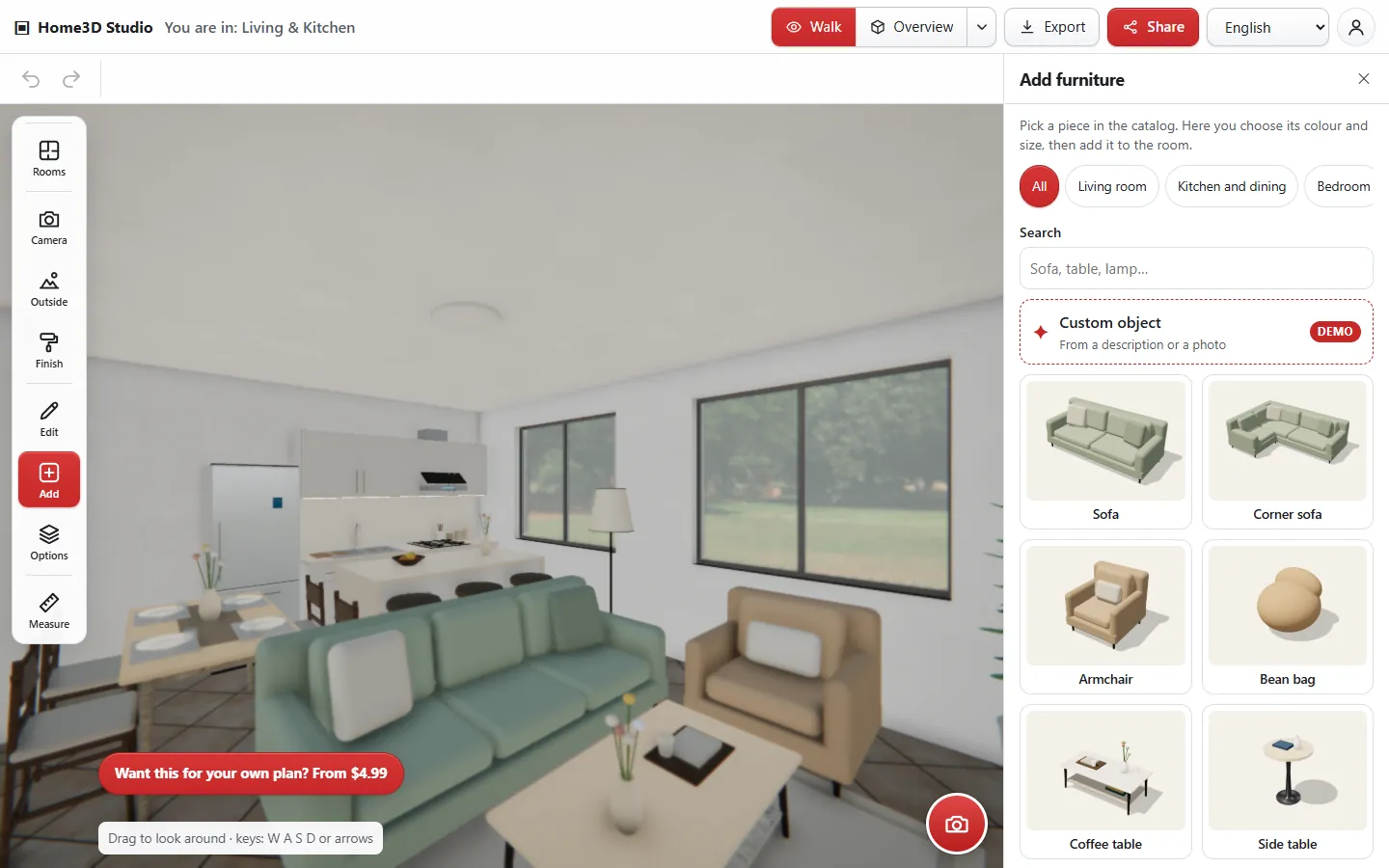
目線の高さでは、人が入ってくる場所に立ってみましょう。最初に何が見えますか?主な座席や作業場所まで歩き、振り返ってください。平面図では見えにくい、背の高い家具が視線を遮る問題や、ソファが便利な景色に背を向ける問題に気づけます。
家具を動かし続けず、配置案を比べる
使えそうな配置ができたら、ほかを変更する前に保存します。次の案には、床を広くする、ソファからの眺めをよくする、キッチンまでの動線を短くするといった目的を付けましょう。同じ場所から2つの案を比べます。
簡単な比較メモを作ると役立ちます。どちらが通りやすいか、何をするのに適しているか、それぞれにどんなトレードオフがあるかを書きます。少し窮屈でも、作業コーナーを残せる配置のほうがよいと判断するかもしれません。どちらを優先するかは、プランナーが決めることではありません。
家具、壁、仕上げ、照明を一度に変えないでください。全部を変えると、どちらの案がよいと感じるのか分かりにくくなります。まず配置を決め、そのあと見た目を試しましょう。誰かのために計画しているなら、案を共有し、最もよく使う動線を実際に歩いてもらいます。
3Dで2つの部屋の配置を計画して比べる
Home 3D Studioは、2D間取り図の画像から、ブラウザーで歩ける家具付き住宅を作ります。無料のサンプルデザインでは、登録なしですべてのツールを使えます。自分の間取り図では、1フロア分のJPG、PNG、WebP画像をアップロードします。間取り図の入力ガイドで画像の準備方法を確認できます。読み込み後、入口を選び、読み取り間違いがあった寸法を配置前に修正します。
俯瞰で上から配置を確認し、歩くで目線の高さから調べます。部屋の一覧では、各部屋の床面積と壁面積が分かり、選んだ部屋に直接移動できます。家具の配置を考えるときは、次の順にツールを使います。
- 2ベッドルームアパートメントのサンプルを開きます。すべてのツールを無料で登録なしで使えます。
- 俯瞰と計測で部屋と家具の周囲の距離を確認します。
- 編集で大きな家具を移動または回転させ、別の家具を試すなら追加を使います。
- オプションに配置案を保存し、異なる動線を試した2つ目の案を作ります。
- Download a 2D Floor plan from Share → Files with the furniture and dimensions you want to discuss.
- 歩くで両方の案を比べ、ドアから主な座席まで移動しやすいか確認します。
今すぐサンプルを無料で試せます。すべてのツールを登録なしで利用できます。自分の部屋を使う場合は、間取り図をアップロードしてください。20クレジットが必要です(執筆時点では、50クレジットは€4.99です)。
書き出した図面は案を話し合うのに便利ですが、もとの図面の正確さを保証するものではありません。Home 3D Studioはビジュアライゼーションであり、測量や建築用の寸法を示すものではありません。図面が不完全な場合は、造り付け家具を買う前に実際の部屋を確認してください。操作方法は編集ガイドをご覧ください。
書き出した図面を相手に伝わる形にする
相手に決めてもらいたいことに合わせて、見せる内容を選びましょう。部屋名と寸法の入った家具付き間取り図は、家具の位置を比較するのに役立ちます。3D表示なら空間の印象を伝えやすくなります。寸法と使い心地の話を行き来するなら、両方を使いましょう。

具体的に答えられる質問をしましょう。「ベッドを回り込まずにクローゼットへ行ける?」は、「気に入った?」より役立ちます。ぴったり収まるかが問題なら、物件で寸法を確認します。プランナーの役割は、実際に確かめる前に配置案を比べることだと明確にしておきましょう。
よくある質問
自分で部屋を描かずにルームプランナーを使えますか?
間取り図の画像があれば使えます。Home 3D Studioは1フロア分のJPG、PNG、WebP画像から、配置を変えられる家具付きの住宅を作ります。何もない状態から間取り図を描くことはできません。無料のサンプルデザインは全ツールを使えるので、自分の間取り図をアップロードする前に練習できます。
オンラインのルームプランナーはどのくらい正確ですか?
元にした図面と同じ精度です。ビジュアル系のプランナーは入力に沿って表示するだけで、不確かな図面を検証済みの部屋の寸法にはできません。配置や動線の比較に使い、実際の購入や工事の判断は、特に造作家具の場合、実際の空間で確認してください。
部屋のレイアウトはいくつ比較すべきですか?
最低2つです。ほかを変える前に、使えそうな配置を保存します。次の案には、床の空きを増やす、動線を短くするなど明確な目的を持たせ、同じ視点から両方を比較しましょう。Home 3D Studioのオプションツールは、最大10件の案を保存できます。
オンラインのルームプランナーで家具を追加したり動かしたりできますか?
はい。Home 3D Studioでは、編集ツールで家具を動かしたり回したりでき、追加では画像、グループ、検索付きの75点のカタログから選べます。追加する前に色とサイズを設定できます。家具の移動、回転、削除にクレジットはかからず、サンプルデザインは無料です。
家具を置いた部屋の配置を書き出したり共有したりできますか?
はい。サブスクリプションをご利用の場合は、家具、部屋名、寸法入りの2Dの間取り図をSVGまたはPNGでダウンロードできます。リンクでのデザイン共有は、どなたでもできます。書き出しは提案の話し合いに役立ちますが、元の図面を検証するものではないため、ぴったり収める必要のある購入の前には実際の部屋を確認してください。
オンラインのルームプランナーはいくらかかりますか?
Home 3D Studioのサンプルデザインは全ツールを登録なしで無料で使えます。自分の間取り図の読み取りには20クレジットかかり、50クレジットのパックは€4.99です。クレジットに有効期限はなく、間取り図を読み取れなかった場合は戻ります。価格は執筆時点のものです。
3Dで見てみましょう
サンプルデザインを開いて歩き回り、太陽の位置を確かめ、時刻を合わせてランプが灯るのを見てみましょう。無料で、ブラウザだけで使えます。インストールは不要です。
サンプルを直接開く: 1920年代の教員住宅 · 2ベッドルームのアパートメント
まず寸法を測り、大きな家具を置き、毎日使う動線を歩いて確かめましょう。決める前に2つ目の案を保存します。よい部屋の間取り図は、家具の形だけでなく、そこでの暮らしに余白を残します。