مقالة
أدوات التصميم المعماري: CAD وBIM والنماذج والجولات للمنازل
تعرّف على مخرجات أدوات التصميم المعماري مثل CAD وBIM والنمذجة 3D والإظهار، ثم اختر طريقة عملية لاستكشاف مخطط منزلك بحسب نوع العمل الذي تريد إنجازه.
لديك مخطط منزل وتريد أن تعرف كيف سيكون الشعور داخله، لكن قائمة البرامج تخلط بين الرسم والنمذجة والعرض. تؤدي أدوات التصميم المعماري مهام مختلفة. ابدأ بما تحتاج إلى إنتاجه، وبما إذا كان لديك مخطط طابق أو نموذج بالفعل.
لإعداد وثائق البناء، استخدم سير عمل احترافيًا للرسم أو نمذجة المباني. ولإنشاء الأشكال وصور العرض، استخدم أدوات النمذجة أو الإظهار. أما إذا كان سؤالك ببساطة «كيف سيبدو هذا التوزيع؟»، فقد يكون تطبيق تصميم المنزل أو جولة مخطط الطابق بداية مباشرة أكثر.
باختصار: اختر CAD أو BIM لإعداد وثائق البناء الاحترافية، والنمذجة لتطوير الشكل، والإظهار لإنشاء الصور أو الجولات من نموذج. يساعدك تطبيق تصميم المنزل على رسم الغرف وتأثيثها. وإذا كان لديك مخطط وتريد استكشاف توزيعه، فأداة تحويل المخطط إلى جولة تلبي هذا الغرض المحدد.
ما أدوات التصميم المعماري التي تحتاج إليها؟
تصف هذه الفئات نوع العمل، لا ترتيب المنتجات. وقد يمر المشروع بأكثر من فئة: ينجز المحترف الرسومات، ثم ينشئ شخص آخر عروضًا تساعد الآخرين على فهم المقترح.
| أريد أن… | نوع الأداة | ما تنتجه |
|---|---|---|
| أرسم مخططات دقيقة وتفاصيل البناء | CAD أو الرسم الهندسي | رسومات 2D و3D دقيقة ووثائق بناء |
| أنسّق تصميم مبنى احترافيًا | BIM | نموذج مبنى واحد يُنتج المخططات والمقاطع والجداول |
| أستكشف شكلًا أو أصمم عنصرًا 3D | النمذجة 3D | أشكال وأفكار لمزيد من التطوير |
| أعرض نموذجًا كصور أو جولة افتراضية | الإظهار والتصوّر الفوري | صور أو عرض قابل للتنقل، مبني على نموذج |
| أجرّب توزيع منزل وأثاثه | تطبيق تصميم منزل أو مخطط طابق | مخطط مفروش وعروض 2D أو 3D |
| أتجوّل في توزيع لدي مخططه بالفعل | أداة تحويل المخطط إلى جولة | نموذج مرئي يمكن استكشافه من مستوى النظر |
يساعد الخياران الأخيران أصحاب المنازل والعملاء في أسئلتهم، كما يساعدان في مهام التصميم. فهما يسهّلان مناقشة المساحة مع أشخاص يحتاجون إلى فهم المخطط.
CAD وBIM: رسومات لأعمال البناء
CAD اختصار للتصميم بمساعدة الحاسوب. وتُستخدم أدوات الرسم لإعداد رسومات 2D و3D دقيقة ووثائق بناء. ومن أمثلتها AutoCAD وDraftSight وFreeCAD. وFreeCAD مجاني ومفتوح المصدر. إذا كنت تحتاج إلى رسم يحدد تفاصيل ما سيُبنى، فناقش هذا النوع من العمل مع متخصص مؤهل.
BIM اختصار لنمذجة معلومات المباني. وبدلًا من تنظيم العمل حول رسومات منفصلة، يعمل المحترف على نموذج مبنى واحد يُنتج المخططات والمقاطع والجداول. ومن أمثلته Revit وArchicad وVectorworks. وتكمن فائدته في تنسيق معلومات المبنى، لا في جعل الغرفة تبدو واقعية فحسب.
تتطلب الفئتان تدريبًا. ومع ذلك، يستطيع صاحب المنزل طرح أسئلة مفيدة حول المخرجات: أين المدخل؟ كيف تصل إلى كل غرفة نوم؟ وإلى أي جهة تواجه النوافذ الرئيسية؟ لا تحتاج إلى تشغيل النموذج الاحترافي بنفسك لمراجعة تلك القرارات.
إذا كان تفسير الرسم صعبًا، فابدأ بـكيفية قراءة مخطط الطابق قبل اختيار أداة تصوّر. فمعرفة اتجاه فتح الأبواب والأبعاد تجعل أسئلتك للمصمم أكثر تحديدًا.

النمذجة 3D والإظهار: بناء الفكرة وعرضها
النمذجة 3D تنشئ الأشكال والأفكار. ومن أمثلتها SketchUp وRhino وBlender؛ وBlender مجاني ومفتوح المصدر. تمنح النمذجة المصمم تحكمًا في الشكل، لكنها تتطلب جهدًا لإنشاء نموذج مفيد. والنموذج وحده لا يجيب عن كل سؤال يتعلق بحركة الأسرة داخل المنزل.
أما الإظهار والتصوّر الفوري فيحوّلان النموذج إلى صور أو جولة افتراضية. ومن أمثلتهما Lumion وTwinmotion وEnscape وV-Ray. استخدم هذا المسار عندما يكون لديك نموذج مناسب بالفعل وتحتاج إلى عرض التصميم. وهو يتطلب كذلك تدريبًا ومواد المصدر.
قد تشرح صورة واحدة اختيار مادة أو منظورًا بعينه جيدًا. لكن لفحص الاتصال بين الغرف، قد تحتاج إلى عدة مناظير أو جولة افتراضية. اسأل عما لا تعرضه الصورة قبل اعتماد توزيع استنادًا إلى زاوية جذابة واحدة.
تطبيقات تصميم المنازل: العمل على الغرف
تركز تطبيقات تصميم المنازل ومخططات الطوابق على رسم المنزل أو تأثيثه وعرضه بصيغتي 2D و3D. ومن أمثلتها RoomSketcher وPlanner 5D وFloorplanner وHomestyler وSweet Home 3D. تختلف آليات العمل بينها: يوفر RoomSketcher أدوات للرسم ومخططات طوابق احترافية؛ ويقدم Planner 5D مجموعة كبيرة ومحرر تصميم؛ ويركز Floorplanner على الرسم عبر المتصفح؛ ويوفر Homestyler مكتبة نماذج كبيرة وعروضًا؛ أما Sweet Home 3D فهو مجاني ومفتوح المصدر ويتيح زيارة افتراضية بعد رسم المخطط.
اختر تطبيق رسم أو تصميم عندما تريد إنشاء مخطط بنفسك أو مراجعته بالتفصيل أو العمل كثيرًا على الأثاث والعرض. تستطيع بعض التطبيقات استيراد صورة المخطط أو تحويلها؛ بينما تطلب منك تطبيقات أخرى الرسم أو التتبع. تحقّق من خطوة البدء هذه قبل الاختيار، لأن عبارة «أنشئ عرضًا 3D» قد تصف مقدارين مختلفين جدًا من العمل.
إذا كنت تحتاج إلى رسم احترافي قابل للتحرير، فالتزم بسير عمل الرسم الهندسي. أما إذا كنت تريد استكشاف مخطط موجود دون تعلم إعادة رسمه، فأداة تحويل المخطط إلى جولة لها دور محدد ومفيد. يقارن دليل تحويل مخطط الطابق إلى 3D مسارات البدء هذه بمزيد من التفصيل.
أين تناسب جولة مخطط الطابق؟
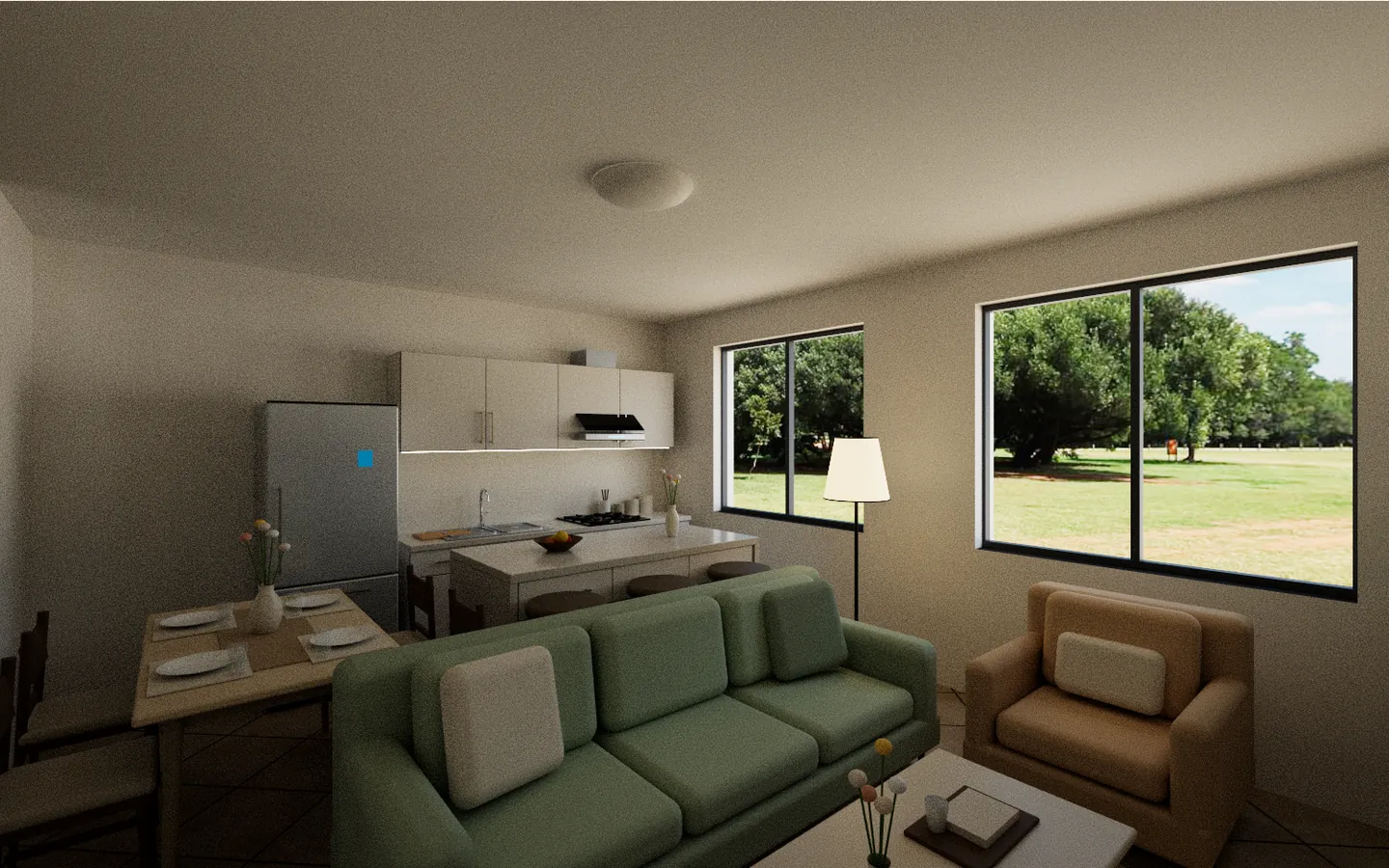
يبدأ Home 3D Studio بعد وجود مخطط 2D. ارفع صورة للمخطط بصيغة JPG أو PNG أو WebP، وسيقرأ الذكاء الاصطناعي الجدران والأبواب والنوافذ والغرف. وفي نحو 1–3 دقائق، يمكنك استكشاف المنزل المفروش الناتج في متصفحك. يعرض نظرة علوية التوزيع من الأعلى؛ أما تجوّل فيعرضه على مستوى النظر. ويمكنك تحريك الأثاث أو إزالته والتحقق من الضوء لمكان وتاريخ وساعة محددة.
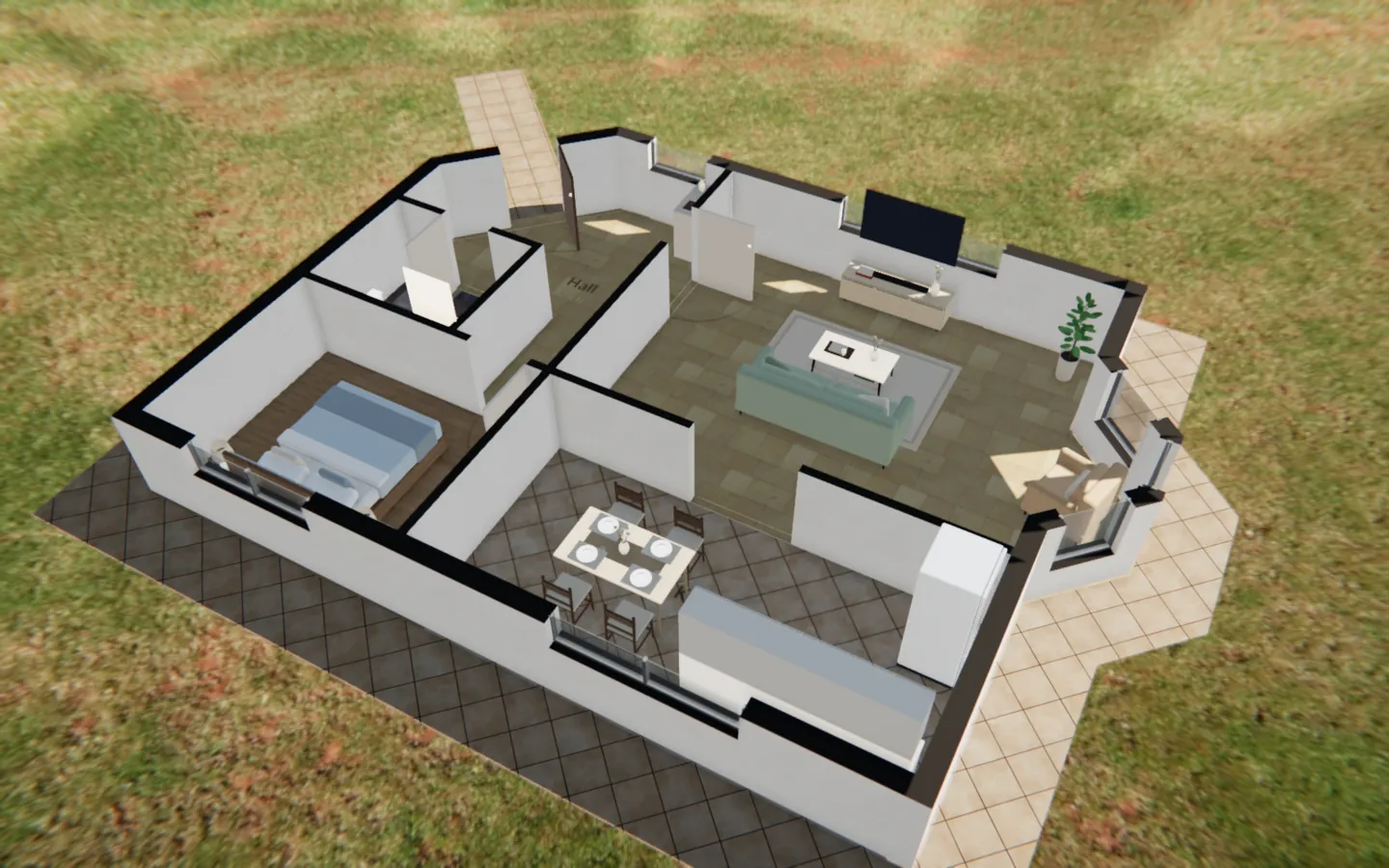
هذه الأداة لتصوّر المخطط ومناقشته. يتبع النموذج الرسم، ولذلك تنتقل أخطاء الرسم إليه. وهو ليس مسحًا هندسيًا ولا وثيقة بناء، ولا ترسم الأداة مخططًا من الصفر. ملف PDF يعمل أيضًا: أنت تختار الصفحة التي فيها المخطط. ولعدة طوابق، اقتصص صورة وارفع طابقًا واحدًا في كل مرة. يمكنك تجربة التصاميم النموذجية مجانًا مع كل الأدوات ودون إنشاء حساب.
تجوّل في مخطط منزل موجود قبل اختيار أداة تصميم
- افتح منزل الزاوية النموذجي مجانًا، دون إنشاء حساب.
- استخدم نظرة علوية لتدوير المنزل والعثور على الجدار المائل والنافذة البارزة والمسارات بين الغرف.
- انتقل إلى تجوّل لفحص المساحات نفسها من الداخل.
- استخدم تعديل لتحريك قطعة أثاث أو تدويرها، ثم أعد زيارة الغرفة في تجوّل.
- قارن الأسئلة التي تجيب عنها الجولة وتلك التي لا تزال تحتاج إلى مخطط ذي قياسات أو أداة تصميم احترافية.
جرّب كل الأدوات مجانًا الآن في منزل الزاوية النموذجي، دون إنشاء حساب.
الأسئلة الشائعة
هل Home 3D Studio أداة CAD أو BIM؟
لا. يقرأ صورة مخطط طابق 2D ويبني نموذجًا قابلًا للتجول لاستكشافه، فلا يرسم مخططًا من العدم. يتبع النموذج الرسم، وهو ليس مسحًا مساحيًا ولا وثيقة بناء. وللرسومات التي تحدد ما سيُبنى، استخدم سير عمل مهنيًا للرسم أو لنمذجة المباني.
ما الفرق بين CAD وBIM؟
ينتج CAD رسومات 2D و3D دقيقة ووثائق بناء. أما BIM فيعمل من نموذج مبنى واحد ينتج المخططات والمقاطع والجداول، فقيمته في تنسيق معلومات المبنى لا في جعل الغرفة تبدو واقعية. AutoCAD وFreeCAD أمثلة على CAD؛ وRevit وArchicad أمثلة على BIM. وتتطلب الفئتان تدريبًا.
ما الفرق بين النمذجة 3D والتصيير؟
تنشئ النمذجة الأشكال والمفاهيم، بينما يحوّل التصيير النموذج إلى صور أو جولة قابلة للتنقل. SketchUp وRhino وBlender أمثلة على النمذجة؛ وLumion وTwinmotion وEnscape وV-Ray أمثلة على التصيير. التصيير هو الطريق حين يوجد نموذج مناسب بالفعل، وكلاهما يتطلب تدريبًا ومواد مصدرية.
أي أداة ينبغي لصاحب المنزل استخدامها ليرى كيف سيبدو مخطط المنزل؟
استخدم تطبيق تصميم منازل إذا أردت رسم الغرف وتأثيثها بنفسك، أو أداة تحويل المخطط إلى جولة إذا كان لديك المخطط وتريد استكشاف توزيعه من مستوى النظر. الرسم الهندسي وBIM والنمذجة والتصيير تناسب الوثائق المهنية والعروض المتقدمة. اختر بحسب المخرَج الذي تحتاجه.
هل توجد أدوات تصميم معماري مجانية؟
نعم، بعضها. FreeCAD وBlender وSweet Home 3D مجانية ومفتوحة المصدر، وتغطي الرسم الهندسي والنمذجة وتصميم المنازل. كما أن التصاميم التجريبية في Home 3D Studio مجانية بكل الأدوات ودون تسجيل، وإن كانت قراءة مخططك تكلف 20 رصيدًا. تحقق من خطوة البداية في كل أداة، فقد يعني عرض 3D قدرًا متفاوتًا جدًا من العمل.
هل يمكنني رفع مخطط طابق بصيغة PDF إلى Home 3D Studio؟
نعم. ارفع ملف PDF بحجم يصل إلى 25 MB، واختر الصفحة التي فيها المخطط إن كان الملف متعدد الصفحات. يُحوَّل ملف PDF إلى صورة في متصفحك ولا يُرسل إلينا؛ تُقرأ تلك الصورة وحدها. وإذا كان المخطط يعرض عدة طوابق معًا، فاقتصّ وارفع طابقًا واحدًا في كل مرة. يتبع النموذج الرسم، فتحقق مما قُرئ.
شاهده بتقنية ثلاثية الأبعاد
افتح تصميمًا نموذجيًا وتجوّل فيه، وتحقّق من الشمس، واضبط الساعة وشاهد المصابيح تضيء. الأمر مجاني، في متصفحك، ولا حاجة إلى تثبيت أي شيء.
أو افتح أحد النماذج مباشرة: كوخ معلّم من عشرينيات القرن العشرين (1920–1929) · شقة بغرفتي نوم
اختر الأداة بحسب المخرج المطلوب. استخدم الرسم الهندسي الاحترافي ونماذج المباني لأعمال البناء، والنمذجة والإظهار للعروض المرئية المطورة، والعرض المخصص للمنازل عندما تحتاج إلى اختبار كيفية فهم مستخدميها للمخطط.